Этот перевод был сделан машиной и пока не проверен человеком. Говорите на этом языке? Просмотрите его.

Замена трекпада Acer Chromebook C720-2827

Последнее обновление 11 авг 2026 г.
Просмотров: 784
Просмотр статистики:
- За последние 24 часа:
- 1
- За последние 7 дней:
- 9
- За последние 30 дней:
- 43
- За все время:
- 784
Комментарии: 0
Никто не оставлял комментариев к этой инструкции. Будете ли Вы первым?
Перейти к комментариям инструкцииЗавершено: 1 2
1 пользователь отметил эту инструкцию как "завершенное". Вы будете следующим?
2 пользователей отметили эту инструкцию как "завершенное". В том числе и Вы — отличная работа!
Избранные: 0 1
Никто не добавил эту инструкцию в избранное (и не подписался на нее). Будете ли Вы первым?
1 человек поставил лайк на эту инструкцию (и подписался на нее) — и это Вы!
Введение
Перейти к шагу 1 ↓Используйте это руководство для замены трекпада на вашем Acer Chromebook C720-2827. Это руководство также может быть полезно для чистки или регулировки трекпада, который работает частично. Для этого потребуется открыть устройство и извлечь аккумулятор. Поверх трекпада находится пластиковая крышка, закрепленная на клей, поэтому при сборке может потребоваться немного клея.
Выберете то, что Вам нужно
Инструменты


-
-
-
Открутите тринадцать винтов длиной 6,0 мм на задней панели с помощью отвертки Phillips #1.
 Спросите у FixBot
-
-
-
-
-
Открутите два винта длиной 6,0 мм, фиксирующие аккумулятор, с помощью отвертки Phillips #1.
-
-
-
-
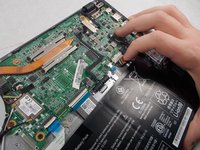
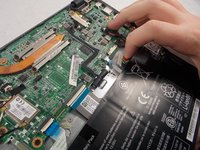
Аккуратно вытяните провод аккумулятора, подключенный к разъему аккумулятора.
-
-
-
-
-
С помощью лопатки подденьте фиксирующую планку разъема ZIF на трекпаде и извлеките шлейф.
-
-
-
Снимите прозрачную пластиковую пленку, закрывающую винты.
-
Выкрутите пять серых винтов длиной 2,5 мм, удерживающих трекпад, с помощью отвертки Phillips #1.
-
Выкрутите еще четыре серебристых винта Phillips #1 длиной 2,9 мм из серебристого кронштейна поверх трекпада с помощью отвертки.
-
-
-
Приподнимите серебристый кронштейн.
-
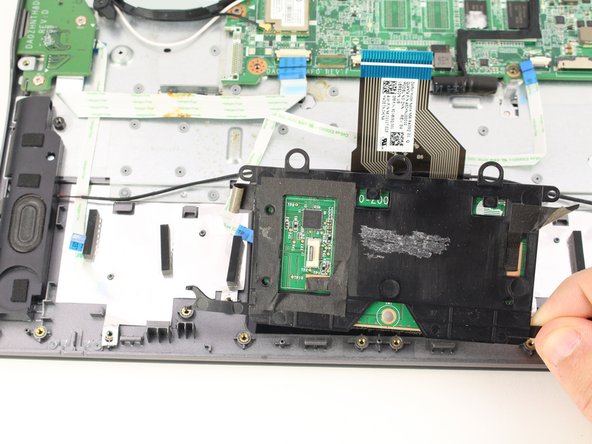
Извлеките трекпад, приподняв его из корпуса.
-
-






Для сборки устройства выполните эти инструкции в обратном порядке.
Отменить: Я не выполнил это руководство.
Еще один человек закончил это руководство.

