Этот перевод был сделан машиной и пока не проверен человеком. Говорите на этом языке? Просмотрите его.

Замена SSD в Lenovo ThinkPad X1 Extreme

Последнее обновление 11 авг 2026 г.
Просмотров: 3,4 тыс.
Просмотр статистики:
- За последние 24 часа:
- 3
- За последние 7 дней:
- 13
- За последние 30 дней:
- 79
- За все время:
- 3 386
Комментарии: 2
1 комментариев на шаге, 1 комментарий к инструкции.
Перейти к комментариям инструкцииЗавершено: 1 2
1 пользователь отметил эту инструкцию как "завершенное". Вы будете следующим?
2 пользователей отметили эту инструкцию как "завершенное". В том числе и Вы — отличная работа!
Избранные: 0 1
Никто не добавил эту инструкцию в избранное (и не подписался на нее). Будете ли Вы первым?
1 человек поставил лайк на эту инструкцию (и подписался на нее) — и это Вы!
Нужны более качественные фото
Более качественные фотографии улучшат это руководство. Помогайте, делая снимки, редактируя или загружая новые!
Введение
Перейти к шагу 1 ↓Это руководство поможет вам выполнить замену SSD-накопителя в Lenovo ThinkPad X1 Extreme первого поколения. SSD-накопитель, или твердотельный накопитель, служит дополнительным хранилищем данных для вашего устройства, однако со временем он может износиться или начать работать медленнее.
Процесс замены SSD прост, самое сложное — не потерять все винты при разборке устройства.
Не забудьте выключить устройство перед заменой SSD-накопителя.
Выберете то, что Вам нужно
Ремонтный комплект
Этот комплект содержит все детали и инструменты, используемые в инструкции.

Запчасти

Инструменты


-
-
-
Расположите ноутбук нижней крышкой вверх так, чтобы трекпад находился ближе к вам.
-
Выкрутите семь невыпадающих винтов с помощью отвертки Phillips #00.
-
Вставьте синий медиатор в зазор между нижней панелью и корпусом и отсоедините по одной защелке с каждой стороны.
-
Снимите заднюю крышку с устройства.
 Спросите у FixBot
-
-
-
-
-
-
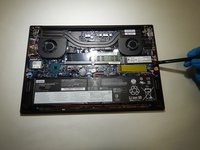
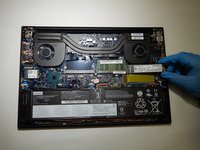
С помощью отвертки Phillips #00 выкрутите один винт, фиксирующий SSD на материнской плате.
-
-
-
С помощью инструмента для открывания извлеките карту SSD из устройства.
-
-


Для сборки устройства выполните эти действия в обратном порядке.
Отменить: Я не выполнил это руководство.
Еще один человек закончил это руководство.

Команду

The Citadel Military College of South Carolina, Team S2-G17, Eggleston Spring 2021 Участник The Citadel Military College of South Carolina, Team S2-G17, Eggleston Spring 2021
CMCSC-EGGLESTON-S21S2G17
3 членов
Автор 36 руководств
1 Комментарий к руководству
Anyhow this laptop support gen 4 nvme or higher?
