Этот перевод был сделан машиной и пока не проверен человеком. Говорите на этом языке? Просмотрите его.

Замена SSD в Microsoft Surface Pro X

Последнее обновление 14 авг 2026 г.
Просмотров: 44 тыс.
Просмотр статистики:
- За последние 24 часа:
- 10
- За последние 7 дней:
- 60
- За последние 30 дней:
- 242
- За все время:
- 44 341
Комментарии: 8
2 комментариев к шагам, 6 комментариев к инструкции.
Перейти к комментариям инструкцииЗавершено: 8 9
8 пользователей отметили эту инстркукцию как "завершенное". Вы будете следующим?
9 пользователей отметили эту инструкцию как "завершенное". В том числе и Вы — отличная работа!
Избранные: 1 2
1 человек поставил лайк на эту инструкцию (и подписался на нее). Вы будете следующим?
2 эта инструкция понравилось многим пользователям (и они подписались на нее), в том числе и Вам!
Введение
Перейти к шагу 1 ↓Используйте это руководство для извлечения SSD из Microsoft Surface Pro X. SSD имеет фирменный защитный экран, поэтому обычные накопители стандарта M.2 2230 могут быть не полностью совместимы.
Перед началом ремонта, по возможности, создайте резервную копию вашего текущего SSD. Затем изучите процесс восстановления через интернет или создайте загрузочный внешний накопитель, чтобы быть готовыми к установке операционной системы на новый диск и переносу данных на новый SSD.
Выберете то, что Вам нужно
Наборы для ремонта
Эти комплекты содержат все детали и инструменты, используемые в инструкции.


Запчасти


Инструменты
-
-
Spudger4.9


-
-
-
Поднимите откидную подставку под углом не менее 90°, чтобы она располагалась перпендикулярно экрану Surface. Чем дальше вы откроете шарнир, тем проще будет получить доступ к SSD и крышке отсека SIM-карты.
 Спросите у FixBot
-
-
-
Вставьте инструмент для извлечения SIM-карты или скрепку в небольшое отверстие в нижнем правом углу крышки SSD и SIM-карты, расположенное рядом с нижним правым углом Surface.
-
Сильно нажмите, чтобы открыть крышку.
-
-
-
-
Приподнимите SSD и заглушку SIM-карты и снимите их с Surface.
-
-
-
-
-
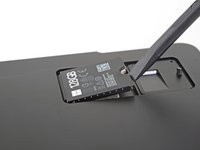
С помощью отвертки Torx T3 открутите винт длиной 2,4 мм, удерживающий SSD.
-
-
-
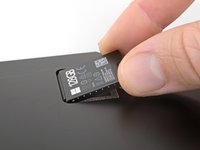
Пальцем или лопаткой приподнимите SSD ровно настолько, чтобы он вышел из углубления.
-
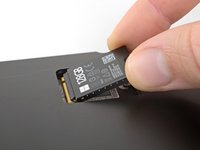
Аккуратно вытяните SSD прямо из разъема.
-
-


Для сборки устройства выполните указанные выше шаги в обратном порядке.
Сдайте электронные отходы на переработку в сертифицированную по стандартам R2 или e-Stewards организацию.
Ремонт пошел не по плану? Обратитесь за помощью к нашему сообществу Answers для устранения неполадок.
Отменить: Я не выполнил это руководство.
8 человек успешно провели ремонт по этому руководству.

6 Комментарии к руководству
The only question remaining is: where does one purchase a M2. 2230 SSD?
How do you clone or copy windows to the new drive?
To “richard.brock57”, you can search for M.2 2230 SSD and you should find retailers including CDW, Newegg and Insight who sell these. Or you can look specifically for a version, such as KIOXIA BG4 (Kioxia is the rebranding of Toshiba’s SSD drive business). Unfortunately retailers do not yet sell the 1TB version (at least as of my writing this on May 12, 2020), so if you really want 1TB you can do what this fellow did:
https://dancharblog.wordpress.com/2020/0... who purchases the Caldigit Tuf Nano 1TB external drive and swaps the Kioxia BG4 1TB M.2 2230 SSD in there for the one in his Surface Pro X. Currently that drives sells for $219 on Amazon.
To “Ismail Akudi”, you can go to https://support.microsoft.com/en-us/surf... to download a recovery image of Windows 10 onto a USB drive and use that to set up your Surface after you’ve upgraded the drive. You can look at the instructions at the link; they’re reasonably straightforward.
Where can one find a replacement 2.4mm screw, and what is the exact size/type?
Even without that screw, the lid will keep the drive in its position. I know :)
BTW: if you still have the screw, don't throw it away. If the screw does not grab the thread, it usually is the thread that got damaged.
