Этот перевод был сделан машиной и пока не проверен человеком. Говорите на этом языке? Просмотрите его.

Использование веб-консоли FixHub

Последнее обновление 20 окт 2026 г.
Просмотров: 8,4 тыс.
Просмотр статистики:
- За последние 24 часа:
- 8
- За последние 7 дней:
- 70
- За последние 30 дней:
- 369
- За все время:
- 8 404
Комментарии: 8
8 комментариев к инструкции.
Перейти к комментариям инструкцииЗавершено: 22 23
22 пользователей отметили эту инстркукцию как "завершенное". Вы будете следующим?
23 пользователей отметили эту инструкцию как "завершенное". В том числе и Вы — отличная работа!
Избранные: 3 4
3 эта инструкция понравилась многим пользователям (и они подписались на нее). Вы будете следующим?
4 эта инструкция понравилось многим пользователям (и они подписались на нее), в том числе и Вам!
Введение
Перейти к шагу 1 ↓Следуйте этому руководству, чтобы изменить настройки и обновить прошивку вашей портативной электростанции FixHub с помощью компьютера.
-
-
-
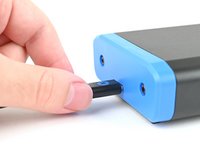
Подключите портативную электростанцию к компьютеру, убедившись, что кабель вставлен в разъем на задней панели электростанции (сторона, противоположная экрану).
-
Перейдите по ссылке iFixit.com/FixHub/console
 Спросите у FixBot
-
-
-
Нажмите Connect my device.
-
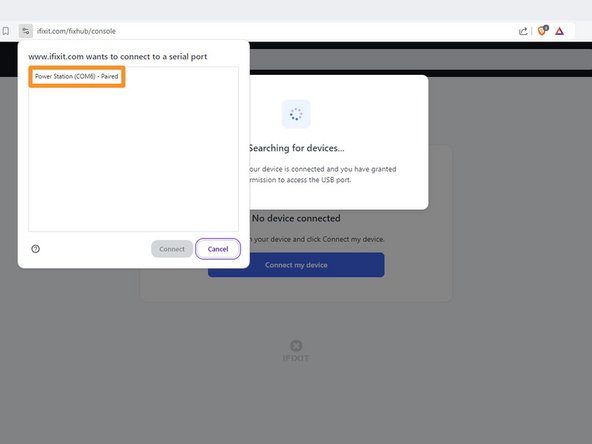
Выберите вашу портативную зарядную станцию во всплывающем окне с запросом на подключение последовательного порта.
-
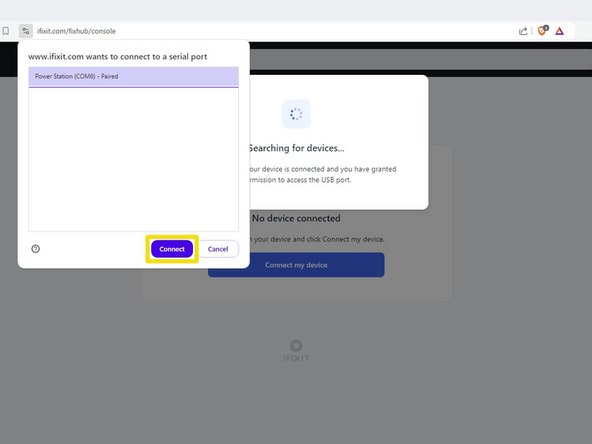
Нажмите Connect.
-
-
-
-
USB 1 отображает сведения об устройстве, подключенном к переднему левому порту USB-C зарядной станции.
-
USB 2 отображает сведения об устройстве, подключенном к переднему правому порту USB-C зарядной станции.
-
Battery отображает уровень заряда аккумулятора в режиме реального времени.
-
Serial number отображает серийный номер зарядной станции.
-
Version отображает версию прошивки и доступные обновления для зарядной станции.
-
-
-
Выберите поле Version.
-
Нажмите Update now и дождитесь завершения обновления прошивки. Не отключайте станцию питания и не закрывайте окно во время обновления.
-
-
-
Отключите электростанцию от компьютера.
-
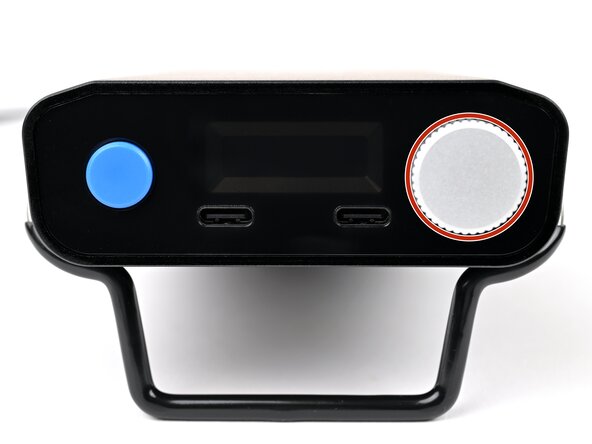
Нажмите и удерживайте ручку регулировки.
-
Снова подключите электростанцию к компьютеру, затем отпустите ручку регулировки.
-
Используйте веб-консоль для ручного обновления прошивки.
-
-








Готово!
Все еще нужна помощь? Задайте вопрос нашему сообществу Answers или попробуйте выполнить базовую диагностику.
Отменить: Я не выполнил это руководство.
22 человек успешно провели ремонт по этому руководству.


8 Комментарии к руководству
Can you update the app or website to display the latest firmware release information for this device? When I plug in my hub, it only shows the current firmware version on the device but doesn't indicate if it's the latest. Unlike other options, I can't click on the box for more details. Additionally, I couldn't find any information on your website about the current firmware version or its release notes.
The web console page is: https://www.ifixit.com/fixhub/console
This is where you can browse through the current and prior firmware versions. However, I don't believe the packaged firmware (at least with CI/CD) is currently open-source at the time of writing. Yet you can see what is currently available here on GitHub: https://github.com/ifixit/fixhub (The commands here work if you're able to access the FixHub with either minicomp on Linux or PuTTY on Windows; you can determine which TTY device the FixHub is assigned to with the help of the FixHub web console, which reliably picks out the correct low-level serial device name for the FixHub.)
Settings tab is missing in the FixHub page for the Ifix-it portable power station. I am unable to reset battery health Calibration data for the PPS so i can perform initial battery calibration. is this a glitch? any suggestions?
Same the settings tab is missing for me with no option to reset battery health calibration data after updating the firmware on the power station.
il manque le boutons settings, il y a un autre moyen de recalibrer la batterie ?
