Этот перевод был сделан машиной и пока не проверен человеком. Говорите на этом языке? Просмотрите его.

Методы восстановления TI-84 Plus CE

Последнее обновление 13 авг 2026 г.
Просмотров: 88 тыс.
Просмотр статистики:
- За последние 24 часа:
- 19
- За последние 7 дней:
- 92
- За последние 30 дней:
- 424
- За все время:
- 87 696
Комментарии: 26
6 комментариев к шагам, 20 комментариев к инструкции.
Перейти к комментариям инструкцииЗавершено: 14 15
14 пользователей отметили эту инстркукцию как "завершенное". Вы будете следующим?
15 пользователей отметили эту инструкцию как "завершенное". В том числе и Вы — отличная работа!
Избранные: 1 2
1 человек поставил лайк на эту инструкцию (и подписался на нее). Вы будете следующим?
2 эта инструкция понравилось многим пользователям (и они подписались на нее), в том числе и Вам!
Руководство, предоставленное сообществом
Это руководство было создано членом нашего сообщества. Сотрудники iFixit не имеют к нему отношения.
Введение
Перейти к шагу 1 ↓Это руководство совместимо со всеми вариантами моделей TI-84 Plus CE и TI-83 Premium CE.
Большинство проблем можно решить с помощью одного из этих шагов, однако они могут привести к удалению данных из оперативной (RAM) или постоянной (ROM/Архив) памяти вашего калькулятора. Чтобы предотвратить потерю данных, создайте резервную копию на компьютере или сохраните важную информацию в архиве.
Пожалуйста, обратите внимание, что каждый шаг является отдельным решением. Вам не нужно выполнять их все, если калькулятор снова начнет работать.
Выберете то, что Вам нужно
Инструменты


Видеообзор
-
-
-
Некоторые проблемы можно устранить простой перезагрузкой.
-
Нажмите [2nd]
-
Нажмите [on]
-
Теперь калькулятор должен быть выключен.
-
Нажмите [on], чтобы включить его снова.
 Спросите у FixBot
-
-
-
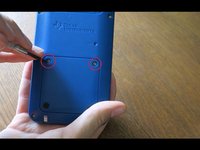
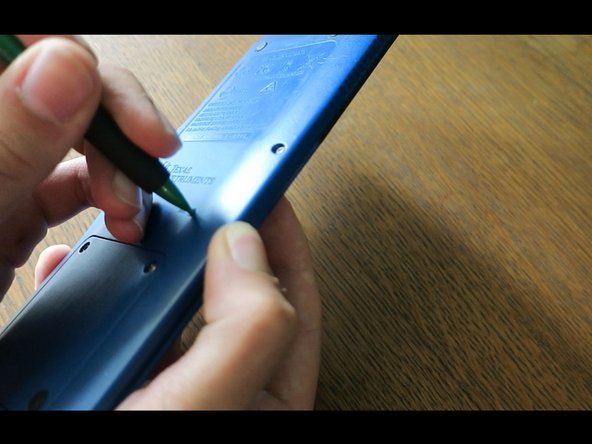
Снимите сдвижную крышку и переверните калькулятор задней стороной вверх.
-
Возьмите карандаш или тонкий предмет, нажмите и удерживайте кнопку «reset» на задней стороне калькулятора не менее 2 секунд, затем отпустите ее.
-
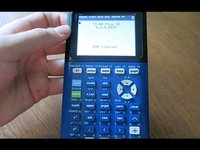
Через секунду или две на экране калькулятора должно появиться сообщение «RAM Cleared».
-
-
-
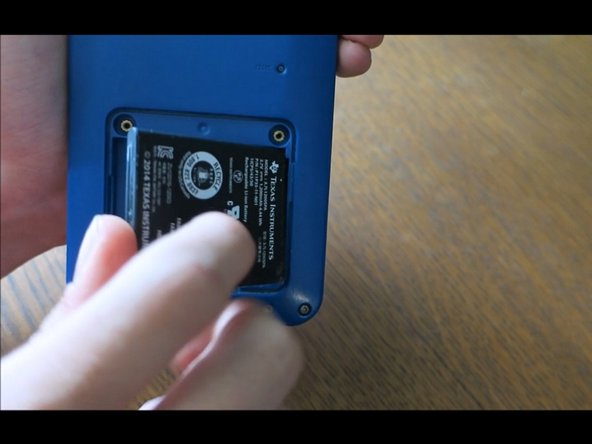
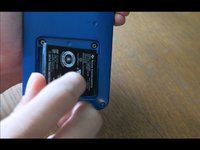
Ознакомьтесь с этим руководством для получения инструкций по извлечению аккумулятора.
-
Установите аккумулятор обратно через несколько секунд.
-
Ваш калькулятор должен автоматически включиться и отобразить экран «RAM Cleared» (ОЗУ очищено).
-
-
-
-
Установите TI Connect CE. (Если программа уже установлена, этот шаг можно пропустить)
-
Если вы используете MacOS или Windows, перейдите на сайт TI и скачайте TI Connect CE.
-
Если вы используете Linux, установите TiLP.
-
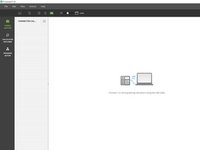
Откройте TI Connect CE.
-
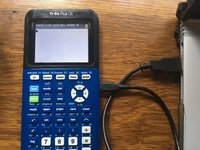
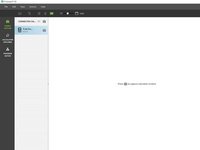
Подключите калькулятор к компьютеру с помощью адаптера USB — mini USB.
-
-
-
Нажмите и удерживайте [2nd] и [del].
-
Переверните калькулятор; нажмите и отпустите кнопку «reset».
-
Если вы все сделали правильно, появится экран «Install OS now». Если этот экран не появился, попробуйте еще раз.
-
-
-
Если вы знаете, какая ОС использовалась на вашем калькуляторе, можете найти её на сайте TI-Planet. В противном случае попробуйте сначала установить ОС 5.4.0. Если это не удастся, установите последнюю версию ОС с сайта TI.
-
Скачайте и установите ОС 5.4.0: TI-84 Plus CE | TI-83 Premium CE.
-
Если ОС 5.4.0 не поддерживается, скачайте новейшую версию ОС: TI-84 Plus CE | TI-83 Premium CE
-
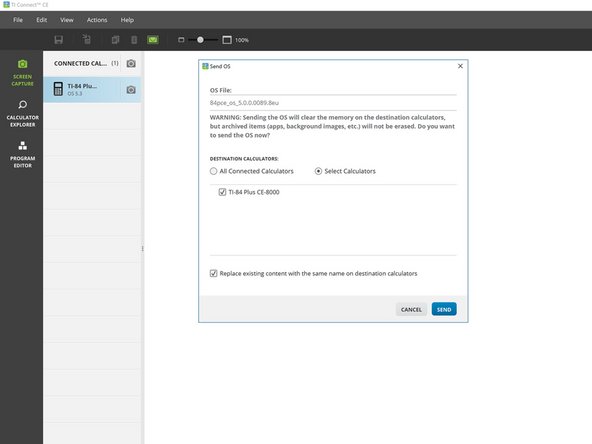
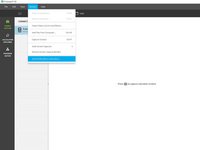
В программе TI Connect CE нажмите «Actions» (Действия), а затем выберите «send OS/Bundle to calculators...» (отправить ОС/пакет на калькуляторы...)
-
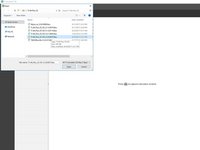
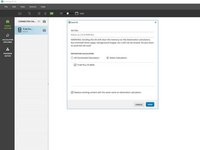
Перейдите к месту сохранения файла ОС и выберите его. TI-Connect CE потребуется секунда на загрузку. Как только появится всплывающее окно, нажмите «send» (отправить).
-
-
-
Дождитесь завершения передачи и проверки ОС.
-
После завершения вы увидите экран «RAM cleared» (ОЗУ очищено). Установка ОС на ваш калькулятор завершена.
-
-






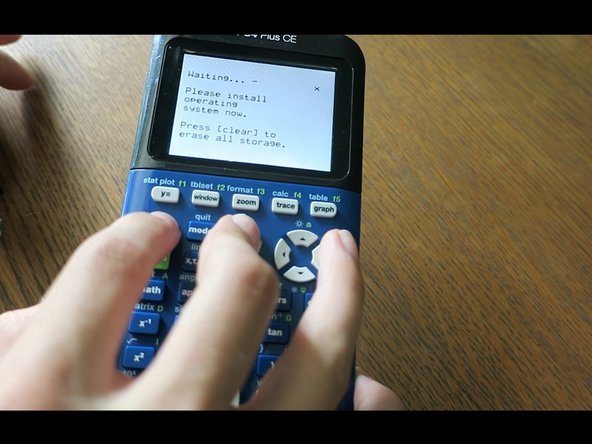

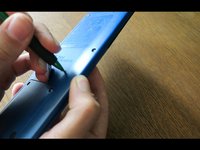

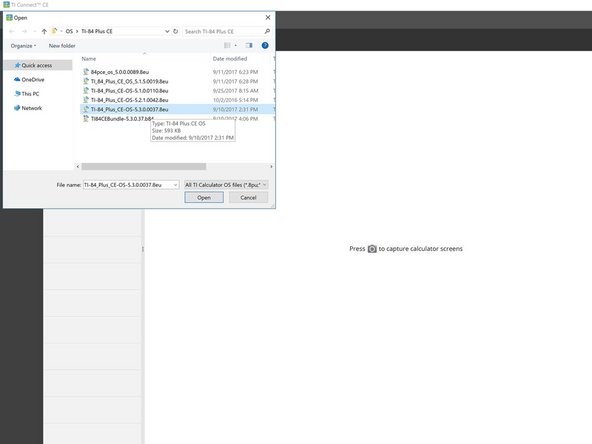


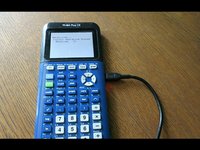
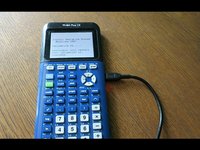
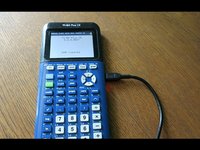
Теперь ваш калькулятор должен работать.
Если проблемы сохраняются, обратитесь в службу поддержки Texas Instruments:
- Веб-сайт: https://education.ti.com/en/customer-sup...
- Email: ti-cares@ti.com
- Телефон: 1-800-TI-CARES (звонок бесплатный)
Отменить: Я не выполнил это руководство.
14 человек успешно провели ремонт по этому руководству.

20 Комментарии к руководству
My calculator has not turned on for the past week. I have tried multiple USB cables and power sources, a (charged, working) battery, the On+Ac+Reset trick, and all of the techniques mentioned in this guide. The calculator still displays nothing on the screen, and windows, Ubuntu Linux, and MacOS all refuse to recognize the calculator. Drivers can’t be installed, and I even attempted a jerry-rigged USB connection using a few alligator clips (bypassing the usb connector in the calculator). Any advice? I’ll take any at this point.
@the_pimaster Ok, just checking, you do have a TI-84 Plus CE? There are similar calculators out there that have different key combos. Also, what do you mean by On+Ac+Reset? The correct combination is [2nd]+[del]+Reset. I’m surprised the computer doesn’t even recognize the calculator is connected, does the LED by the USB port turn on when you connect it to power? If so, what color?
What were you doing when the calculator was last working? Did you accidentally spill something on it, drop it, or crush it?
@thelastmill Thanks for the quick response! Yes, it is definitely a TI-84 Plus CE. I just tried the 2nd+Del+Reset combo you mentioned, but still no response. Something interesting— The calculator is not showing up in Windows’ device manager nor in driver installation menus (“Unknown USB Device”) but unplugging/re-plugging or hitting the reset button triggers the “new device” sound in Windows 10. When I first plugged in the Calc, the Light by the charging port lit up red. After 2-ish hours charging, it is now green— I am aware that the battery/charging circuit is seperate from the calculator itself, which may be the source of this issue. The calculator was working last week during a math test, during which the screen turned black. The battery was charged to ~80% at the time, and the device was sitting on a desk— no physical damage occurred, and the calculator is only around a year old.
@the_pimaster Sorry it took a lot longer for this one. I’ve been asking some of my friends about this and unfortunately I think your best bet is to contact TI. I’ve never seen a calculator just… die like that before and it’s quite confused me; if I find a solution I’ll be sure to notify you. For now though you can email them at: ti-cares@ti.com or call 1-800-TI-CARES (toll free). I apologize I wasn’t able to help you with this, if TI somehow gets it working again, please inform me how they did it!
So I have an issue, my calculator has had its battery light charger indicator on forever until it dies, that was 4 months ago. Since then I have been constantly having to charge it when I use it since the battery lasts for 2.5 hours off a single charge, but unfortunately, the darn thing would not turn on last night. I have tried every cable, nothing works.
Now for my what I think happened was that I used the wrong wall plug which destroyed the capacitor. Any advice?
