Этот перевод был сделан машиной и пока не проверен человеком. Говорите на этом языке? Просмотрите его.

Прочистка дюз печатающей головки струйного принтера Brother

Последнее обновление 13 авг 2026 г.
Просмотров: 107 тыс.
Просмотр статистики:
- За последние 24 часа:
- 39
- За последние 7 дней:
- 259
- За последние 30 дней:
- 888
- За все время:
- 107 134
Комментарии: 36
10 комментариев к шагам, 26 комментариев к инструкции.
Перейти к комментариям инструкцииЗавершено: 18 19
18 пользователей отметили эту инстркукцию как "завершенное". Вы будете следующим?
19 пользователей отметили эту инструкцию как "завершенное". В том числе и Вы — отличная работа!
Избранные: 7 8
7 эта инструкция понравилась многим пользователям (и они подписались на нее). Вы будете следующим?
8 эта инструкция понравилось многим пользователям (и они подписались на нее), в том числе и Вам!
Руководство, предоставленное сообществом
Это руководство было создано членом нашего сообщества. Сотрудники iFixit не имеют к нему отношения.
Выберете то, что Вам нужно
Инструменты
-
-
Spudger4.9
-


-
-
-
Скрепите скотчем верхнюю часть принтера и сканера
-
*note : Я начинал работу с уже снятыми лотками для бумаги
 Спросите у FixBot
-
-
-
Открутите 4 винта, удерживающих переднюю панель дисплея.
-
Приподнимите панель дисплея
-
Аккуратно отсоедините синий разъем и шлейф
-
-
-
Снимите опорный рычаг
-
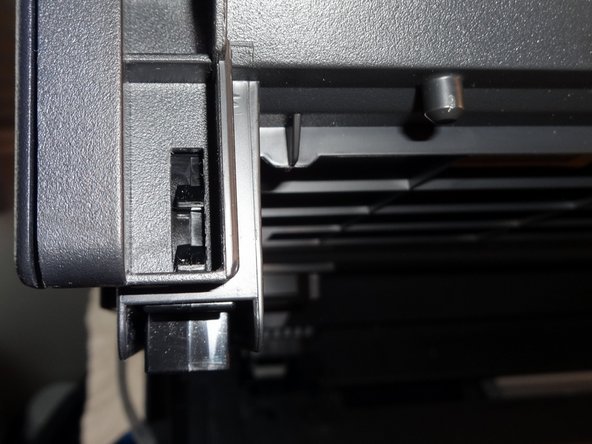
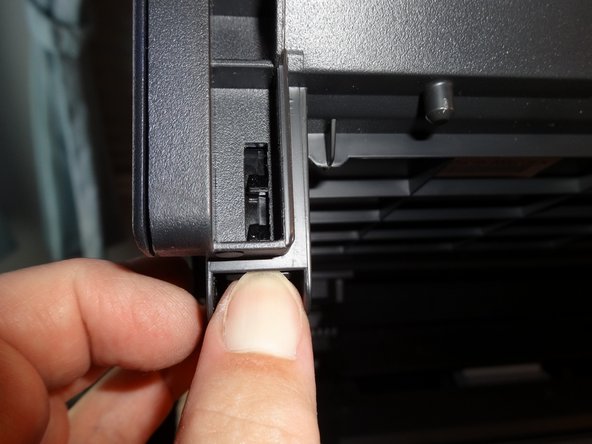
Нажмите на язычок, чтобы освободить фиксаторы, а затем, когда он выйдет, аккуратно потяните его на себя, чтобы освободить заднюю часть
-
-
-
Снимите крышку с правой стороны, чтобы открыть доступ к шлейфу. Аккуратно используйте пинцет, чтобы нажать на фиксаторы и освободить его
-
Отсоедините шлейф и вытяните его
-
*Примечание по сборке: держатели шлейфа можно снять, чтобы облегчить обратную прокладку шлейфа; для этого аккуратно надавите на фиксаторы с помощью лопатки (spudger)
-
-
-
-
Снимите панель с левой стороны, чтобы открыть доступ к разъемам проводки верхней части принтера.
-
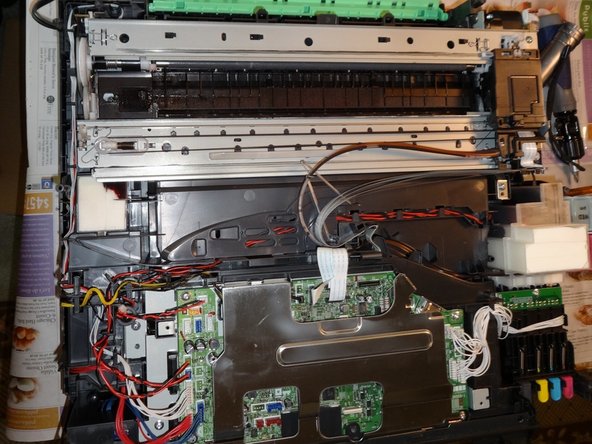
После отсоединения разъемов снимите всю верхнюю часть принтера и уберите ее в безопасное место.
-
-
-
Открутите 15 винтов крепления крышки
-
Снимите левую и правую боковые крышки
-
-
-
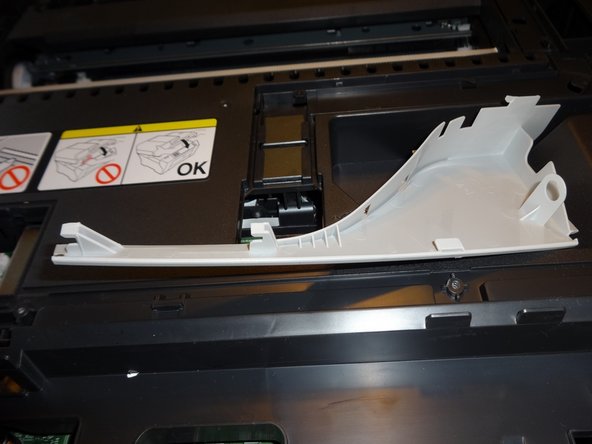
Снимите передние углы, аккуратно потянув их вверх
-
Откройте заднюю крышку для устранения замятия бумаги
-
-
-
Снимите крышку и отложите её в сторону
-
-
-
Сдвиньте прозрачный направляющий тросик печатающей головки с фиксатора на правой стороне
-
*note: Наденьте перчатки, если вы этого еще не сделали. Внутри может быть грязно.
-
-
-
С помощью лопатки надавите на пластиковый корпус парковочной каретки, на которой установлена печатающая головка.
-
Сдвиньте печатающую головку влево, чтобы она освободилась и могла перемещаться
-
-
-
Сдвиньте печатающую головку влево до упора. Вы почувствуете, как она освободится (приподнимите ее вверх, когда она совместится с вырезом)
-
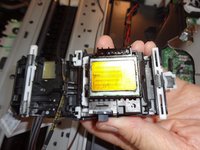
Сдвиньте блок печатающей головки к задней части устройства и снимите его с задней направляющей
-
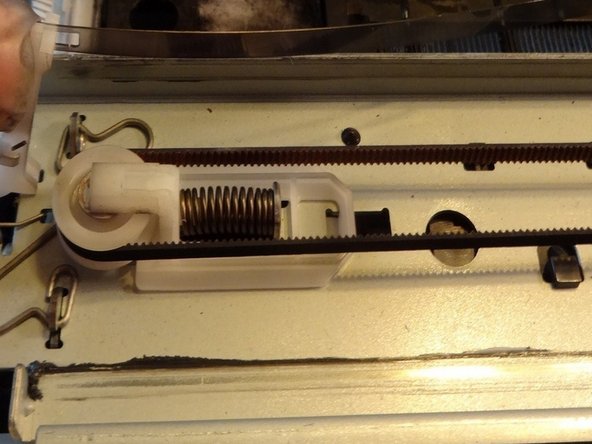
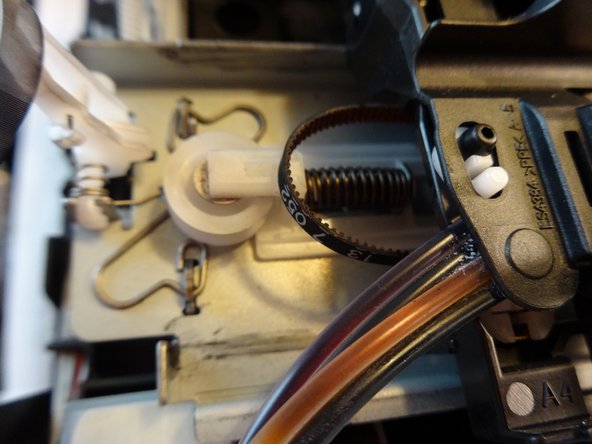
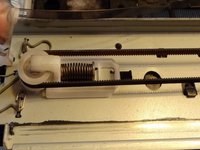
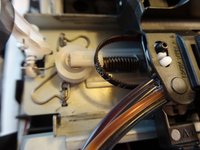
С помощью лопатки (spudger) нажмите на пружинный механизм белого ролика
-
Отсоедините конвейер от ролика, пока пружина сжата
-
Снимите конвейер со звездочки на другой стороне устройства
-
-
-
Как выполнить очистку с помощью бумажного полотенца
-
Оторвите один лист бумажного полотенца пополам. Сложите его пополам несколько раз, пока полоска не станет шириной около 1,3 см.
-
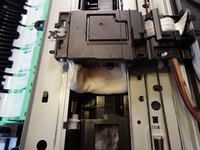
Нанесите несколько капель дистиллированной воды на бумажное полотенце и положите его в желоб под печатающей головкой. Переместите печатающую головку над полотенцем и оставьте её в таком положении минимум на 15 минут. Это размягчит чернила на печатающей головке.
-
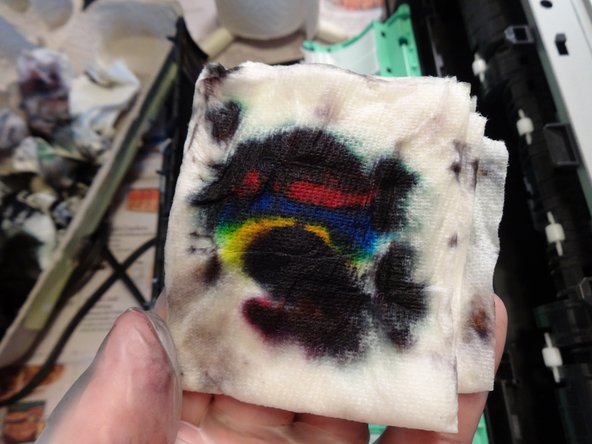
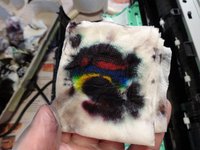
Верните узел печатающей головки в исходное положение. Вы наверняка заметите, что на бумажном полотенце появилось большое черное пятно от чернил. (На печатающей головке столько лишних чернил, что все цвета смешиваются, образуя черный.)
-
Если вы не видите четко отдельные цвета, смочите другой участок бумажного полотенца и снова переместите печатающую головку над свежесмоченным местом. Повторяйте это до тех пор, пока не увидите все отдельные цвета.
-
*Примечание: при сборке обязательно верните печатающую головку в исходное положение (крайнее правое положение над парковочной кареткой)
-
-


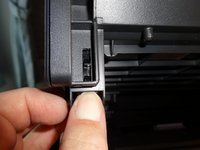

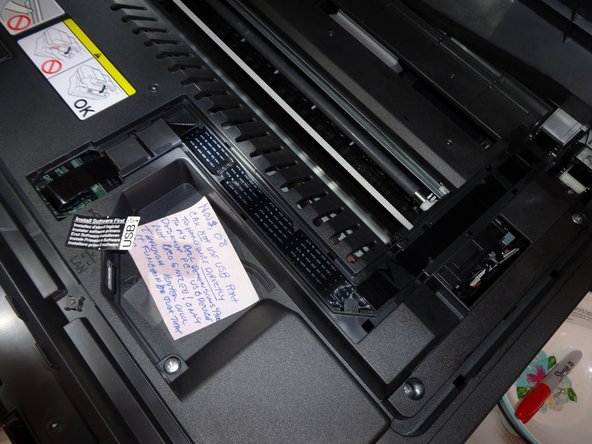



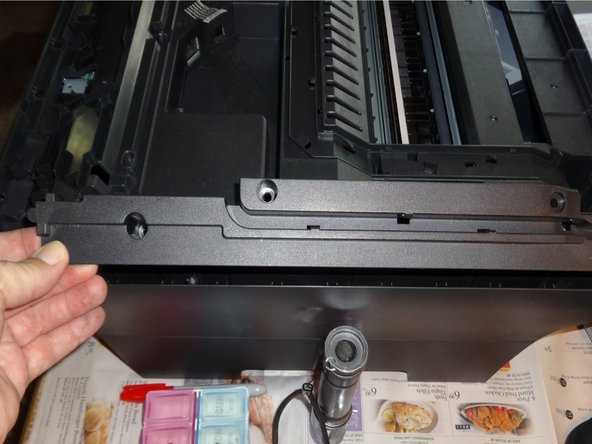

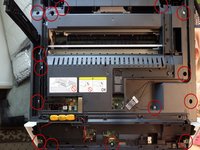
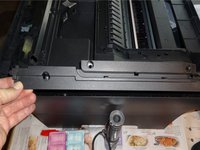
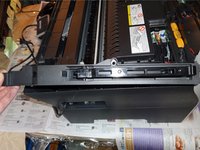


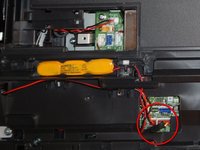
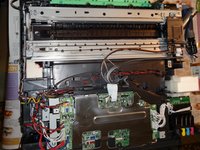


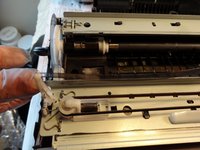
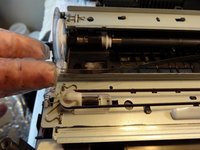
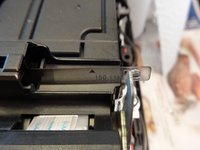

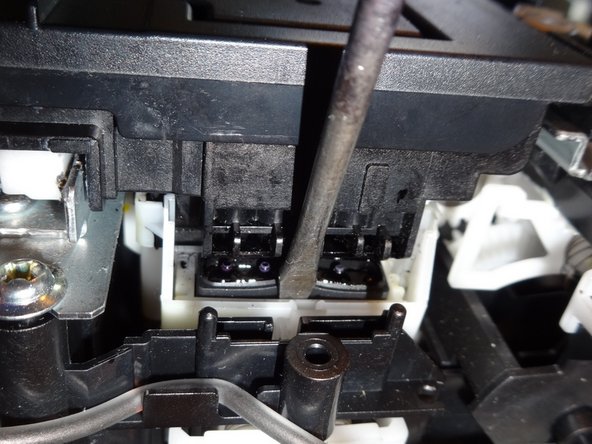

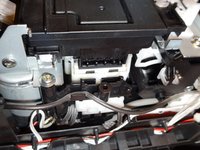
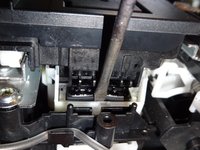
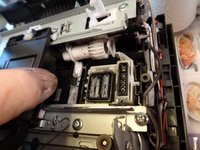



Для сборки устройства выполните эти действия в обратном порядке.
Отменить: Я не выполнил это руководство.
18 человек успешно провели ремонт по этому руководству.

26 Комментарии к руководству
Thanks for the guide. But I don't think you need to tear apart the printer to do that, just start a print cycle and when the printhead moves, plug the printer off. then you can freely move the printhead and put the paper towel under it.
Thank you! Thank you! I was getting no magenta ink at all - I tried this, took me 2 minutes and viola! It works perfectly now! Thank you!!!!!
Yes! Best comment ever! Saved me so much work. Let it sit 15 mins, instant success did 1 Cleaning and perfect printing.
Hello Filipe,
I have a problem with my printer and I came across this page. I have a Brother MFC-240C printer.
How do I reach the printerhead to clean it? Do I need to take off the top cover to reach it?
Thank you for your help.
Thanks Filipe for the extra advice :) I had already tried the paper towel method on my printer it did not work for me my print head was damaged and I had to replace it. I could not find any strip downs of my Printer at the time of posting this tutorial so I thought it was more useful for others in the future going this route
