Введение
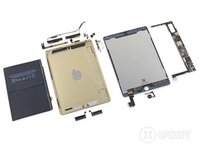
Что легче Воздуха? Воздух 2, Air 2! Но как минимальная толщина сказывается на ремонтопригодности? Присоединяйтесь – мы разберём новенький iPad Air 2 и узнаем всю правду!
Любите, когда что-то разбирают? Следите за новостями у нас в Фейсбуке, Инстаграме и Твиттере.
Эта статья является переводом оригинальной статьи iFixit. Перевод выполнил Леонид Клюев.
Выберете то, что вам нужно
-
-
Пространство внутри – практически безВоздушное, слишком много железа:
-
Полностью ламинированный 9,7-дюймовый мультитач-дисплей с IPS-матрицей разрешением 2048x1536, плотностью пикселей 224 ppi и антибликовым покрытием.
-
64-битный чип A8X (по слухам, это SoC частотой 1,5 ГГц) в сочетании с 2 гигабайтами оперативной памяти и сопроцессором движения M8.
-
8-мегапиксельная основная камера iSight, способная снимать видео в разрешении 1080p с частотой 30 кадров в секунду или в 720p с частотой 120 кадров. Плюс 1,2-мегапиксельная фронтальная камера разрешением 720p.
-
Сенсор отпечатка пальца Touch ID, барометр, двойной микрофон, трёхосный гироскоп, акселерометр и датчик освещённости.
-
Модуль Wi-Fi 802.11ac с двойной антенной и поддержкой MIMO. А также модуль Bluetooth 4.0.
-
Объём встроенной памяти: 16, 64 или 128 ГБ.
-
-
-
iPad Air 2 – первый с номером модели вида A15xx. Наш iPad Air 2 Wi-Fi имеет номер A1566.
-
Кроме того, iPad Air 2 – первый представитель семейства iPad с Touch ID.
-
Touch ID, если вы ещё не в курсе, позволяет разблокировать iPad с помощью отпечатка пальца. Также отпечаток можно использовать для верификации платежей в iTunes Store, App Store и iBookstore.
-
-
-
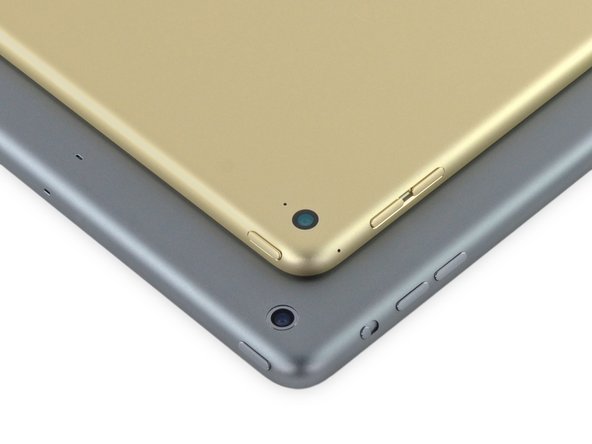
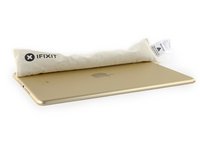
«Девайс толщиной с карандаш» – звучит слишком по-прошлогоднему. Этот брусок золота чуть тоньше карандаша.
-
Если серьёзно, то 6,1 мм впечатляют. iPad Air 2 тоньше по сравнению не только с iPad Air, но и с новыми iPhone. Причём, в отличие от iPhone, планшетник избавлен от пресловутой выступающей камеры.
-
Снизив толщину, Apple поработала ещё и над весом. Какова разница? С горсть монет.
-
-
Инструмент, используемый на этом этапе:iOpener$17.99
-
Этот парень огонь, он горяч, горячее горячего, малый раскалён, его взгляд сжигает.
-
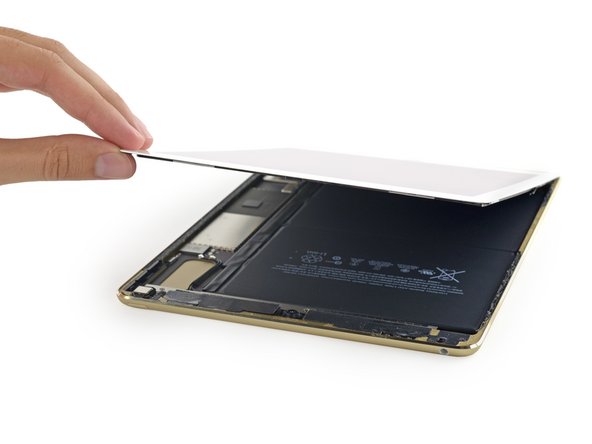
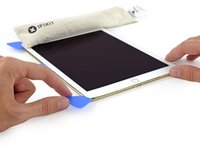
Вместо того, чтобы нагревать iPad, мы надеялись поработать отвёрткой. В конце концов, существование iPhone 6 Plus доказывает, что Apple способна не добавлять клей в устройства размером с планшетник.
-
Мы были вынуждены соорудить гору из грелок iOpener.
-
-
-
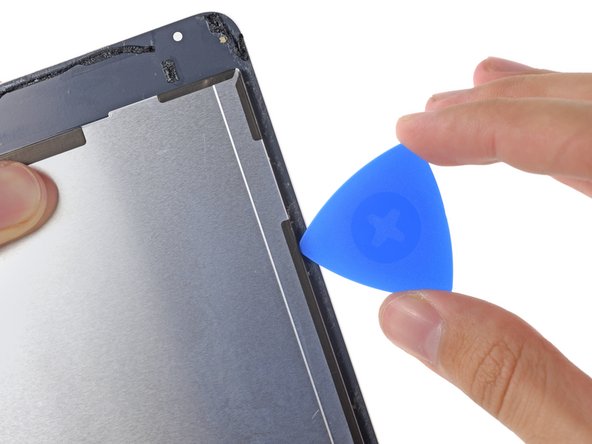
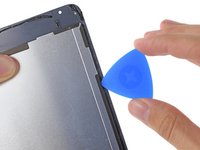
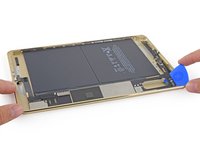
Новая панель менее гибкая, чем в предыдущих iPad, но даже когда вы вставляете медиатор не очень глубоко и пытаетесь отклеить стекло, дисплей всё равно страдает.
-
-
-
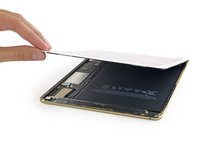
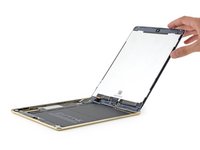
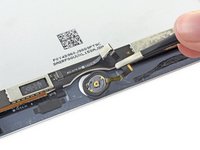
Открыв iPad Air 2, мы сразу заметили, что все кабели дисплея теперь расположены у нижнего торца.
-
Это приятный сюрприз, ведь в первом iPad Air кабели от дигитайзера и матрицы были разведены по двум соседним краям дисплея. Оторвать один из них по незнанию ничего не стоило.
-
Если вас интересует, насколько глубоко между передней панелью и корпусом вы можете вставлять медиатор, то – не слишком глубоко. С iPad Air 2 переусердствовать и ошибиться можно в два счёта.
-
-
-
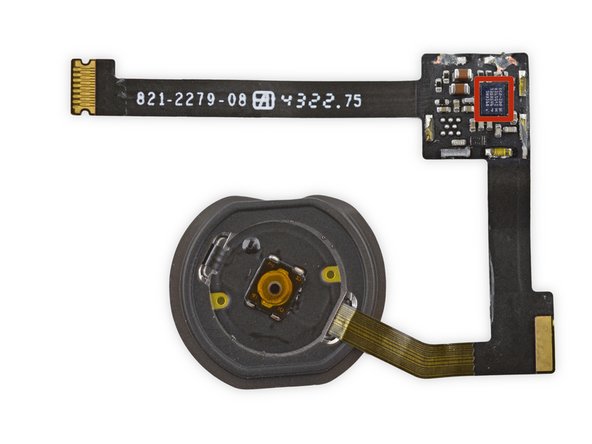
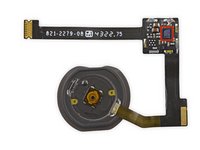
Исполнение кабеля Touch ID напоминает таковое у новых iPhone.
-
Отсоединив шлейф кнопки Home, мы обнаружили на нём один-единственный чип:
-
Биометрический сенсор NXP Semiconductors 8416A1.
-
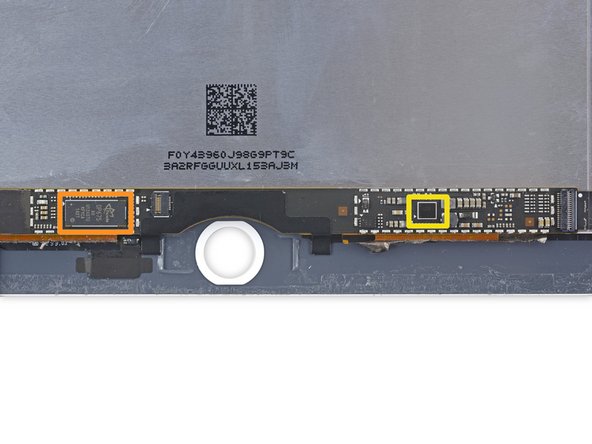
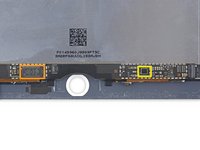
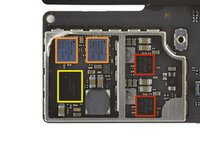
Дальнейший осмотр выявил ещё несколько чипов на микросхеме передней панели:
-
Аппаратный LCD-драйвер Parade Technologies DP675.
-
Устройство управления напряжением смещения Texas Instruments TPS65143A.
-
-
-
-
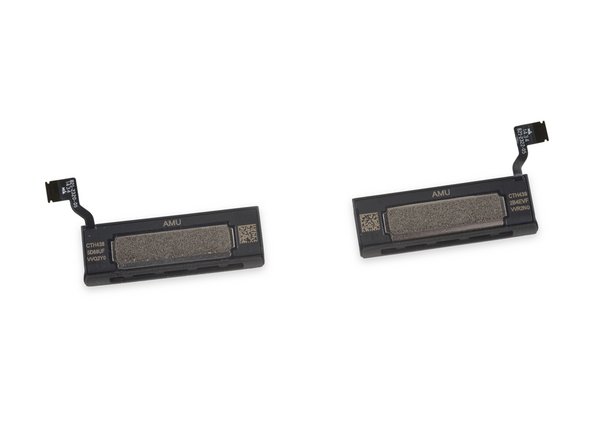
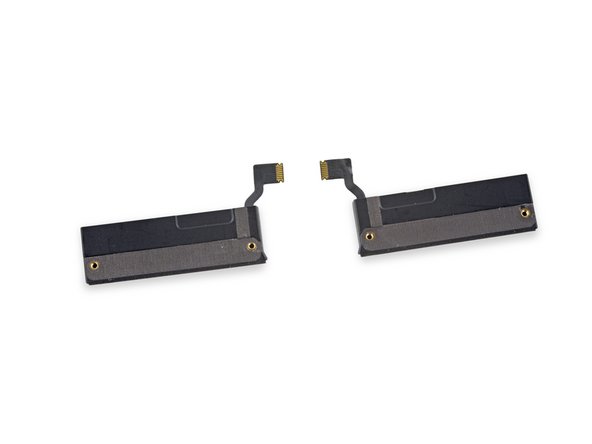
Вынуть миниатюрно-модные динамики нам поможет наша фирменная лопатка.
-
К сожалению, динамики ничего не воспроизводят, а их маркировка не таит никаких секретов...
-
Неловкие паузы – не для нас. Мы лучше продолжим двигаться к победной цели.
-
-
-
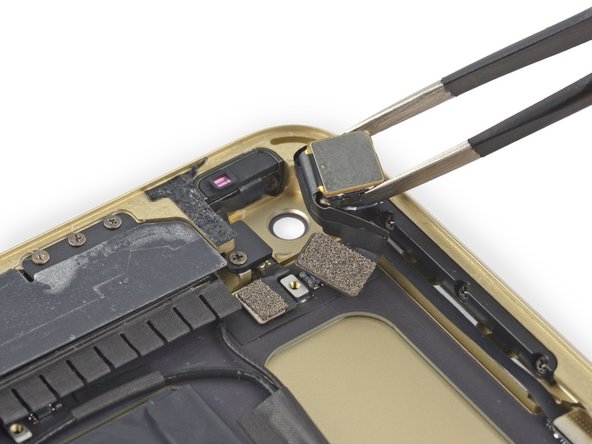
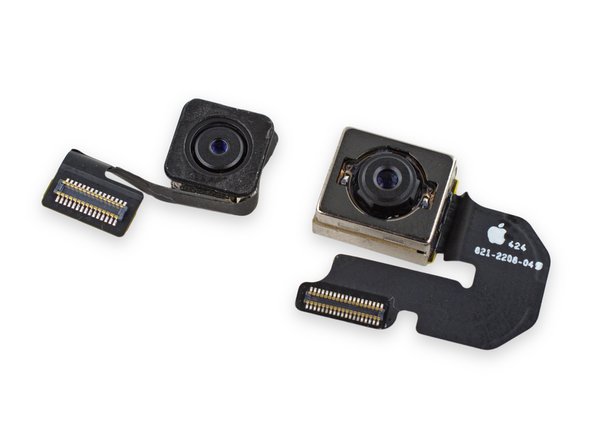
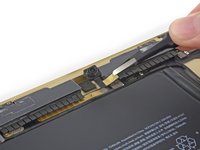
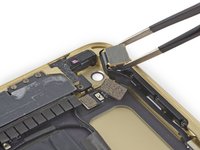
Теперь отсоединяем HD-камеру FaceTime и окружённую микрофонами 8-мегапиксельную камеру iSight.
-
По сравнению с более крупной, выступающей навстречу невзгодам камерой iSight из iPhone 6 Plus, этот модуль выглядит немного иначе. И всё равно он обеспечивает гораздо более высокое качество, чем аналог из iPad Air первого поколения.
-
-
-
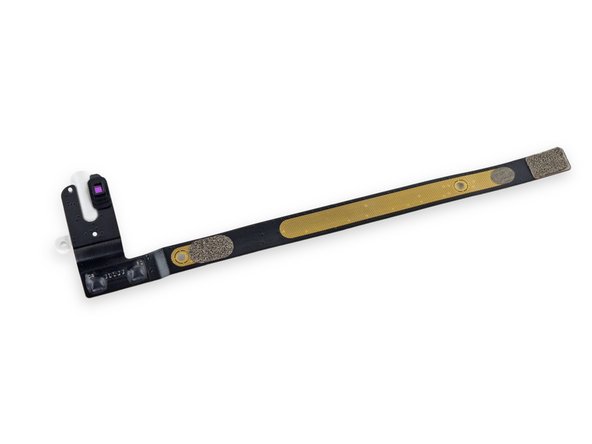
Расположение и исполнение мини-джека осталось практически неизменным. Практически – потому что одно отличие всё-таки есть...
-
-
-
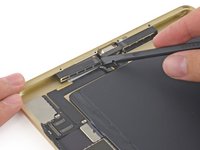
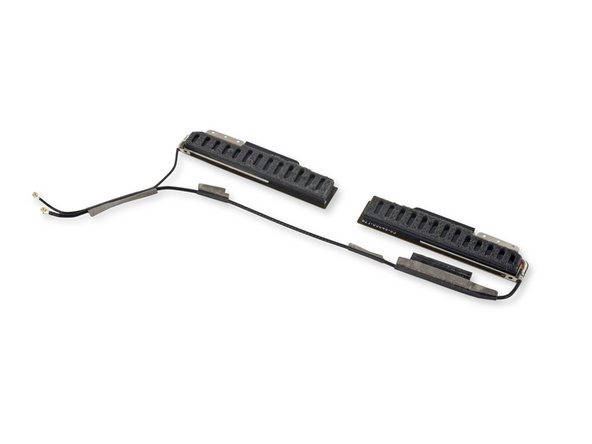
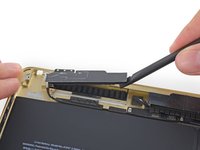
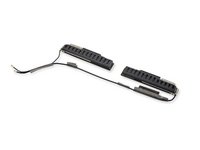
Антенны в нашей модели Wi-Fi only теперь украшают собой верхнюю кромку iPad, хотя раньше они проходили вдоль нижнего торца.
-
Достаточно одного взмаха фирменной лопатки iFixit, чтобы антенны дружно покинули свои уютные пенистые «кроватки».
-
-
-
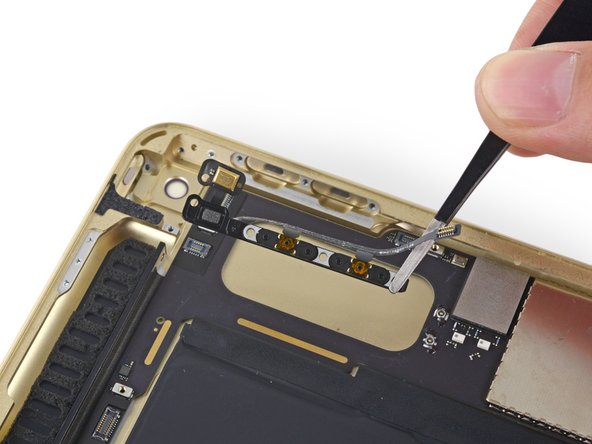
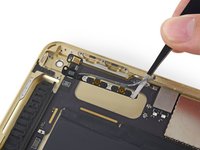
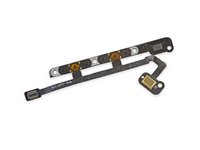
В этом iPad (почти) всё парное. Сначала мы достаём первый из двух микрофонов, второй сенсор освещённости и кнопку Power.
-
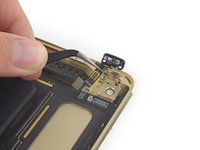
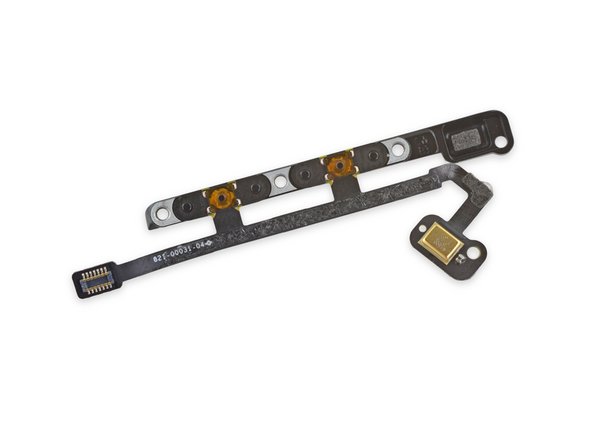
Затем – оставшийся микрофон и две кнопки громкости на едином кабеле.
-
-
-
Вот как промаркированы микрофоны:
-
(тот, который на одном кабеле с кнопкой Power) M1300 5743 M1 334.
-
(тот, который вместе с кнопками громкости) M1300 5723 M1 334.
-
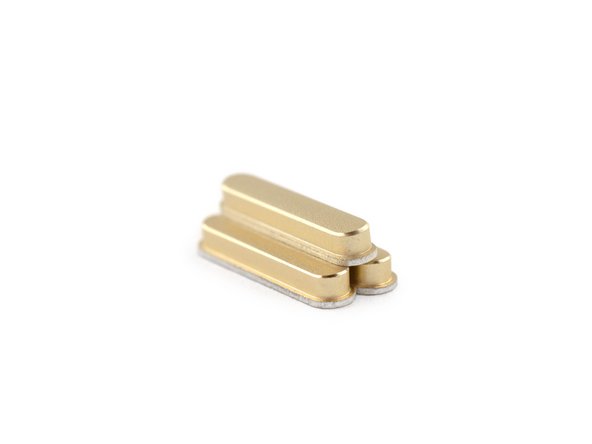
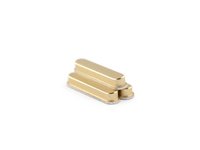
К слову, кнопки хорошо смотрятся, если сложить их вместе.
-
-
-
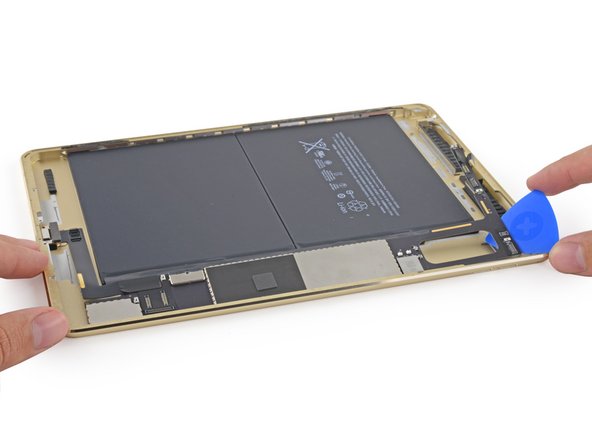
Материнская плата, в свою очередь, тоже приклеена к корпусу, так что мы вызвали на бис ушедшую было в отставку грелку iOpener.
-
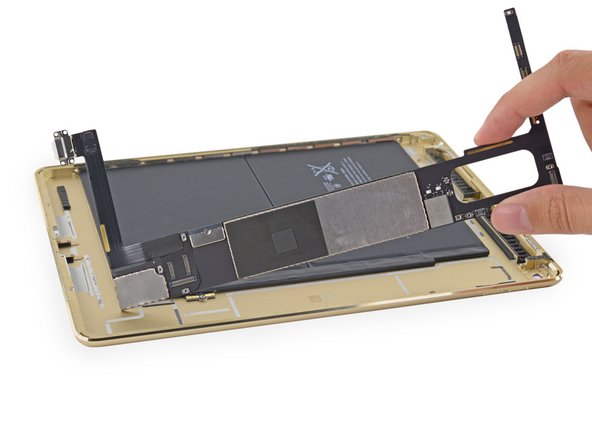
Раз за разом мы осторожно поддеваем плату – всё ради того, чтобы наконец её достать!
-
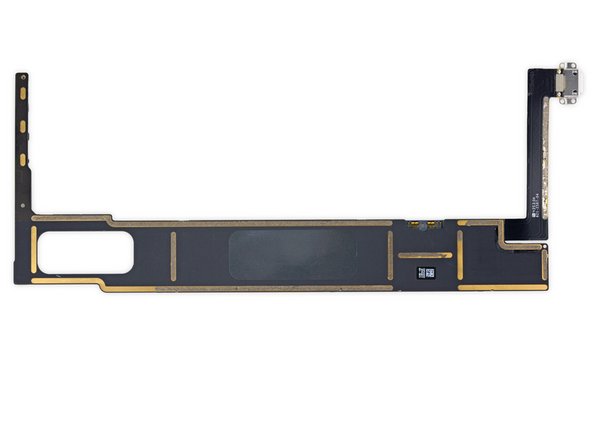
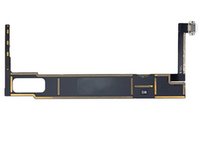
Закончив с этим, мы с сожалением убеждаемся, что разъём Lightning по-прежнему составляет с платой единое целое.
-
-
-
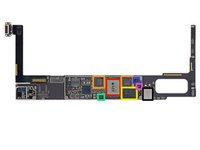
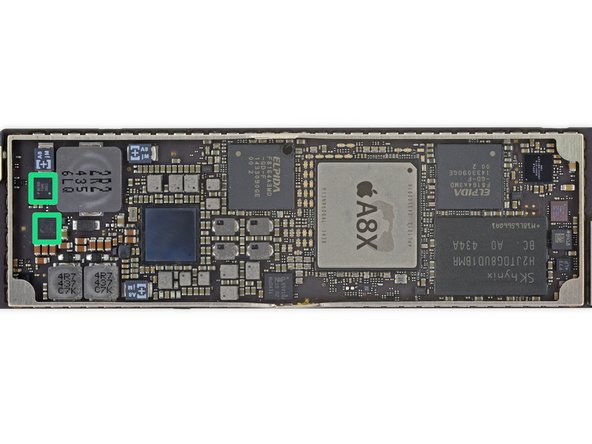
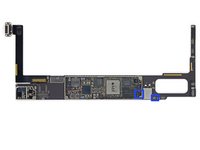
Кушать подано! Полная тарелка чипов. Ням-ням.
-
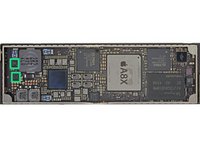
64-битный чип APL1012 A8X.
-
Два 8-гигабитных модуля оперативной памяти Elpida/Micron Technology F8164A3MD. Итого 2*8 Гбит = 2*1 ГБ = 2 ГБ.
-
128-гигабитный (то есть 16-гигабайтный) модуль флеш-памяти SK Hynix H2JTDG8UD1BMR.
-
Контроллер беспроводной связи NFC, NXP 65V10 (такой же, как в iPhone 6 и iPhone 6 Plus).
-
Аппаратный аудиокодек Apple 338S1213 производства компании Cirrus Logic.
-
Микроконтроллер NXP Semiconductors LPC18B1UK на основе ядра ARM Cortex-M3. Он же – сопроцессор движения Apple M8.
-
Wi-Fi-модуль Murata 339S02541.
-
-
-
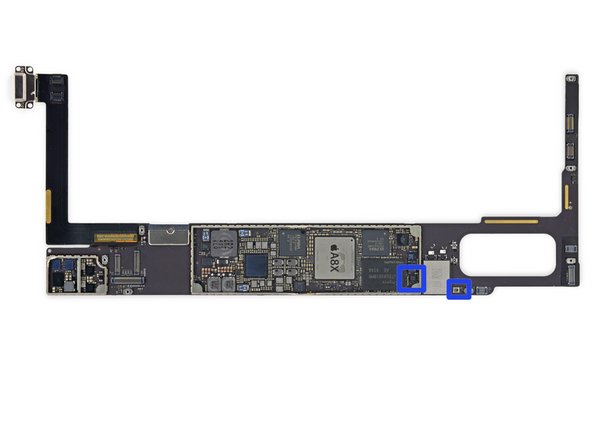
Если вам мало, то вот ещё микросхемы:
-
Усилители звука Maxim Integrated MAX98721BEWV.
-
Контроллер дигитайзера Broadcom BCM5976.
-
Texas Instruments TI48WHXDP 343S0583.
-
Fairchild Semiconductor FDMC 6683 и FDMC 6676BZ (оба этих чипа мы находили во всех планшетниках Apple, начиная ещё с iPad 2).
-
Чипы Bosch Sensortec: барометр BMP280 и акселерометр BMA280.
-
-
-
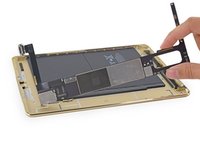
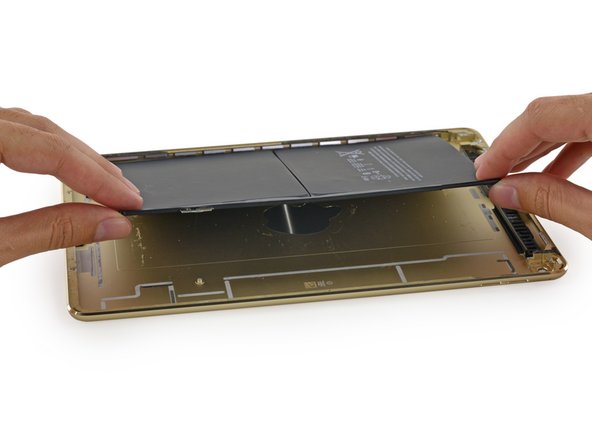
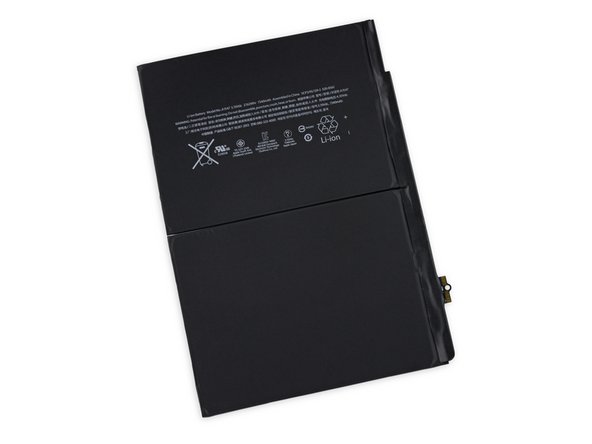
Свободная от объятий материнской платы, батарея готова покинуть корпус.
-
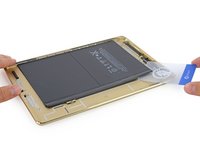
Клей держит крепко, и нам вновь придётся накалить обстановку. С помощью iOpener.
-
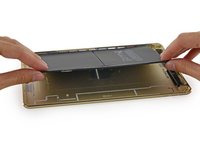
И вновь греем, и вновь стараемся отклеить.
-
Энергетическая характеристика батареи составляет 27,62 Вт·ч. В случае с первым iPad Air было чуть больше – 32,9 Вт·ч.
-
-
-
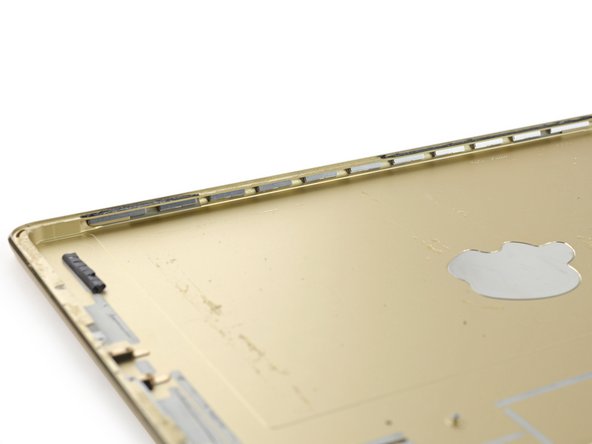
Если что-то и осталось внутри опустевшего корпуса, то это магниты для крепления обложки Smart Cover.
-
Ну хоть в чём-то можно не следовать годовому циклу апгрейдов Apple.
-
-
-
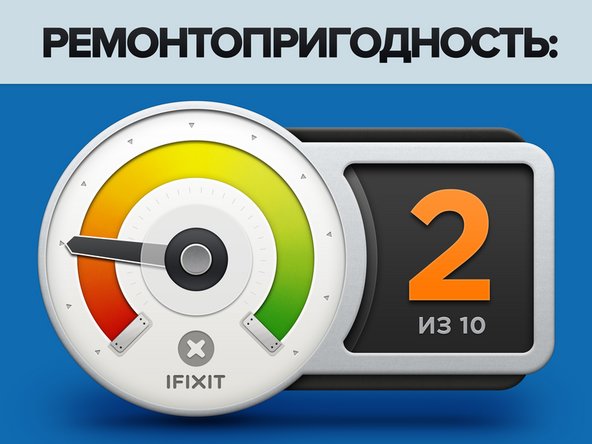
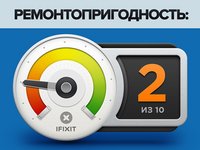
Ремонтопригодность iPad Air 2 – 2 балла из 10 (при 10 баллах устройство чинится легко).
-
Батарея всё ещё не припаяна к материнской плате.
-
LCD-матрица и передняя панель теперь являются единым целым, так что открыть корпус стало чуть проще...
-
...но вот замена треснувшего экрана теперь влетит вам в копеечку. А ещё вы рискуете повредить дисплей при открытии.
-
Как и в предыдущих iPad, передняя панель приклеена к другим частям девайса. Шанс, что стекло треснет, когда вы попытаетесь его отсоединить, очень велик.
-
Нанесённый всюду клей усложняет любые вида ремонта.
-





















Команду