Этот перевод был сделан машиной и пока не проверен человеком. Говорите на этом языке? Просмотрите его.

Создание загрузочного USB-накопителя (Rufus)

Nick и
Последнее обновление 10 ноя 2026 г.
Просмотров: 7,1 тыс.
Просмотр статистики:
- За последние 24 часа:
- 13
- За последние 7 дней:
- 83
- За последние 30 дней:
- 319
- За все время:
- 7 056
Комментарии: 2
2 комментариев к инструкции.
Перейти к комментариям инструкцииЗавершено: 15 16
15 пользователей отметили эту инстркукцию как "завершенное". Вы будете следующим?
16 пользователей отметили эту инструкцию как "завершенное". В том числе и Вы — отличная работа!
Избранные: 25 26
25 эта инструкция понравилась многим пользователям (и они подписались на нее). Вы будете следующим?
26 эта инструкция понравилось многим пользователям (и они подписались на нее), в том числе и Вам!
Руководство, предоставленное сообществом
Это руководство было создано членом нашего сообщества. Сотрудники iFixit не имеют к нему отношения.
Введение
Перейти к шагу 1 ↓Увеличение минимального объема флеш-накопителя (по состоянию на 28.06.2026): Я увеличил рекомендуемый минимальный объем до 64 ГБ. Это связано, прежде всего, с растущим размером ISO-образов Ubuntu (например, 6,07 ГБ для 26.04 LTS), а также с тем, что крупные розничные сети заменили в ассортименте брендовые накопители 32 ГБ на устройства 64 ГБ и выше. Кроме того, накопители 32 ГБ стали частой целью для подделок и низкокачественной NAND-памяти класса B-stock, которая часто выходит из строя во время создания загрузочного носителя. Хотя накопители 16–32 ГБ технически остаются пригодными для большинства других дистрибутивов, 64 ГБ и более — теперь самый безопасный вариант для новых покупок.
Если вам нужно записать ISO-образ на USB-флеш-накопитель, в этом руководстве описано использование Rufus. Поскольку большинство современных компьютеров не имеют оптических приводов, загрузка с USB — самый быстрый способ установки или запуска операционной системы.
TL;DR: Купите накопитель объемом 64 ГБ+ (предпочтительно USB 5 Гбит/с, часто обозначается как USB 3.0/3.1 или 3.2 Gen 1); USB 2.0 медленнее, но пригоден для работы). ЕСЛИ БЮДЖЕТ ОГРАНИЧЕН, ОТФОРМАТИРУЙТЕ И ИСПОЛЬЗУЙТЕ ПРОВЕРЕННЫЙ ФИРМЕННЫЙ НАКОПИТЕЛЬ НА 16–32 ГБ ВМЕСТО ПОКУПКИ БЕЗЫМЯННОГО ХЛАМА!***
Примечание по накопителям 8 ГБ/16 ГБ: Для установки обычных ОС накопители 8 ГБ практически устарели. Хотя они остаются пригодными для «минималистичных» целевых задач — таких как образы Arch Linux, Puppy Linux, сетевые установщики (NetInst) Debian или даже полноценные диагностические инструменты вроде Parted Magic, которые до сих пор легко помещаются — им не хватает емкости для «стандартных» установщиков настольных систем Linux, которые нужны большинству пользователей, так как у них нет запаса места для форматирования, драйверов, пакетов и прошивок Linux. Если вы специально не собираете облегченный инструмент, подобный примерам из этого руководства, где они все еще работают, пришло время считать их слишком маленькими для современного использования. Накопители 16 ГБ будут оставаться актуальными еще несколько лет, но в конечном итоге столкнутся с теми же ограничениями. Накопители 32 ГБ пока подходят, но проверяйте источник и тестируйте любые покупки с «серого рынка».
ПРЕДУПРЕЖДЕНИЕ ПО AMAZON/eBay: Если вы покупаете накопитель для этих целей на Amazon или eBay и он неисправен «из коробки», скорее всего, это подделка — избавьтесь от него и купите другой лично. Протестируйте их с помощью такой утилиты, как ValiDrive (GRC) или h2testw прежде чем полагаться на эти накопители, и верните их обратно, если возникли проблемы.
Примечания к руководству
- Важно: работа ОС без явной поддержки загрузки по USB не гарантируется. Хотя риск невелик при наличии правильных инструментов, я не могу ничего гарантировать. Если возникнут непредвиденные проблемы со старыми операционными системами, вы решаете их самостоятельно.
- Бывшие в употреблении накопители желательно очистить перед форматированием в Rufus.
- Данное руководство представлено в редакции 3. Если вы используете Rufus 2.x, обратитесь к архиву для предыдущей версии.
Выберете то, что Вам нужно
Инструменты

-
-
-
Я купил в Walmart несколько дешевых USB-накопителей для копии PM 2020 для 32-битных ПК, но даже после настройки кластеров с 16 до 32 у меня все равно возникали проблемы.
 Спросите у FixBot
-
-
-
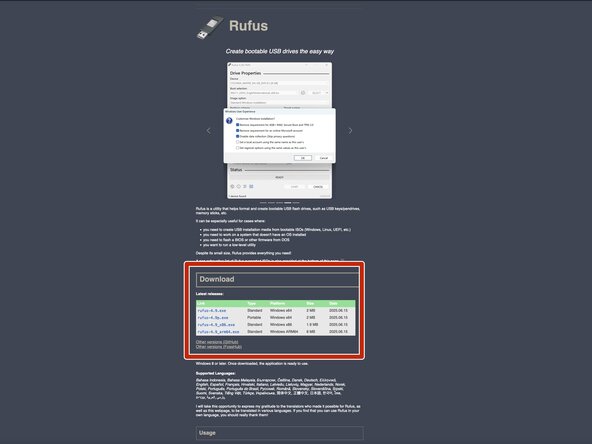
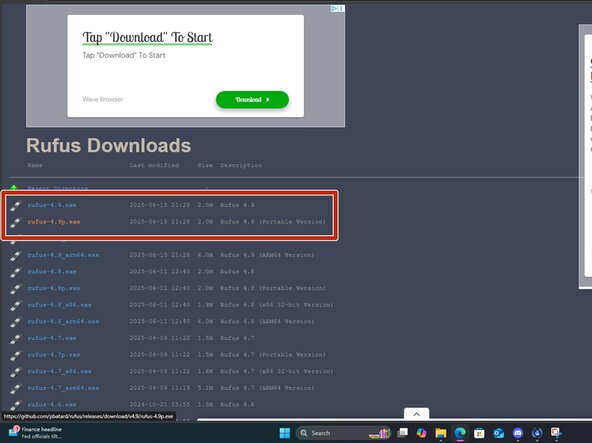
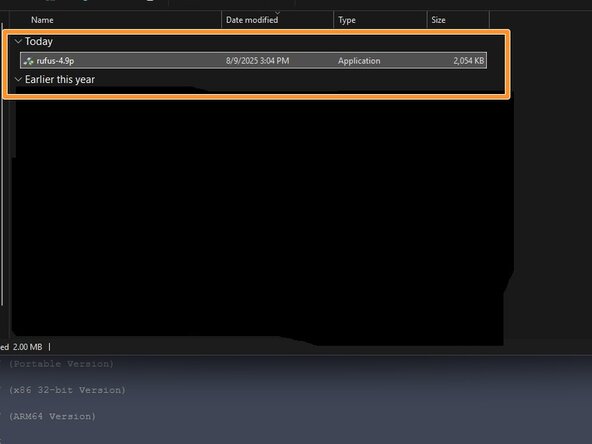
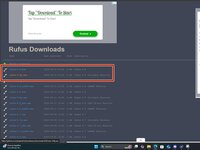
Чтобы записать ISO-образ, скачайте Rufus. Сохраните его в легкодоступном месте.
-
-
-
-
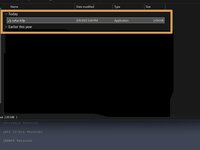
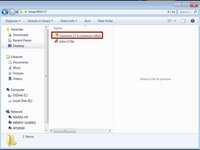
После загрузки Rufus скачайте ISO-образ, который вы хотите записать на USB-накопитель. Файл будет находиться в папке загрузок по умолчанию, которую вы выбрали; обычно это папка «Загрузки».
-
-
-
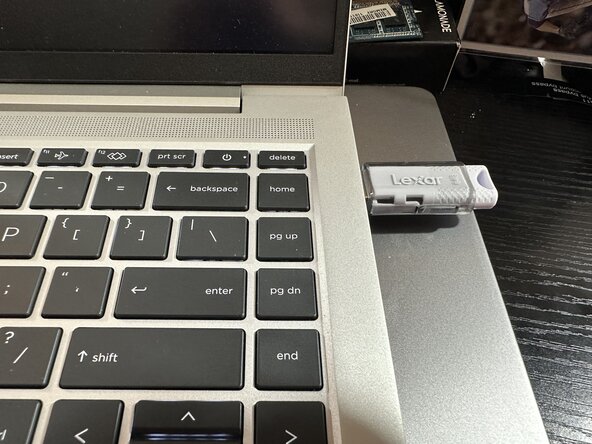
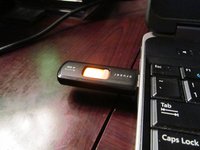
Подключите USB-накопитель и выберите ISO-образ, который хотите использовать.
-
-
-
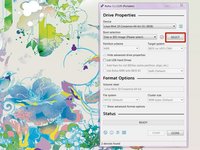
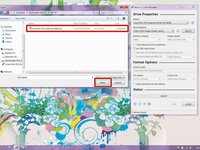
Откройте Rufus и нажмите ВЫБРАТЬ (SELECT). Найдите ISO-файл и нажмите Открыть (Open).
-
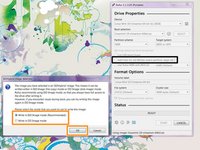
Rufus предложит вам выбрать режим ISO или DD. Если не уверены, выбирайте режим ISO.
-
После настройки процесса записи нажмите СТАРТ (START). Нажмите «ОК» в предупреждении о форматировании.
-
-







Отменить: Я не выполнил это руководство.
15 человек успешно провели ремонт по этому руководству.

2 Комментарии к руководству
Unetbootin does not work anymore and is considered unstable to use when installing any Linux OS, also 4GB USB drives are more than big enough to get the job done
My reasoning for saying 8GB is because 4GB sticks are all but nonexistent (8GB is more popular now), but if you already own the 4GB stick then it'll work. I even use one from 2006 in the guide, to show that reuse is possible.
Oh really? I always thought it was still a usable option - thanks for letting me know that I was wrong.
