Этот перевод был сделан машиной и пока не проверен человеком. Говорите на этом языке? Просмотрите его.

Чистка разъема Lightning на iPhone

Последнее обновление 9 авг 2026 г.
Просмотров: 210 тыс.
Просмотр статистики:
- За последние 24 часа:
- 167
- За последние 7 дней:
- 1 041
- За последние 30 дней:
- 5 139
- За все время:
- 210 346
Комментарии: 6
1 комментариев на шаге, 5 комментариев к инструкции.
Перейти к комментариям инструкцииЗавершено: 38 39
38 пользователей отметили эту инстркукцию как "завершенное". Вы будете следующим?
39 пользователей отметили эту инструкцию как "завершенное". В том числе и Вы — отличная работа!
Избранные: 6 7
6 эта инструкция понравилась многим пользователям (и они подписались на нее). Вы будете следующим?
7 эта инструкция понравилось многим пользователям (и они подписались на нее), в том числе и Вам!
Введение
Перейти к шагу 1 ↓Используйте это руководство для чистки разъема зарядки на вашем iPhone (14-го поколения и ниже), также известного как разъем Lightning.
Если ваш iPhone заряжается с перебоями или вовсе не заряжается, возможно, разъем засорился, из-за чего зарядное устройство не может быть подключено плотно. Чистка разъема может решить эту проблему.
В этом руководстве используются инструменты, которые могут найтись у вас дома, но мы также предлагаем набор для точной чистки Precision Cleaning Kit, в который входят небольшие щетки и медиаторы, облегчающие процесс очистки.
Выберете то, что Вам нужно
Инструменты
-
-
Dust Blower4.9
-
Spudger4.9
-
-
-
-


-
-
-
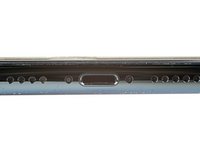
Посветите фонариком в разъем зарядки и проверьте его на наличие крупных засоров.
-
Следуйте инструкциям в руководстве, чтобы последовательно выполнить все действия по тщательной очистке разъема. Либо перейдите по ссылкам ниже, чтобы сразу перейти к определенному способу очистки:
-
Между этапами очистки повторно осматривайте разъем зарядки на наличие оставшихся засоров или пропущенных участков.
 Спросите у FixBot
-
-
Инструмент, используемый на этом этапе:Dust Blower$5.99
-
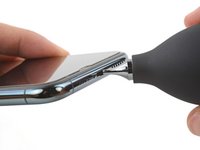
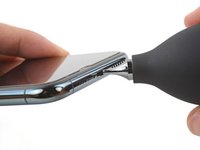
Направьте наконечник груши для продувки в один из углов разъема зарядки.
-
Сделайте несколько коротких нажатий, чтобы продуть разъем зарядки воздухом.
-
Подключите iPhone, чтобы проверить, идет ли зарядка и плотно ли сидит зарядное устройство.
-
Если ваш iPhone не заряжается или разъем сидит неплотно, отключите зарядное устройство и повторите процесс продувки.
-
Если после нескольких попыток iPhone все еще не заряжается или разъем не фиксируется должным образом, переходите к следующему шагу.
-
-
-
-
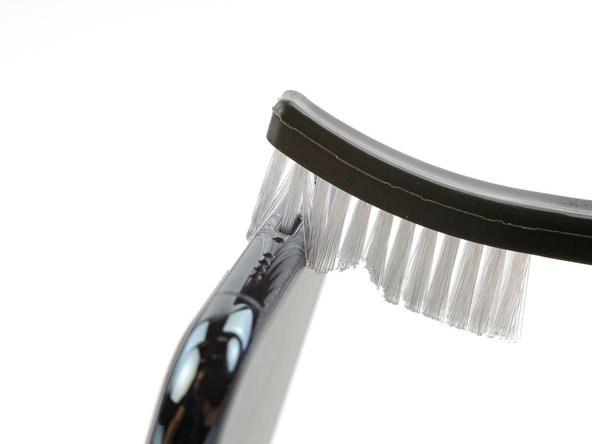
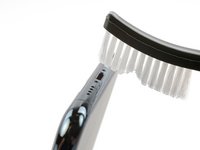
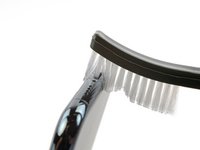
Вставьте головку щетки, например сухой зубной щетки, в разъем зарядки.
-
Аккуратно поворачивайте щетку небольшими круговыми движениями, чтобы разрыхлить скопившийся мусор.
-
Выньте щетку и с помощью груши для продувки удалите остатки мусора.
-
Если какой-то мусор остался, снова вставьте щетку и повращайте ее, чтобы щетинки «выгребли» загрязнения.
-
Подключите iPhone и проверьте, идет ли зарядка. Если устройство все еще не заряжается, переходите к следующему шагу.
-
-
-
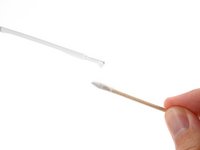
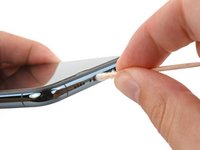
Воспользуйтесь этим руководством, чтобы сделать самодельную ватную палочку.
-
Нанесите несколько капель высококонцентрированного изопропилового спирта (>90%) на вату.
-
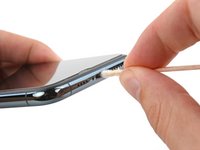
Вставьте инструмент в порт зарядки.
-
Проведите инструментом вперед-назад вдоль порта зарядки, чтобы очистить его.
-
Подождите несколько минут, чтобы изопропиловый спирт испарился, прежде чем подключать iPhone для проверки.
-
-
-
Подключите iPhone к зарядке и проверьте, заряжается ли он:
-
Если iPhone заряжается — поздравляем!
-
Если iPhone не заряжается, повторите процесс очистки изопропиловым спиртом.
-
Если iPhone по-прежнему не заряжается после нескольких попыток очистки и вы убедились с помощью фонарика, что внутри нет мусора, возможно, потребуется замена разъема зарядки.
-
Чтобы заменить разъем зарядки, перейдите на эту страницу, найдите модель своего iPhone и следуйте соответствующему руководству по замене разъема зарядки для получения подробных инструкций.
-
-










Другие руководства по общим навыкам работы с электроникой можно найти здесь.
Отменить: Я не выполнил это руководство.
38 человек успешно провели ремонт по этому руководству.

Команду

5 Комментарии к руководству
The article on the Apple Support site says that compressed air should not be used: Cleaning your iPhone - Apple Support
Fair enough! I have changed the text accordingly.
Any understanding as to why compressed air would be harmful? The link simply says to not do it.
Apple is probably referring to the compressed air generated by shop compressors that may deliver a jet of air with exaggerated force. Alternatively, the blast generated by a spray can or a pump like the tool indicated does not cause damage.
Bin voll und ganz begeistert. Mit Schritt 2 und Schritt 3 hatte ich Erfolg. Mein iPhone lädt jetzt wieder.
