
ASUS Eee PC 1008ha Battery Replacement

Последнее обновление 14 июн 2021 г.
Просмотров: 11 тыс.
Просмотр статистики:
- За последние 24 часа:
- 4
- За последние 7 дней:
- 25
- За последние 30 дней:
- 111
- За все время:
- 11 352
Комментарии: 4
4 комментариев к инструкции.
Перейти к комментариям инструкцииЗавершено: 1 2
1 пользователь отметил эту инструкцию как "завершенное". Вы будете следующим?
2 пользователей отметили эту инструкцию как "завершенное". В том числе и Вы — отличная работа!
Избранные: 0 1
Никто не добавил эту инструкцию в избранное (и не подписался на нее). Будете ли Вы первым?
1 человек поставил лайк на эту инструкцию (и подписался на нее) — и это Вы!
Лучше введение
Улучши это руководство, заполнив или отредактировав его.
Введение
Перейти к шагу 1 ↓This operation would be done if the battery fried or stopped functioning. You will be carefully removing the keyboard, locating the battery, and replacing it as you please.
Выберете то, что Вам нужно
Инструменты

-
-
-
Using the plastic opening tool, carefully pry the top panel from the base.
 Спросите у FixBot
-
-
-
-
Lift the side of the keyboard.
-
Disconnect the attached ribbon located underneath the keyboard.
-
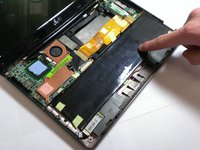
Place your index finger in the hole on the right side of the keyboard tray and lift the tray.
-
-
-
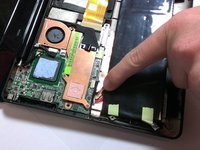
Use your fingers to lift the battery and gently disconnect the wires from the base.
-
-


To reassemble your device, follow these instructions in reverse order.
Отменить: Я не выполнил это руководство.
Еще один человек закончил это руководство.

Команду

Cal Poly, Team 21-52, Johann Spring 2013 Участник Cal Poly, Team 21-52, Johann Spring 2013
CPSU-JOHANN-S13S21G52
4 членов
Автор 72 руководств
4 Комментарии к руководству
where could i find compatible batteries?
Good question! Did you find one?
This guide is misleading. There is no way to do step 1 just from the front. At least I cannot do it and my notebook is already half open due to the swollen battery. Most guides show that you need to disassemble the whole thing.
For instance:
Батарея состоит из трёх отдельных Li-ion аккумуляторов, соединённых через плату контроллера. Обычно вздувается один из трёх аккумуляторов. Надо разобрать ваш нетбук, как показано в видео:
https://www.youtube.com/watch?v=-3ipeduI...
Тогда надо её аккуратно выкусить и стараться не проколоть надутую батарею, потому что в ней много неприятного запаха. На её место можно поставить подходящий по толщине аккумулятор с напряжением 3.6 - 3.7V с током до 1000mA (1A) и обязательно соблюдать полярность при установке аккумулятора. Тогда вам будет счастье.
С уважением, устный переводчик синхронист.
