Перейти к основному содержанию

Cara Memperbaiki Akurasi Touch Screen

  1. Cara Memperbaiki Akurasi Touch Screen, Cek Akurasi Touch: шаг 1, изображение 1 из 1
    • Sentuh layar menggunakan jari atau stylus untuk melihat indikator sentuhan pada layar.

    • Jika titik sentuh jari atau stylus dan layar tidak tepat, segera lakukan perbaikan mandiri.

  2. Cara Memperbaiki Akurasi Touch Screen, Membuka Pengaturan Pada Desktop: шаг 2, изображение 1 из 1
    • Gunakan mouse dan keyboard external untuk membantu perbaikan ini.

    • Klik kanan pada desktop untuk membuka pengaturan.

    • Klik "Pengaturan Tampilan".

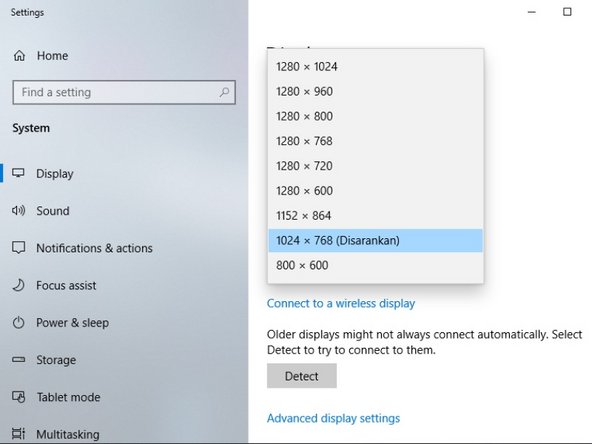
  3. Cara Memperbaiki Akurasi Touch Screen, Memilih Resolusi Layar: шаг 3, изображение 1 из 2 Cara Memperbaiki Akurasi Touch Screen, Memilih Resolusi Layar: шаг 3, изображение 2 из 2
    • Pilih Resolusi Tampilan.

    • Pastikan "1024 x 768" digunakan sebagai resolusi layar.

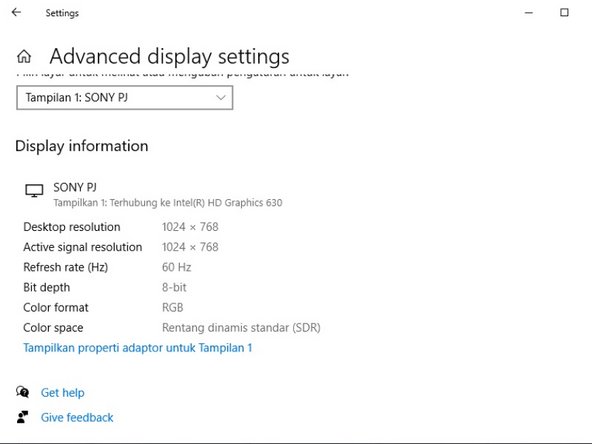
  4. Cara Memperbaiki Akurasi Touch Screen, Membuka Pengaturan Lebih Lanjut: шаг 4, изображение 1 из 2 Cara Memperbaiki Akurasi Touch Screen, Membuka Pengaturan Lebih Lanjut: шаг 4, изображение 2 из 2
    • Pilih "Advanced Display Settings".

    • Lalu pilih "Tampilkan Properti Adaptor untuk Tampilan 1"

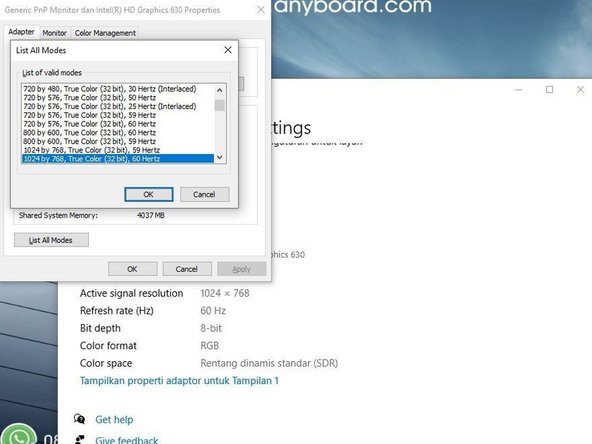
  5. Cara Memperbaiki Akurasi Touch Screen, Memilih Resolusi Layar: шаг 5, изображение 1 из 2 Cara Memperbaiki Akurasi Touch Screen, Memilih Resolusi Layar: шаг 5, изображение 2 из 2
    • Pilih "List All Modes"

    • Lalu pilih " 1024 by 768, True Color (32 bit), 60 Hertz

  6. Cara Memperbaiki Akurasi Touch Screen, Kalibrasi Sentuhan: шаг 6, изображение 1 из 1
    • Ketik "touch" pada kolom pencarian Windows untuk mencari aplikasi "Optical Touch Device Control Panel".

    • Buka aplikasi "Optical Touch Device Control Panel" untuk memulai pengaturan akurasi.

  7. Cara Memperbaiki Akurasi Touch Screen, Kalibrasi Sentuhan: шаг 7, изображение 1 из 2 Cara Memperbaiki Akurasi Touch Screen, Kalibrasi Sentuhan: шаг 7, изображение 2 из 2
    • Pilih Calibrate (C) untuk langsung melakukan kalibrasi sentuhan atau Setting (S) untuk mengatur sentuhan.

    • Pengguna dapat mengatur jumlah titik kalibrasi sentuhan agar akurasi sentuhan semakin tinggi.

    • Setelah selesai melakukan pengaturan, pilih OK.

  8. Cara Memperbaiki Akurasi Touch Screen, Kalibrasi Sentuhan: шаг 8, изображение 1 из 3 Cara Memperbaiki Akurasi Touch Screen, Kalibrasi Sentuhan: шаг 8, изображение 2 из 3 Cara Memperbaiki Akurasi Touch Screen, Kalibrasi Sentuhan: шаг 8, изображение 3 из 3
    • Sentuh tiap titik biru secara berurutan menggunakan jari atau stylus.

    • Tahan sentuhan hingga titik disekitar lingkaran berputar penuh dan menjadi hijau.

  9. Cara Memperbaiki Akurasi Touch Screen, Kalibrasi Sentuhan: шаг 9, изображение 1 из 1
    • Setelah semua titik kalibrasi menjadi hijau, klik OK untuk menyimpan kalibrasi.

Заключение

To reassemble your device, follow these instructions in reverse order.

AnyBoard

Участник с: 08/27/20

1 467 Репутация

Автор 9 руководств

0 Комментарии к руководству

Добавить комментарий

Статистика просмотров:

За последние 24 часов: 0

За последние 7 дней: 5

За последние 30 дней: 27

За всё время: 2,229