Перейти к основному содержанию
Присоединяйся к сообществу ремонтников - Создай аккаунт

Dell Optiplex SX280 RAM Replacement

Просмотров: 6,1 тыс.

Просмотр статистики:

За последние 24 часа:
2
За последние 7 дней:
17
За последние 30 дней:
93
За все время:
6 064
Комментарии: 0

Никто не оставлял комментариев к этой инструкции. Будете ли Вы первым?

Перейти к комментариям инструкции
Завершено: 8

8 пользователей отметили эту инстркукцию как "завершенное". Вы будете следующим?

Избранные: 3

3 эта инструкция понравилась многим пользователям (и они подписались на нее). Вы будете следующим?

Необходимое время: 5 минут
Сложность: Легко
Предлагаемое руководство

Эта инструкция была специально выделена сотрудниками iFixit.

Dell Optiplex SX280 RAM Replacement

Replace the old RAM cards to greatly enhance computer speed.

    1. Dell Optiplex SX280 RAM Replacement, Panel Cover: шаг 1, изображение 1 из 1
      • Make sure the computer is turned off, by selecting the start menu and choosing “Shut Down”.

      • Ensure all cables, speakers and other devices are unplugged and turned off before opening the computer case.

      Спросите у FixBot

      Добавить комментарий

    2. Dell Optiplex SX280 RAM Replacement: шаг 2, изображение 1 из 2 Dell Optiplex SX280 RAM Replacement: шаг 2, изображение 2 из 2
      • Lay the computer on its side; you will see a blue knob.

      • Turn this knob 90 deg clockwise.

      Спросите у FixBot

      Добавить комментарий

    3. Dell Optiplex SX280 RAM Replacement: шаг 3, изображение 1 из 2 Dell Optiplex SX280 RAM Replacement: шаг 3, изображение 2 из 2
      • Slide the panel case forward about 1/2 inch while knob is turned.

      • Lift panel case off computer.

      Спросите у FixBot

      Добавить комментарий

    1. Dell Optiplex SX280 RAM Replacement, RAM: шаг 4, изображение 1 из 1
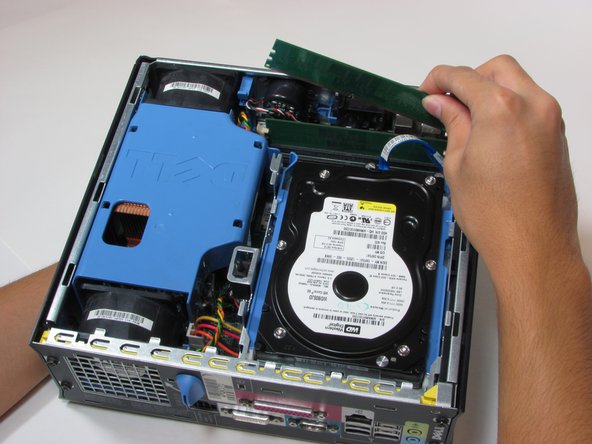
      • The RAM are the two green cards in the corner of the computer.

      • At each end of the card, there are two white clips securing the RAM to the Motherboard.

      Спросите у FixBot

      Добавить комментарий

    2. Dell Optiplex SX280 RAM Replacement: шаг 5, изображение 1 из 2 Dell Optiplex SX280 RAM Replacement: шаг 5, изображение 2 из 2
      • Push down both white clips with your thumbs until you hear a click.

      • The RAM cards can now be removed.

      Спросите у FixBot

      Добавить комментарий

Заключение

To reassemble your device, follow these instructions (steps 1-3) in reverse order.

Отменить: Я не выполнил это руководство.

8 человек успешно провели ремонт по этому руководству.

Wyatt

Участник с: 10/06/10

784 Репутация

Автор 6 руководств

Команду

Cal Poly, Team 22-4, Maness Fall 2010 Участник Cal Poly, Team 22-4, Maness Fall 2010

CPSU-MANESS-F10S22G4

4 членов

Автор 156 руководств

0 Комментарии к руководству

Добавить комментарий

Статистика просмотров:

За последние 24 часов: 2

За последние 7 дней: 17

За последние 30 дней: 93

За все время: 6,064