Перейти к основному содержанию
Присоединяйся к сообществу ремонтников - Создай аккаунт

Этот перевод был сделан машиной и пока не проверен человеком. Говорите на этом языке? Просмотрите его.

Замена ЖК-экрана HP Chromebook 14

Выберете то, что вам нужно

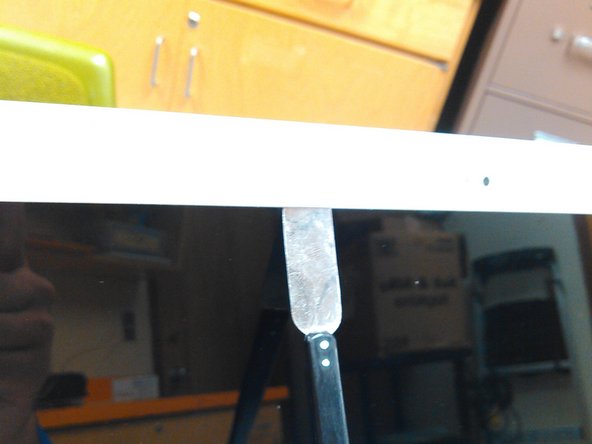
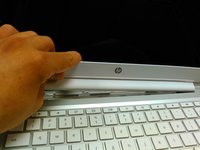
    1. Замена ЖК-экрана HP Chromebook 14, Нейлоновые крышки: шаг 1, изображение 1 из 3 Замена ЖК-экрана HP Chromebook 14, Нейлоновые крышки: шаг 1, изображение 2 из 3 Замена ЖК-экрана HP Chromebook 14, Нейлоновые крышки: шаг 1, изображение 3 из 3
      • Подденьте нейлоновые крышки в нижнем левом и правом углах дисплея, чтобы открыть доступ к двум винтам с крестообразным шлицем.

      Спросите у FixBot

      Добавить комментарий

    2. Замена ЖК-экрана HP Chromebook 14, Открутите винты, которые мы только что открыли: шаг 2, изображение 1 из 2 Замена ЖК-экрана HP Chromebook 14, Открутите винты, которые мы только что открыли: шаг 2, изображение 2 из 2
      • Открутите два винта.

      Спросите у FixBot

      Добавить комментарий

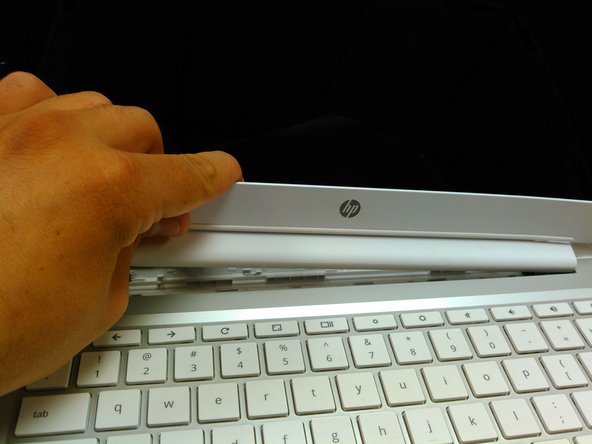
    3. Замена ЖК-экрана HP Chromebook 14, Поддевание и снятие экрана: шаг 3, изображение 1 из 3 Замена ЖК-экрана HP Chromebook 14, Поддевание и снятие экрана: шаг 3, изображение 2 из 3 Замена ЖК-экрана HP Chromebook 14, Поддевание и снятие экрана: шаг 3, изображение 3 из 3
      • Будьте осторожны при поддевании, чтобы не повредить рамку.

      • Используйте пластиковую лопатку (spudger) или другой инструмент для поддевания, чтобы приподнять рамку со всех сторон.

      • Когда все защелки будут освобождены, потяните рамку снизу.

      Спросите у FixBot

      Добавить комментарий

    4. Замена ЖК-экрана HP Chromebook 14, Снимите четыре винта Phillips, удерживающие ЖК-панель: шаг 4, изображение 1 из 1
      • Открутите четыре винта, крепящие панель дисплея.

      Спросите у FixBot

      Добавить комментарий

    5. Замена ЖК-экрана HP Chromebook 14, Отсоединение разъема/шлейфа от ЖК-панели: шаг 5, изображение 1 из 1
      • Положите ЖК-панель на клавиатуру.

      • Выделенная область приклеена к задней части ЖК-панели. Подденьте ее, чтобы отсоединить.

      • Будьте осторожны, чтобы не повредить разъем: аккуратно потяните его назад, чтобы отсоединить.

      Спросите у FixBot

      Добавить комментарий

Заключение

Для сборки устройства выполните эти инструкции в обратном порядке.

Отменить: Я не выполнил это руководство.

23 человек успешно провели ремонт по этому руководству.

Mario

Участник с: 03/24/14

652 Репутация

1 руководство автора

Команду

TechTucson WeFixThat Участник TechTucson WeFixThat

Community

2 членов

Автор 48 руководств

8 Комментарии к руководству

Nylon covers are hard to see, they cover the entire area and peel off like a sticker, I didn't think mine had any and I pulled the screw socket out, not disastrous but I would have liked to have not done this.

madornetto - Ответить Поделиться

Any idea where I can buy some replacement ones?

mcaddie7 - Ответить Поделиться

I was able to complete it successfully though right now I can't get the bezel quite flush down on the bottom left. One clip doesn't seem to want to go in so I'm not sure if the display cable is in the way or not. Will have to give it another look here after work but otherwise easy enough!

Aysha Springston - Ответить Поделиться

So what's the screen model used in this video?, I have the same laptop

seunoresegun - Ответить Поделиться

Where could I find a replacement part for the 2 nylon screw covers?

mcaddie7 - Ответить Поделиться

Добавить комментарий

Статистика просмотров:

За последние 24 часов: 4

За последние 7 дней: 29

За последние 30 дней: 120

За всё время: 17,146