Этот перевод был сделан машиной и пока не проверен человеком. Говорите на этом языке? Просмотрите его.
Введение
Нет подсветки экрана? Замените инвертор.
Выберете то, что вам нужно
-
-
-
Используйте монету или пластиковую лопатку, чтобы повернуть винт фиксации аккумулятора на 90 градусов по часовой стрелке.
 Спросите у FixBot
-
-
-
-
-
Открутите три винта Phillips 000, равномерно расположенных вдоль задней стенки аккумуляторного отсека.
-
-
-
Возьмитесь за правый край Г-образной крышки отсека памяти, затем потяните её на себя так, чтобы она вышла из проёма батарейного отсека.
-
Поднимите крышку отсека памяти и извлеките её из компьютера.
-
-
-
-
-
Открутите следующие 3 винта:
-
Один винт Phillips №00 длиной 11 мм посередине нижней части корпуса. (Головка: диам. 5 мм, толщина 0,75 мм)
-
Два винта Phillips №00 длиной 14,5 мм (Головка: диам. 5 мм, толщина 0,75 мм)
-
-
-
Выкрутите следующие 3 винта из задней стенки аккумуляторного отсека:
-
Один винт Phillips #0 длиной 3 мм (диаметр головки: 2,75 мм).
-
Два винта Phillips #0 длиной 4 мм по обе стороны (диаметр головки: 2,75 мм).
-
-
-
Выкрутите два винта Phillips с обеих сторон правой стенки батарейного отсека (не те, что находятся ближе всего к разъему аккумулятора).
-
Два винта Phillips #000 длиной 6,25 мм. (головка: диаметр 4 мм, толщина 0,5 мм)
-
-
-
Выкрутите четыре указанных винта Phillips с передней стенки батарейного отсека. Если смотреть слева, выкрутите 2-й, 4-й, 7-й и 9-й винты.
-
Четыре винта Phillips #000 длиной 3,25 мм (диаметр головки: 4 мм, толщина: 4 мм)
-
-
-
Выкрутите следующие 4 винта с задней панели компьютера:
-
Два винта Phillips #00 длиной 11 мм с хвостовиком (диам. 2,2 мм х дл. 2 мм) (головка: диам. 3,2 мм х толщ. 0,5 мм)
-
Два винта Phillips #00 длиной 7,25 мм с хвостовиком (диам. 2 мм х дл. 3,75 мм) (головка: диам. 3,2 мм х толщ. 0,5 мм)
-
-
-
Выкрутите два винта Phillips со стороны оптического привода (справа) компьютера:
-
Два винта Phillips #00 длиной 5,2 мм с хвостовиком (диаметр стержня 2,3 мм x длина 3,25 мм) (диаметр головки: 3,2 мм x толщина 0,5 мм)
-
-
Инструмент, используемый на этом этапе:Plastic Cards$2.99
-
Используйте пластиковый инструмент для открывания, просроченную пластиковую карту или другую карту аналогичной толщины, чтобы поддеть верхнюю часть корпуса. Начните с верхнего левого угла и двигайтесь по периметру к передней части компьютера.
-
-
-
Удерживая верхнюю часть корпуса, потяните за черный язычок на разъеме серебристого шлейфа, отсоединяя его от гнезда на логической плате.
-
-
-
-
-
Возьмитесь за белый пластиковый язычок, прикрепленный к жесткому диску, и потяните его влево, чтобы извлечь жесткий диск из компьютера.
-
-
-
Открутите два винта Phillips с боковой стороны оптического привода.
-
Два винта Phillips #000 длиной 3,25 мм (головка: диаметр 4 мм, толщина 0,3 мм)
-
-
-
Отсоедините оранжевый разъем шлейфа оптического привода от логической платы, поддев его прямо вверх пальцем или лопаткой (spudger).
-
-
-
Отсоедините разъем кабеля данных дисплея, который стал доступен, потянув его вверх за черный язычок.
-
-
-
-
Отсоедините штекер кабеля жесткого диска, ставший доступным после снятия предыдущего компонента, от логической платы, потянув его вверх за черный язычок.
-
-
-
Отклейте фольгированную ленту между вентилятором и оптическим приводом. Поднимите ленту со стороны вентилятора, оставив её приклеенной к оптическому приводу.
-
При обратной сборке обязательно проложите кабели под лентой перед тем, как приклеить её обратно.
-
-
-
Отсоедините шлейф данных дисплея, проходящий вдоль края оптического привода, чтобы открыть доступ к серебристому винту Phillips.
-
-
-
Открутите винт Phillips #00 длиной 2 мм, фиксирующий задний угол оптического привода.
-
Кабель Bluetooth в серебристой оплетке может перекрывать винт. Если это так, аккуратно отодвиньте его в сторону. Возможно, потребуется предварительно открутить винт, удерживающий клеммы заземления двух соседних кабелей, чтобы получить достаточно места для перемещения кабеля Bluetooth. В ранних моделях длина этого винта составляет 7 мм, а в моделях Santa Rosa/Penryn и 2009 года она может составлять 4,2 мм.
-
-
-
Приподнимите плату антенны Bluetooth за передний край оптического привода.
-
-
-
Выведите кабель жесткого диска из-под зажимов вдоль ближней стороны оптического привода.
-
-
-
Приподнимите сторону оптического привода, ближайшую к вам, затем сдвиньте привод на себя, вверх и извлеките его из компьютера.
-
Сначала заведите его сторону, ближайшую к задней части MacBook, под край задней рамки слева от шарнира, одновременно продев крепежный выступ оптического привода в его верхнем левом углу под расположенные там кабели.
-
Частично опустите привод в нижнюю часть корпуса. Убедитесь, что кабель жесткого диска не мешает отсеку оптического привода.
-
Перед тем как окончательно установить привод на место, используйте пластиковую лопатку (spudger), чтобы надавить вперед (в сторону передней части привода) на отверстие для винта в крепежном выступе привода.
-
Сдвиньте вперед ползунок, проходящий вдоль дальней стороны привода, чтобы вставить его конец в небольшой паз в рамке нижнего корпуса. Это поможет зафиксировать привод на месте.
-
-
-
-
-
Для оригинальных моделей MacBook Core Duo и Core 2 Duo выкрутите эти 3 винта:
-
Два винта Phillips длиной 3 мм рядом с правым динамиком.
-
Один винт Phillips длиной 6 мм, вкрученный через отверстие в пластиковом выступе над сабвуфером.
-
Для моделей Santa Rosa/Penryn и 2009 года, у которых нет C-образного канала:
-
Выкрутите только один винт Phillips длиной 3 мм из правого динамика и пропустите шаг 26.
-
-
-
С помощью лопатки (spudger) аккуратно подденьте белый пластиковый разъем и сдвиньте металлический С-образный канал вправо, в сторону от дисплея.
-
-
-
-
-
С помощью лопатки осторожно отсоедините шлейф микрофона от логической платы. Действуйте поочередно с каждой стороны, медленно раскачивая разъем из стороны в сторону, чтобы извлечь его из гнезда.
-
-
-
Одной рукой приподнимите черный кабель правого динамика и выведите кабель микрофона из серебристого металлического зажима, расположенного прямо над правым слотом оперативной памяти.
-
-
-
Если вы не удалили винт крепления клеммы заземления на шаге 20, удалите его сейчас. Это винт Phillips длиной 7 мм (в моделях Santa Rosa/Penryn и 2009 года может быть длиной 4 мм или 3 мм), фиксирующий клеммы заземления кабеля правого динамика и кабеля микрофона на металлической раме.
-
-
-
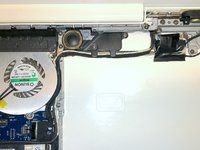
Извлеките кабель микрофона и черный кабель данных дисплея из фиксаторов в нижней части сабвуфера.
-
-
-
Открутите один винт Phillips длиной 3 мм, удерживающий заземляющий наконечник шлейфа данных дисплея, расположенный прямо над платой Bluetooth. Этот винт также может удерживать заземляющий наконечник кабеля динамика.
-
-
-
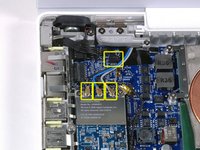
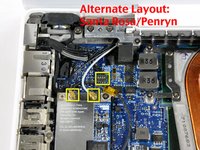
Отсоедините кабели антенны от карты AirPort:
-
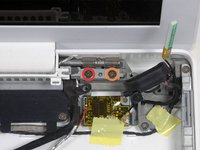
Если у вас оригинальная модель MacBook Core Duo или Core 2 Duo, посмотрите на первое изображение: на нем видно, что к карте подключены три кабеля антенны.
-
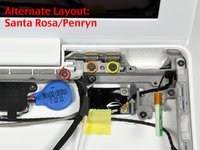
Если у вас модель MacBook Core 2 Duo (Santa Rosa/Penryn) или 2009 года, к карте подключены только два кабеля антенны, а разъем для черного инверторного кабеля находится в другом месте. Над разъемом инверторной платы может быть наклеена квадратная прокладка из пеноматериала.
-
Отсоедините инверторный кабель от разъема, вставив лопатку между торцом штекера и разъемом, и осторожно подденьте штекер вертикально вверх. НЕ поддевайте сам разъем — нужно тянуть только за штекер строго вертикально. Не тяните в сторону проводов кабеля, иначе вы оторвете разъем от материнской платы.
-
-
-
Для оригинальных моделей Macbook Core Duo и Core 2 Duo (см. первое изображение) выкрутите следующие 2 винта из крепления правой петли:
-
Один винт Phillips длиной 6 мм с левой стороны крепления петли.
-
Один винт Phillips длиной 10 мм с правой стороны крепления петли.
-
Для моделей Santa Rosa/Penryn и моделей 2009 года (см. второе изображение) выкрутите следующие 3 винта из крепления правой петли:
-
Один винт Phillips диаметром 3 мм (меньшего диаметра) с самого края слева.
-
Один винт Phillips длиной 5,2 мм (большего диаметра) с головкой 4,2 мм посередине.
-
Один винт Phillips длиной 10 мм (большего диаметра) с головкой 4,2 мм с самого края справа.
-
Перед снятием крепления правой петли обратите внимание на то, как соединены его детали, включая небольшую белую пластиковую деталь. Понимание того, как собираются детали крепления, поможет вам при обратной сборке. Извлеките крепление правой петли вместе с небольшой белой пластиковой деталью из корпуса компьютера.
-
-
-
Удерживая дисплей одной рукой, выкрутите следующие 3 винта из левого крепления петли:
-
Один винт Phillips с меньшим диаметром 7,2 мм с правой стороны.
-
Один винт Phillips с большим диаметром 5,2 мм по центру.
-
Один винт Phillips с большим диаметром 10 мм с левой стороны.
-
Извлеките левое крепление петли вместе с белой пластиковой деталью из компьютера.
-
Убедитесь, что кабели, выходящие из правого конца левой петли, не зажаты другими кабелями.
-
-
-
Возьмитесь за узел дисплея с обеих сторон и поднимите его вверх и наружу из корпуса компьютера, следя за тем, чтобы кабели, присоединенные к дисплею, не зацепились за детали нижней части корпуса.
-
-
-
-
Инструмент, используемый на этом этапе:Plastic Cards$2.99
-
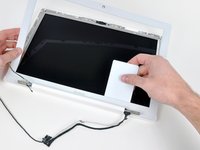
Используйте тонкую пластиковую карту, чтобы высвободить выступы и защелки, удерживающие переднюю рамку дисплея на блоке дисплея. Вдоль левой стороны рамки дисплея расположено пять таких выступов.
-
-
-
Продолжайте освобождать защелки вдоль верхнего края дисплейного модуля.
-
-
-
Затем освободите пять защелок, удерживающих рамку дисплея с правой стороны.
-
-
-
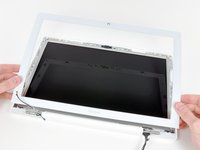
Приподнимите переднюю рамку дисплея за верхний край и используйте пластиковую карту, чтобы освободить защелки вдоль нижнего края рамки.
-
После того как все удерживающие защелки будут освобождены, снимите переднюю рамку дисплея с модуля дисплея.
-
-
-
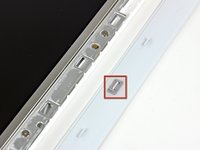
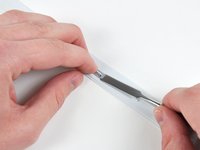
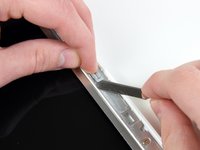
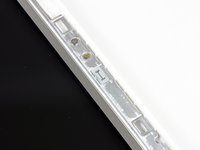
Используйте металлическую лопатку (spudger) или другой тонкий инструмент, чтобы аккуратно снять серые пластиковые клипсы с выступов, отлитых на передней рамке дисплея. Для этого шага может пригодиться плоская отвертка 0,8 мм. Возможно, некоторые клипсы будет проще снять, поддев их с длинных сторон.
-
-
-
Вставьте один конец фиксирующего зажима под край углубления, вырезанного в кронштейне ЖК-дисплея.
-
Используя край пластиковой лопатки (spudger), протолкните короткий крючкообразный язычок на нижней стороне другого конца фиксирующего зажима в углубление, вырезанное в кронштейне ЖК-дисплея.
-
-
-
-
-
Открутите три винта Phillips длиной 4,2 мм, удерживающие крышку сцепления.
-
-
-
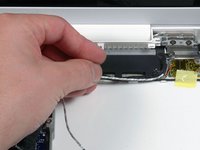
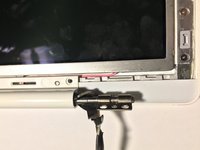
Удерживая дисплей одной рукой, другой рукой потяните левый край крышки шарнира вверх, чтобы снять ее с шарнира, и проденьте кабель инвертора и кабели AirPort через отверстие в крышке шарнира. Если кабели зацепились за два крючка на внутренней стороне крышки шарнира, аккуратно высвободите их.
-
-
-
Приподнимите правый край крышки петли, пропуская шлейф дисплея и кабель iSight через зазор и два крючкообразных выступа на правом конце крышки. Если кабели цепляются за крючки, осторожно освободите их.
-
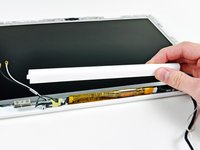
Снимите крышку петли с дисплейного модуля.
-
-
-
-
-
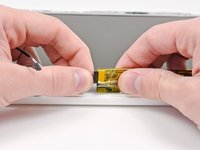
Слегка приподнимите открывшуюся плату инвертора из корпуса и отсоедините черный кабель инвертора с левого края платы.
-
-
-
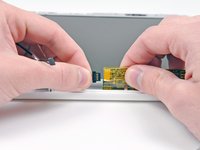
Отсоедините белый кабель инвертора от правого края платы инвертора.
-
-


























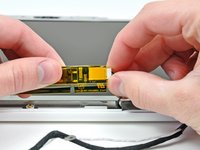
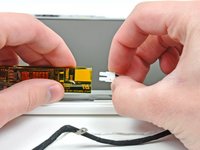

Для сборки устройства выполните эти действия в обратном порядке.
Отменить: Я не выполнил это руководство.
152 человек успешно провели ремонт по этому руководству.

8 Комментарии к руководству
Awesome site and awesome guide. This exteneded the life of my MacBook. I can't thank you enough!!!!
For about 3 years I had been dealing with my screen backlight shuting off. I would then dim the screen up and down until I could get it to stay. Sometimes it would work the first time other times I would be doing it for 10 minutes and other times I would give up for a few hours and come back and the screen would be on again. It would also do this sometimes when I opened the laptop at a certain angle or bumped the computer.
Well after these years very annoying behavior, my screen wont turn back on. I can see my desktop when I shine a light on the screen and hear the fan running so I know the computer works fine.
I've tried unpluging the inverter board to see if it was a loose connection, but that didn't work. I tried wiggling it around until the screen turned on and nothing.... Please help!
Is this a problem with my inverter or the inverter cable? Or the backlight cable?
What parts should I buy?
Hi, I've had the same trouble. Today I solved with a spray electronic cleaner :)
Hi everybody! Last year bought a new inverter, new cable and other stuff and replaced. Problem not solved, screen still turning black. Thinking to get a new display, but today bought spray electronic cleaner, sprayed over the display data cable (https://d3nevzfk7ii3be.cloudfront.net/ig...). Problem &&^&^$^ solved! :) Time: 15 mins, money: 5$. Good tutorial tho! :P
These are a very comprehensive set of instructions and give a really good grand tour of the innards of a MacBook 8. They are also useful for replacing the hard drive or the optical drive.
Couple of hints:
1. Have on hand some canned compressed air - the inside of a laptop is generally quite full of dust and fluff.
2. Also have on hand some contact cleaner spray (do NOT use degreasers/lubricants/anti rust sprays such as RP 7 or WD 50). Contact cleaner sprays generally only contact isopropyl alchohol. It's good to give exposed contacts a bit of a clean - even grease from fingertips can affect conductivity and hence performance. (If possible, use powder free surgical gloves).
3. Make sure you have the right tools (don't skimp - buy the tools set from iFixit). Not using the right spudger on a plug could be the cause of irreparable damage to the circuit board.
(continued next posting)
