Этот перевод был сделан машиной и пока не проверен человеком. Говорите на этом языке? Просмотрите его.
Введение
Используйте это руководство для замены неисправного трекпада.
Выберете то, что вам нужно
-
-
-
Выкрутите 10 выделенных шурупов:
-
Три 14.4 mm Phillips #00 шурупа
-
Три 3.5 mm Phillips #00 шурупа
-
Четыре 3.5 mm Phillips #00 шурупа с бортиками
 Спросите у FixBot
-
-
-
Пальцами подденьте нижнюю крышку корпуса MacBook возле вентиляционного отверстия.
-
Снимите нижнюю крышку.
-
-
-
-
-
Используйте край пластиковой лопатки (spudger), чтобы поддеть разъем аккумулятора и вытянуть его из гнезда на логической плате.
-
-
-
Слегка отогните кабель аккумулятора от разъема на логической плате, чтобы он случайно не подключился в процессе работы.
-
-
-
-
-
Выкрутите следующие два винта:
-
Один винт Tri-point длиной 5,6 мм
-
Один винт Tri-point длиной 13 мм
-
-
-
-
Аккуратно отклейте предупреждающую наклейку с аккумулятора, расположенную на корпусе между аккумулятором и оптическим приводом.
-
-
-
Используйте прикрепленный пластиковый язычок, чтобы извлечь аккумулятор из верхней части корпуса.
-
Зарядите его до 100%, а затем продолжайте заряжать еще как минимум 2 часа. После этого отключите устройство от сети и используйте его в обычном режиме, пока заряд не закончится. Когда появится предупреждение о низком уровне заряда, сохраните результаты своей работы и не выключайте ноутбук, пока он не перейдет в спящий режим из-за разрядки аккумулятора. Подождите не менее 5 часов, а затем зарядите ноутбук до 100%, не прерывая процесс зарядки.
-
Если после установки нового аккумулятора вы заметите какие-либо необычные явления или проблемы, возможно, вам потребуется сбросить SMC вашего MacBook.
-
-
-
-
-
Используйте плоский конец пластиковой лопатки (spudger), чтобы аккуратно поддеть разъем трекпада и отсоединить его от гнезда на логической плате.
-
-
-
Откройте MacBook Pro и положите его на стол, как показано на рисунке.
-
-
-
Удерживая одной рукой край трекпада, расположенный ближе всего к логической плате, открутите четыре винта Phillips длиной 1,2 мм, выделенных красным цветом.
-
-
-
При необходимости аккуратно отсоедините край трекпада, расположенный ближе к клавиатуре, от углубления в корпусе, сдвинув его в сторону от кронштейнов, прикрепленных к корпусу.
-
Осторожно протолкните разъем и шлейф трекпада вниз через прорезь в корпусе.
-
Возможно, вам потребуется использовать лопатку (spudger), чтобы помочь провести разъем трекпада мимо края логической платы.
-
Когда шлейф будет полностью пропущен через прорезь в корпусе, потяните трекпад от внешнего края корпуса и извлеките его из устройства.
-
-
-
Чтобы снять шлейф со старого трекпада, сначала откройте защелку на разъеме ZIF с противоположной стороны от кабеля. Затем слегка нагрейте поверхность феном или iOpener, чтобы размягчить клей, удерживающий кабель на трекпаде, и осторожно отклейте его.
-
-
-
Затем установите обратно четыре винта Phillips 1,2 мм вдоль внутреннего края трекпада.
-
Проверьте выравнивание трекпада со стороны клавиатуры на верхней части корпуса. Как только вы отцентрируете трекпад в верхней части корпуса, затяните четыре винта Phillips до конца.
-
-


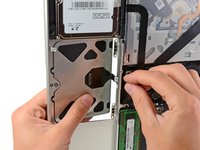
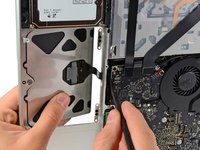
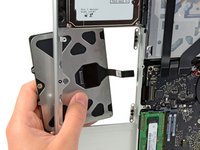


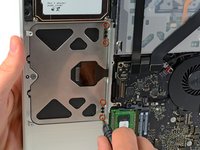
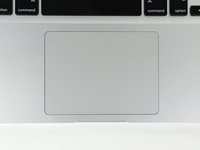
Для сборки устройства выполните эти действия в обратном порядке.
Отменить: Я не выполнил это руководство.
218 человек успешно провели ремонт по этому руководству.


12 Комментарии к руководству
I have a sensitivity problem with my new just installed Trackpad. Click works fine but the trackpad doesn't detect fingers the way it used to. For example if u use the tip of the finger (not the nail obviously) the arrow doesn't move at all but it works if u use the "fingerprint" part of the finger (flatter part). Any suggestions?
You probably need to slightly loosen the screw in that little triangle shaped groove by the bottom center of the trackpad. That will lessen restriction on the pressure sensor's range of movement so that it can detect slight touches.
Easy to follow, excellent instructions and photos. Apple considers this repair too difficult for the end user. The only thing that is difficult about it is having the right tools. Other than that, just focus. It took me maybe 30 minutes with the trackpad centering being the most time-consuming problem.
Great directions and very useful site! No surprises for this installation. Thanks!
The hex screw towards the bottom of the trackpad adjusts the sensitivity and “click” of the trackpad. This might need adjusting after installation.
