Этот перевод был сделан машиной и пока не проверен человеком. Говорите на этом языке? Просмотрите его.

Замена аккумулятора MacBook Pro 15" с дисплеем Retina середины 2012 года

Jeff Suovanen и 6 другие участники
Последнее обновление 19 авг 2026 г.
Просмотров: 256 тыс.
View statistics:
- Past 24 Hours:
- 29
- Past 7 Days:
- 183
- Past 30 Days:
- 754
- All Time:
- 255 625
Комментарии: 668
493 comments on steps, 175 guide comments.
Go to guide commentsЗавершено: 419 420
419 people have marked this guide "completed." Will you be next?
420 people have marked this guide "completed." Including you — great job!
Избранные: 74 75
74 people have favorited (and subscribed to) this guide. Will you be next?
75 people have favorited (and subscribed to) this guide — including you!
Введение
Перейти к шагу 1 ↓Используйте это руководство, чтобы безопасно извлечь приклеенный аккумулятор из вашего MacBook Pro с помощью набора для замены аккумулятора iFixit. Растворитель клея из вашего набора растворит клей, удерживающий аккумулятор, что позволит вам легко его извлечь.
Растворитель клея iFixit легко воспламеняется. Выполняйте эту процедуру в хорошо проветриваемом помещении. Не курите и не работайте вблизи открытого огня во время этой процедуры.
Чтобы минимизировать риск повреждения, включите MacBook и дайте аккумулятору полностью разрядиться перед началом выполнения этой процедуры. Заряженный литий-ионный аккумулятор может стать причиной опасного и неконтролируемого возгорания при случайном проколе. Если ваш аккумулятор вздулся, соблюдайте особые меры предосторожности.
Примечание: Растворитель, используемый для удаления клея аккумулятора, может повредить динамики при контакте с пластиковыми корпусами динамиков. В этом руководстве дается указание снять динамики перед переходом к аккумулятору.
Если вы используете старый тип растворителя клея iFixit с отдельным флаконом и шприцем (больше не продается), нажмите сюда для получения слегка измененного набора инструкций.
Выберете то, что вам нужно
Ремонтный комплект
Этот комплект содержит все детали и инструменты, используемые в руководстве.

Запчасти

Инструменты
-
Spudger4.9
-
-


-
-
-
Открутите следующие винты P5 Pentalobe, которыми нижняя крышка крепится к MacBook Pro:
-
Восемь винтов длиной 3,0 мм
-
Два винта длиной 2,3 мм
 Спросите у FixBot
-
-
-
Поднимая нижнюю крышку MacBook Pro за край со стороны петли, снимите её.
-
Отложите нижнюю крышку в сторону.
-
-
-
-
-
Отклейте предупреждающую наклейку, закрывающую разъем аккумулятора.
-
-
-
Плоским концом лопатки аккуратно подденьте разъем аккумулятора и извлеките его из гнезда на логической плате.
-
Отогните кабели аккумулятора в сторону, чтобы разъем случайно не соприкоснулся с логической платой.
-
-
-
-
Инструмент, используемый на этом этапе:Tweezers$4.99
-
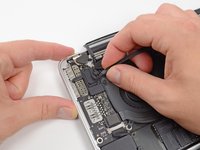
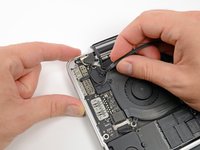
Используйте лопатку или пинцет, чтобы отсоединить три кабеля антенны AirPort, потянув их прямо вверх из разъемов на плате AirPort.
-
-
-
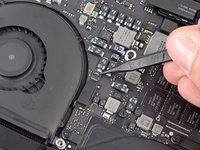
Используйте кончик лопатки (spudger), чтобы вытолкнуть разъем шлейфа камеры по направлению к вентилятору и извлечь его из гнезда на логической плате.
-
-
-
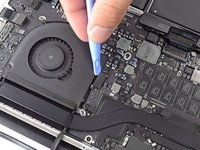
Вставьте плоский конец лопатки (spudger) под резиновую крышку радиатора на правом вентиляторе.
-
Проведите лопаткой вдоль всей крышки, чтобы отклеить ее.
-
Приподнимите крышку и откиньте ее назад, чтобы получить доступ к кабелям под ней.
-
-
-
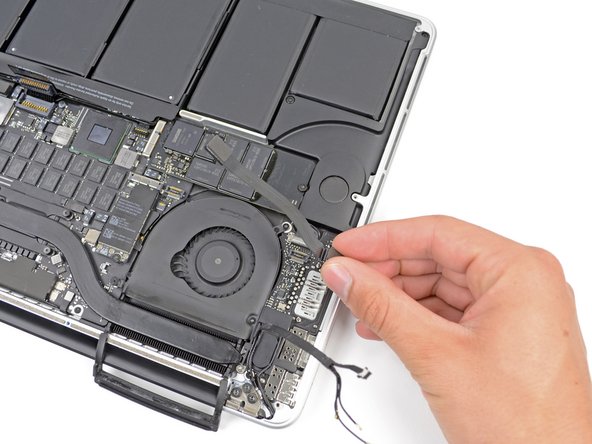
Пальцами отсоедините кабели AirPort/камеры от вентилятора.
-
Осторожно извлеките кабели из пластиковой направляющей.
-
-
-
-
-
Плоским концом пластиковой лопатки (spudger) подденьте разъем платы ввода-вывода и извлеките его прямо вверх из гнезда на логической плате.
-
Аналогичным образом отсоедините разъем кабеля платы ввода-вывода от гнезда на самой плате ввода-вывода.
-
Извлеките кабель платы ввода-вывода из MacBook Pro.
-
-
-
-
-
Открутите один винт T5 Torx длиной 2,9 мм, удерживающий карту AirPort на логической плате.
-
-
-
Возьмитесь за края карты AirPort и приподнимите её под небольшим углом (5-10˚), чтобы отделить от логической платы, где она удерживается слабым клеевым слоем.
-
Вытяните карту AirPort параллельно из разъема на логической плате, чтобы извлечь её.
-
-
-
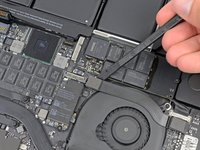
Используйте кончик пластиковой лопатки, чтобы поднять фиксирующий клапан на разъеме ZIF шлейфа правого вентилятора.
-
Начиная с верхней части шлейфа, проведите пластиковым инструментом для открывания под шлейфом правого вентилятора, чтобы отделить его от логической платы.
-
-
-
Открутите следующие три винта, крепящие правый вентилятор к логической плате:
-
Один винт T5 Torx длиной 4,4 мм
-
Один винт T5 Wide Head Torx длиной 3,9 мм
-
Один винт T5 Torx длиной 5,0 мм с воротником 2 мм
-
-
-
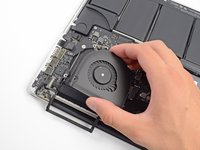
Приподнимите и извлеките правый вентилятор из MacBook Pro.
-
-
-
-
-
Используйте плоский конец лопатки (spudger), чтобы поддеть и снять резиновую крышку радиатора с левого вентилятора.
-
-
-
Выкрутите следующие три винта, которыми левый вентилятор крепится к логической плате:
-
Один винт T5 Torx 4,4 мм с буртиком 2 мм
-
Один винт T5 Torx 5,0 мм с буртиком 2 мм
-
Один винт T5 Torx с широкой головкой 3,9 мм
-
-
-
Используйте кончик пластиковой лопатки (spudger), чтобы поднять фиксирующий клапан на разъеме ZIF шлейфа левого вентилятора.
-
Начиная с верхней части шлейфа, подденьте его пластиковым инструментом для вскрытия корпусов, чтобы отделить его от логической платы.
-
Извлеките левый вентилятор из устройства.
-
-
-
-
-
Открутите один винт T5 Torx длиной 3,1 мм, крепящий SSD к логической плате.
-
-
-
-
Слегка приподнимите SSD с правого края и уверенным движением вытяните его из разъема на логической плате.
-
-
-
-
-
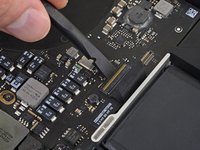
Используйте кончик лопатки (spudger), чтобы откинуть фиксатор шлейфа платы ввода-вывода (I/O board) и повернуть его в сторону аккумулятора компьютера.
-
Плоским концом лопатки (spudger) аккуратно выдвиньте шлейф платы ввода-вывода из разъема на логической плате.
-
-
-
Открутите два винта T5 Torx длиной 3,1 мм, фиксирующие плату ввода-вывода на материнской плате.
-
На некоторых моделях снятие серебристого винта T5 Torx длиной 3,5 мм с радиатора также может упростить извлечение платы ввода-вывода.
-
Осторожно приподнимите плату ввода-вывода и извлеките ее из нижней части корпуса.
-
-
-
-
-
Используйте плоский конец лопатки (spudger), чтобы поддеть разъем разъема для наушников и извлечь его из гнезда на логической плате.
-
-
-
Используйте плоский конец пластиковой лопатки (spudger), чтобы поддеть и вынуть разъем левого динамика из гнезда на логической плате.
-
Используйте кончик пластиковой лопатки, чтобы поддеть и вынуть разъем правого динамика из гнезда на логической плате.
-
-
-
Используйте плоский конец пластиковой лопатки (spudger), чтобы откинуть удерживающий клапан разъема ZIF шлейфа клавиатуры.
-
Используйте плоский конец пластиковой лопатки (spudger), чтобы аккуратно извлечь шлейф клавиатуры из разъема, подталкивая его поочередно то с одной, то с другой стороны.
-
-
-
Используйте плоский конец лопатки (spudger), чтобы поддеть разъем шлейфа трекпада и отсоединить его от гнезда на логической плате.
-
-
-
Используйте плоский конец лопатки (spudger), чтобы поддеть разъем подсветки клавиатуры и извлечь его из гнезда на логической плате.
-
-
-
Используйте кончик пластиковой лопатки или ноготь, чтобы откинуть удерживающий клапан разъема ZIF шлейфа микрофона.
-
Вытяните шлейф микрофона из разъема.
-
-
-
Используйте кончик пластиковой лопатки (spudger), чтобы поддеть фиксатор шлейфа дисплея и повернуть его в сторону разъема питания (DC-In) компьютера.
-
Вытяните шлейф дисплея прямо из его разъема на логической плате.
-
-
-
Используйте плоский конец пластиковой лопатки (spudger), чтобы аккуратно поддеть резиновую заглушку винта на выступающей головке винта рядом с разъемом MagSafe 2.
-
-
-
Открутите следующие шесть винтов, удерживающих логическую плату на корпусе:
-
Один винт Torx T5 длиной 2,6 мм
-
Два винта Torx T5 длиной 5,8 мм
-
Один винт Torx T5 длиной 3,8 мм
-
Один винт Torx T5 с выпуклой головкой длиной 5,2 мм
-
Один серебристый винт Torx T5 длиной 3,5 мм
-
-
-
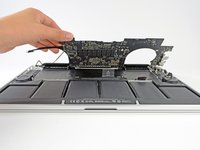
Приподнимите логическую плату со стороны, ближайшей к аккумулятору, и поверните её в сторону верхней части MacBook Pro.
-
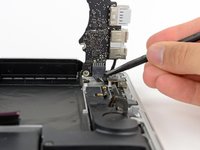
Используя плоский конец пластиковой лопатки (spudger), осторожно вытолкните разъем MagSafe 2 из гнезда на нижней стороне логической платы.
-
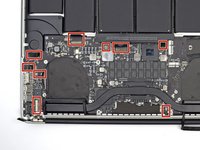
По часовой стрелке сверху: клавиатура, трекпад, аккумулятор, правый динамик, подсветка клавиатуры, дисплей, микрофон, разъем для наушников, левый динамик.
-
-
-
-
-
Открутите следующие три винта, которыми левый динамик крепится к верхней части корпуса:
-
Один винт T5 Torx длиной 5,6 мм
-
Один винт T5 Torx длиной 6,9 мм
-
Один винт T5 Torx длиной 2,6 мм
-
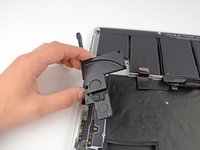
Извлеките левый динамик из верхней части корпуса и отложите в сторону.
-
-
-
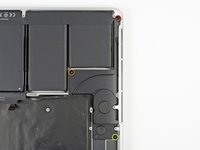
Открутите следующие три винта, которыми правый динамик крепится к корпусу:
-
Один винт Torx T5 длиной 5,6 мм
-
Один винт Torx T5 длиной 6,9 мм
-
Один винт Torx T5 длиной 2,6 мм
-
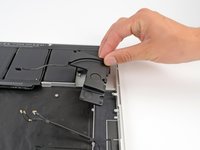
Извлеките правый динамик из MacBook Pro.
-
-
-
-
-
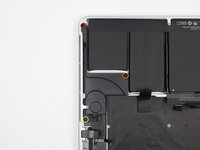
Открутите два винта T5 Torx длиной 3,9 мм, удерживающие плату аккумулятора.
-
-
-
Чтобы защитить дисплей, положите лист алюминиевой фольги между дисплеем и клавиатурой и оставьте его там на время работы.
-
-
-
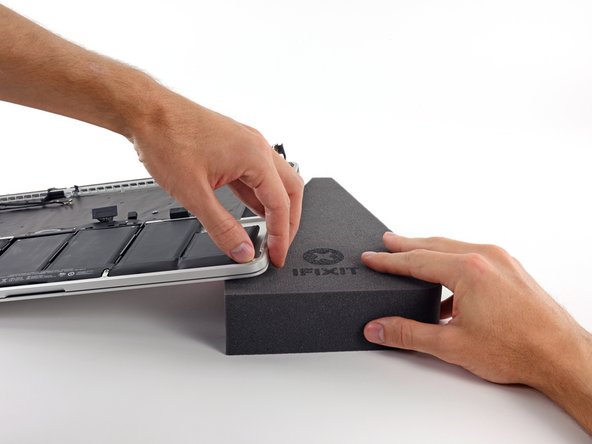
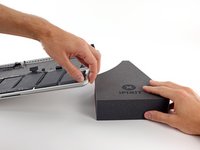
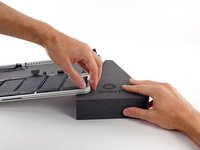
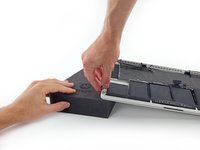
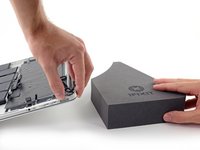
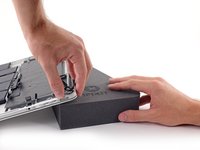
Поверните MacBook Pro передней гранью к себе, приподнимите правую сторону и зафиксируйте ее под небольшим углом, используя прочный блок из пеноматериала или книгу.
-
-
-
Теперь, когда ваш MacBook Pro полностью готов, пришло время подготовиться самим.
-
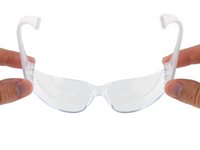
При работе со средством для удаления клея используйте защитные очки. (Защитные очки входят в ваш комплект.)
-
Не носите контактные линзы без защитных очков.
-
Защитные перчатки также входят в ваш комплект. Если вы опасаетесь возможного раздражения кожи, наденьте перчатки прямо сейчас.
-
-
-
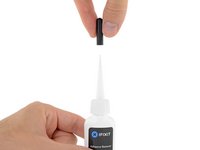
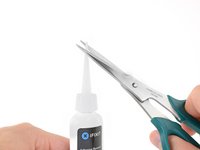
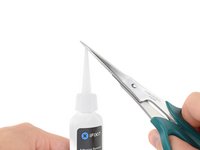
Снимите черную резиновую заглушку с флакона со средством для удаления клея.
-
Используйте ножницы, чтобы отрезать запаянный кончик аппликатора.
-
-
-
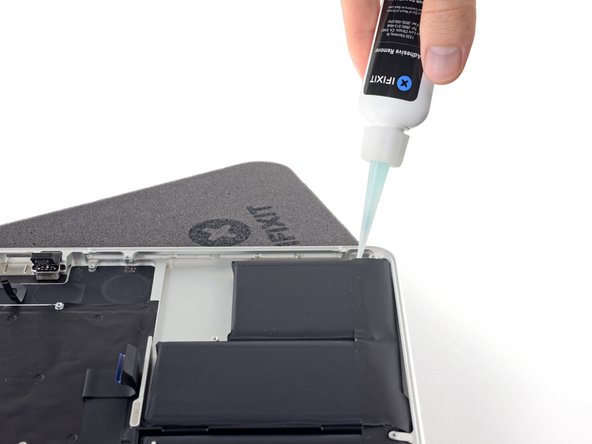
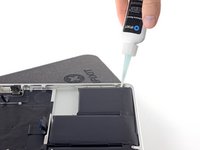
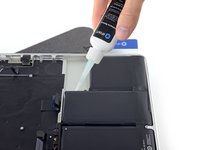
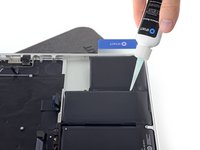
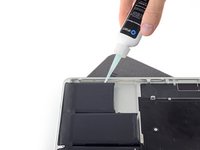
Нанесите несколько капель средства для удаления клея равномерно вдоль приподнятого края внешней правой аккумуляторной ячейки.
-
Подождите 2-3 минуты, пока жидкое средство для удаления клея проникнет под аккумуляторную ячейку, прежде чем переходить к следующему шагу.
-
-
Инструмент, используемый на этом этапе:Plastic Cards$2.99
-
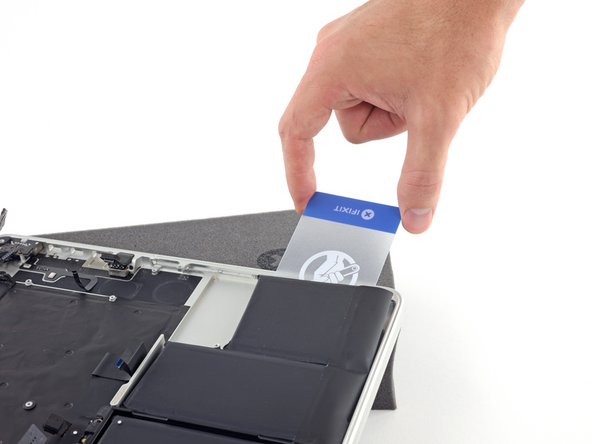
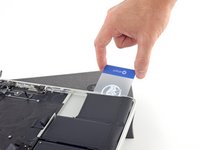
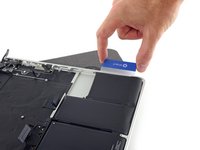
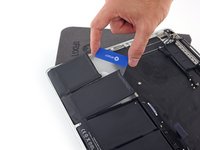
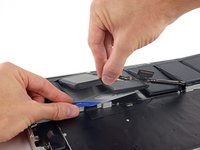
Вставьте один угол пластиковой карты под внешний край ячейки аккумулятора.
-
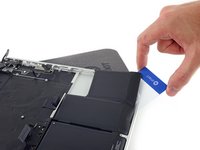
Продвиньте карту дальше под ячейку аккумулятора, чтобы отделить её от клеевого слоя, удерживающего аккумулятор на верхней части корпуса MacBook Pro.
-
-
-
Приподнимите аккумулятор, чтобы отделить его от корпуса MacBook Pro, но не пытайтесь извлечь его полностью.
-
Оставьте пластиковую карту под аккумулятором, чтобы предотвратить его повторное приклеивание, пока вы переходите к следующему шагу.
-
-
-
Равномерно нанесите несколько капель средства для удаления клея вдоль приподнятого края следующего элемента аккумулятора.
-
Подождите 2-3 минуты, чтобы жидкое средство для удаления клея проникло под элемент аккумулятора, прежде чем переходить к следующему шагу.
-
-
-
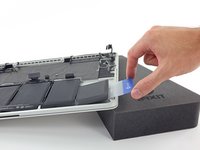
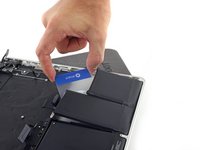
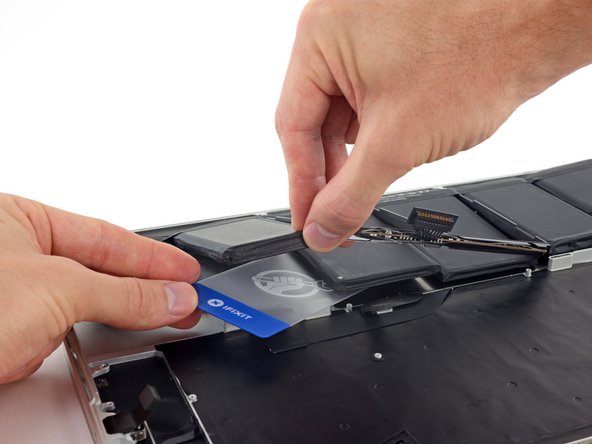
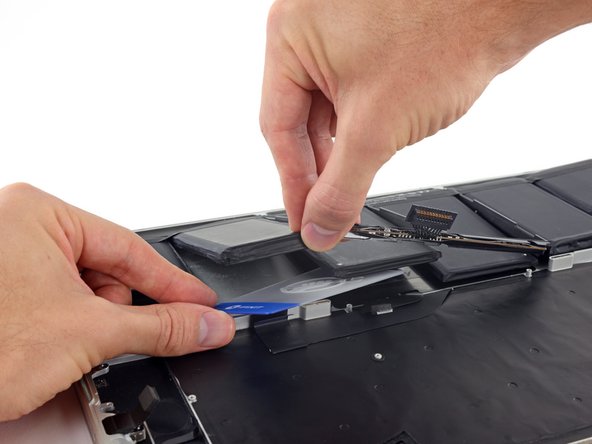
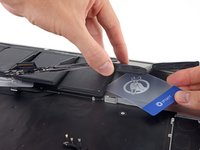
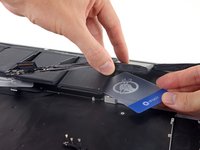
Вставьте один угол пластиковой карты под вторую ячейку аккумулятора.
-
Продвиньте карту под вторую ячейку аккумулятора и двигайте ее из стороны в сторону, чтобы отделить клейкую основу.
-
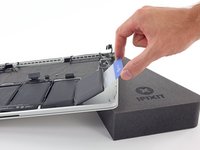
Оставьте пластиковую карту под обеими ячейками аккумулятора (или переверните их), чтобы они не приклеились обратно, пока вы переходите к следующему шагу.
-
-
-
Пришло время поменять сторону. Уберите книгу или пенопластовый блок и подложите его под противоположную сторону MacBook Pro.
-
Повторите процедуру из предыдущих шагов, чтобы отделить два элемента аккумулятора с этой стороны:
-
Нанесите средство для удаления клея на приподнятый край внешнего элемента аккумулятора и подождите 2–3 минуты, пока оно подействует.
-
Аккуратно вставьте угол пластиковой карты под элемент аккумулятора и полностью продвиньте её под него, чтобы отделить его от корпуса.
-
Проделайте то же самое для соседнего элемента.
-
Оставьте пластиковую карту на месте или переверните элементы аккумулятора, чтобы они не приклеились обратно во время выполнения следующих шагов.
-
-
-
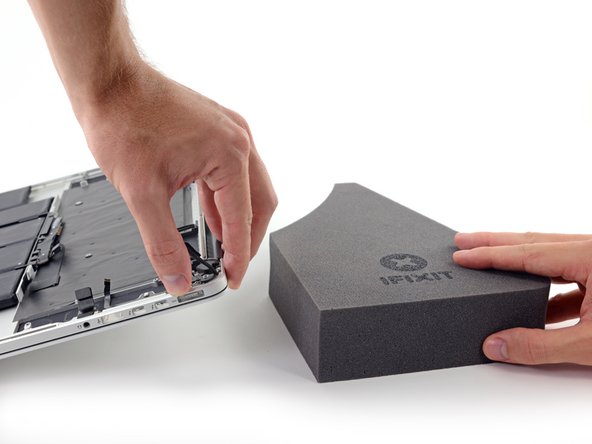
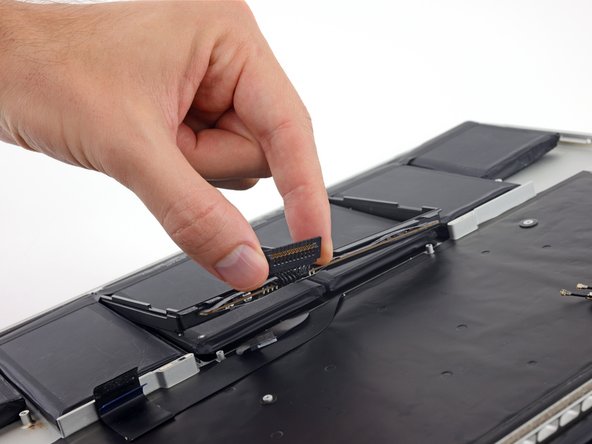
Уберите книгу или поролоновый блок и подложите его под задний край вашего MacBook Pro, рядом с петлями дисплея.
-
-
-
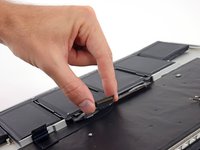
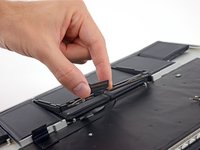
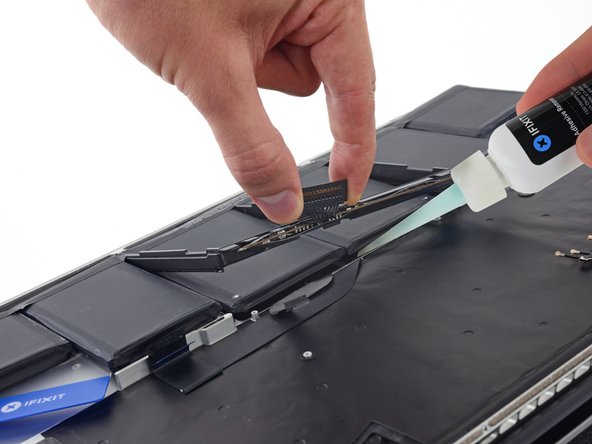
Возьмитесь за разъем аккумулятора или верхний край пластиковой рамки аккумулятора и слегка приподнимите его, открыв верхний край двух центральных ячеек аккумулятора.
-
-
-
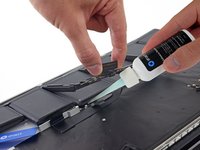
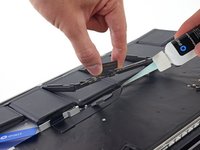
Удерживая пластиковую рамку аккумулятора, чтобы она не мешала, нанесите несколько капель средства для удаления клея под верхний край каждого из двух оставшихся элементов аккумулятора.
-
Подождите 2–3 минуты, пока средство для удаления клея подействует, прежде чем продолжить.
-
-
-
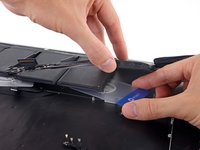
Удерживая пластиковую рамку в отведенном положении, просуньте один угол пластиковой карты под внешний край первой центральной ячейки аккумулятора.
-
Продвиньте карту до конца под ячейку аккумулятора и оставьте её там, чтобы предотвратить повторное приклеивание аккумулятора.
-
-
-
Повторите описанную выше процедуру, чтобы отделить последний оставшийся аккумуляторный элемент от корпуса MacBook Pro.
-
-
-
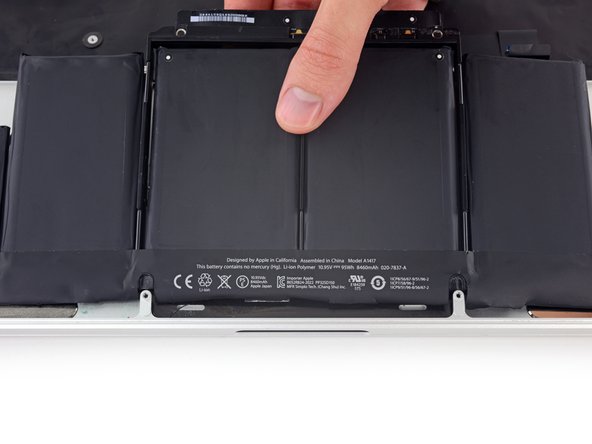
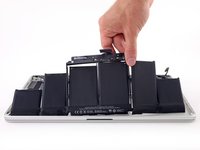
Приподнимите аккумулятор вместе с пластиковой рамкой и сдвиньте его в сторону петли MacBook Pro, пока он не выйдет из зацепления со стойками под винты, которыми он крепится к верхней части корпуса.
-
-
-
Поднимите и извлеките аккумулятор.
-
Если повезет, вы сможете медленно вытянуть каждую клейкую полоску пальцами.
-
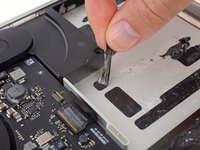
В противном случае смочите каждую полоску небольшим количеством средства для удаления клея на 2–3 минуты, а затем соскребите ее пластиковым инструментом. Это может потребовать немалых усилий, поэтому наберитесь терпения.
-
Удалите остатки средства для снятия клея и дайте MacBook Pro несколько минут просохнуть на воздухе.
-
Откалибруйте новый установленный аккумулятор: зарядите его до 100% и продолжайте заряжать еще как минимум 2 часа. Отключите зарядное устройство и используйте ноутбук в обычном режиме, чтобы разрядить аккумулятор. Когда увидите предупреждение о низком заряде, сохраните работу и оставьте ноутбук включенным, пока он не перейдет в спящий режим из-за низкого заряда. Подождите не менее 5 часов, затем зарядите ноутбук до 100% без прерываний.
-
-


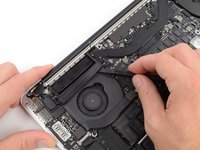
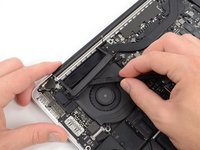
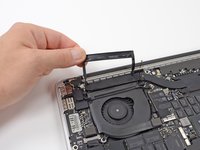


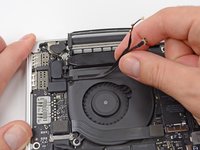




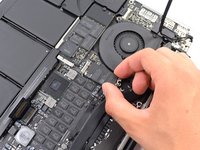
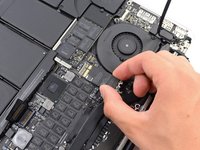


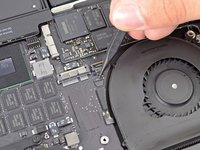
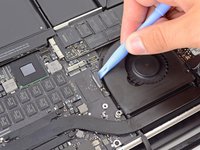




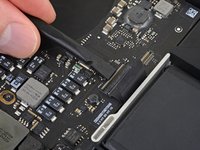
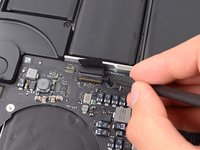


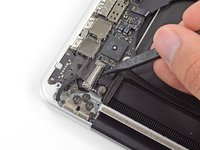
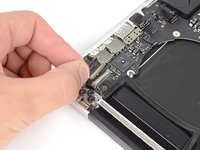

































Для обратной сборки устройства выполните эти инструкции в обратном порядке.
Отменить: Я не выполнил это руководство.
419 человек успешно провели ремонт по этому руководству.


175 Комментарии к руководству
finally something more complicated than replacing the fan in a ps4. Great guide but I'm not going to attempt this even with lots of experience taking MacBook pro's apart to replace the disc drives with second hard drives.
I went ahead and did changed the battery to only find out the battery I bought was defected : (
Hi there, Edward. Sorry to hear about the battery trouble. I've reached out to you via email to see how I can help!
Thanks for the guide! I used a light duty heat gun to soften the battery adhesive. Use great caution if you try this method, you can easily damage anything plastic so I used the MBP bottom to shield the keyboard bits. I heated one cell at a time until it was slightly uncomfortable to the touch, then waited a few moments until the heat softened the adhesive underneath, then carefully use a plastic card to slide under and pry free. It took about an hour to remove the battery and all remaining adhesive. For the remaining adhesive I used "GooGone", being very careful.
You can also set your battery on fire, which can have pretty catastrophic consequences. I'm glad it worked out for you, but I would urge everyone to avoid using a heat gun on or near any lithium-ion battery.
