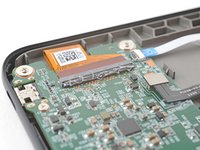
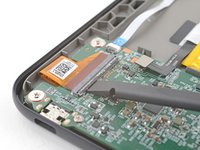
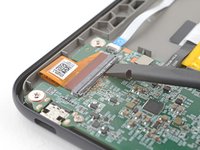
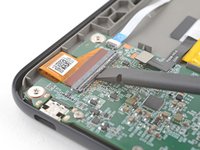
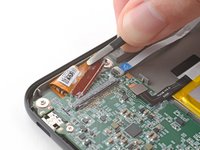
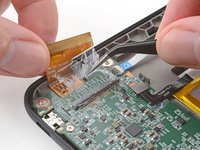
Перейти к основному содержанию

Этот перевод может не содержать последние обновления исходного руководства. Помогите обновить перевод или просмотреть исходное руководство.

Отсоединение материнской платы

Абсолютно необходимое руководство
Это руководство только для предварительной подготовки! Этот гайд является частью другой процедуры и не предназначен для самостоятельного использования.

Выберете то, что вам нужно

  1. Внимание: шаг 1 взят из руководства, помеченного как незавершенное.

    Отсоединение материнской платы, Прежде чем начать: шаг 1, изображение 1 из 3 Отсоединение материнской платы, Прежде чем начать: шаг 1, изображение 2 из 3 Отсоединение материнской платы, Прежде чем начать: шаг 1, изображение 3 из 3
    • Перед началом ремонта максимально разряди аккумулятор своего eReader'а. В идеале он должен быть полностью разряжен.

    • Как вариант, чтобы батарея разряжалась быстрее, перейди в меню " Еще" → "Настройки " → " Энергосбережение и конфиденциальность " и установи для параметров " Автоматический переход в спящий режим после " и " Автоматическое выключение после " значение " Никогда".

    • При работе с батареей или рядом с ней не используй металлические инструменты, чтобы не проколоть и не закоротить аккумулятор.

    • Отключи все кабели и полностью выключи eReader.

    • Твой экран должен стать черным с надписью Powered off.

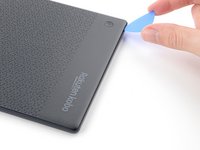
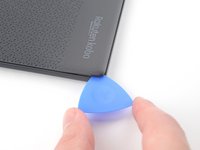
  2. Отсоединение материнской платы, Вставьте открывающую кирку: шаг 2, изображение 1 из 3 Отсоединение материнской платы, Вставьте открывающую кирку: шаг 2, изображение 2 из 3 Отсоединение материнской платы, Вставьте открывающую кирку: шаг 2, изображение 3 из 3
    • Переверните eReader так, чтобы экран был обращен вниз.

    • Наклоните открывающийся медиатор прямо вниз и вставьте его кончик под правый верхний угол задней крышки, рядом с кнопкой питания.

    • Надавите вниз и поднимите медиатор, пока не почувствуете, что он проскользнул между одним из зажимов и рамой.

    • Возможно, вам придется проверить несколько мест вдоль угла, пока медиатор не проскользнет между клипсами.

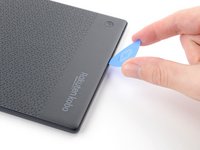
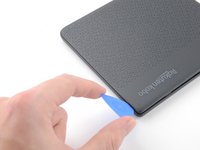
  3. Отсоединение материнской платы, Выпустите нужные клипсы: шаг 3, изображение 1 из 3 Отсоединение материнской платы, Выпустите нужные клипсы: шаг 3, изображение 2 из 3 Отсоединение материнской платы, Выпустите нужные клипсы: шаг 3, изображение 3 из 3
    • Сдвиньте медиатор к правому нижнему углу, чтобы освободить зажимы вдоль правого края.

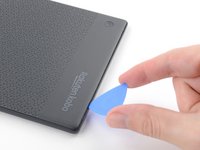
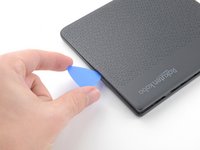
  4. Отсоединение материнской платы: шаг 4, изображение 1 из 2 Отсоединение материнской платы: шаг 4, изображение 2 из 2
    • Наклони медиатор плоскостью под заднюю крышку и поверни его за правый нижний угол, чтобы освободить его зажимы.

    • Если у тебя возникли проблемы, попробуй выкрутить кирку, чтобы поднять угловые зажимы из своих пазов.

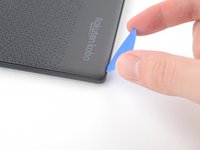
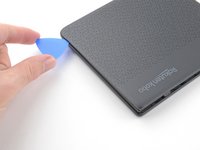
  5. Отсоединение материнской платы, Освободи нижние зажимы: шаг 5, изображение 1 из 3 Отсоединение материнской платы, Освободи нижние зажимы: шаг 5, изображение 2 из 3 Отсоединение материнской платы, Освободи нижние зажимы: шаг 5, изображение 3 из 3
    • Сдвинь медиатор к левому нижнему углу, чтобы освободить зажимы вдоль нижнего края.

  6. Отсоединение материнской платы, Снимите заднюю крышку: шаг 6, изображение 1 из 3 Отсоединение материнской платы, Снимите заднюю крышку: шаг 6, изображение 2 из 3 Отсоединение материнской платы, Снимите заднюю крышку: шаг 6, изображение 3 из 3
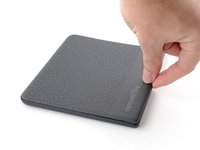
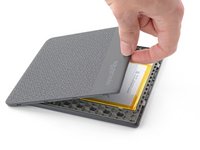
    • В этот момент ты должен суметь ухватиться за заднюю крышку и освободить ее оставшиеся зажимы. Если нет, просунь кирку под периметр задней крышки, пока не сможешь ухватиться за край.

    • Возьмись за правый край задней крышки и подними ее в сторону от eReader, чтобы освободить оставшиеся зажимы.

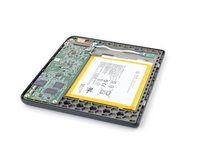
    • Снимите заднюю крышку.

    • Во время сборки выровняй заднюю крышку над eReader и нажимай по периметру, пока все ее зажимы не защелкнутся на месте.

  7. Отсоединение материнской платы, Информация о покрытии: шаг 7, изображение 1 из 3 Отсоединение материнской платы, Информация о покрытии: шаг 7, изображение 2 из 3 Отсоединение материнской платы, Информация о покрытии: шаг 7, изображение 3 из 3
    • Вся поверхность внутренних деталей eReader покрыта тонким водонепроницаемым покрытием, похожим на пластик. Продолжая разборку, имей в виду следующее:

    • Хотя это не повредит твоему устройству, удаление покрытия ставит его под угрозу потенциального повреждения водой.

    • Покрытие хрупкое и может расслаиваться на множество мелких кусочков. Нагрев покрытия помогает, но работа с ним все равно занимает много времени.

    • В зависимости от особенностей твоего ремонта, возможно, тебе придется удалить покрытие с разъемов ZIF и их кабелей.

  8. Отсоединение материнской платы, Отсоедини аккумулятор: шаг 8, изображение 1 из 2 Отсоединение материнской платы, Отсоедини аккумулятор: шаг 8, изображение 2 из 2
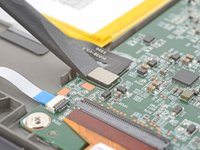
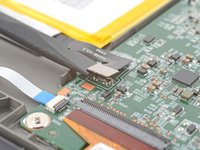
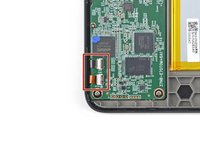
    • С помощью пассатижей поддень и отсоедини прижимной разъем аккумулятора.

    • Не отталкивайся от материнской платы, так как ты рискуешь сломать мелкие компоненты, расположенные на поверхности.

    • Твой экран E-ink будет продолжать говорить Powered off даже после отключения - это нормально!
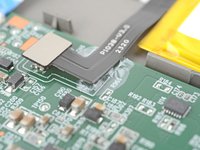
  9. Отсоединение материнской платы, Размягчи покрытие кабелей дигитайзера: шаг 9, изображение 1 из 2 Отсоединение материнской платы, Размягчи покрытие кабелей дигитайзера: шаг 9, изображение 2 из 2
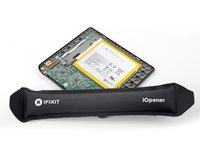
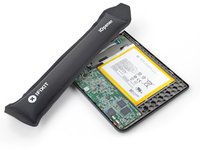
    • guide|25705|Нагрейте iOpener|new_window=true] и положи его на ZIF-коннекторы кабеля дигитайзера на 90 секунд, чтобы размягчить покрытие.

    • Как вариант, ты можешь использовать фен или тепловую пушку в течение 30 секунд.

  10. Отсоединение материнской платы, Снимите покрытие: шаг 10, изображение 1 из 3 Отсоединение материнской платы, Снимите покрытие: шаг 10, изображение 2 из 3 Отсоединение материнской платы, Снимите покрытие: шаг 10, изображение 3 из 3
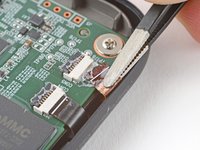
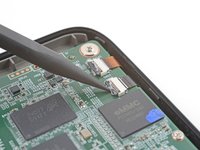
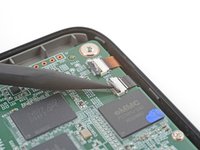
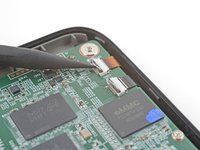
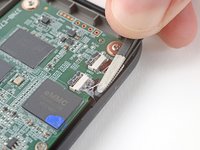
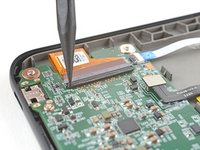
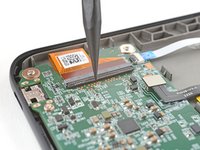
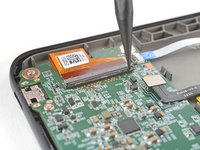
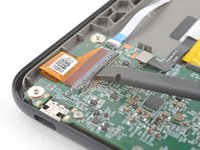
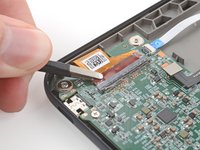
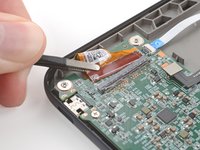
    • Кончиком лопатки соскреби покрытие с черных фиксирующих выступов разъемов ZIF - достаточно, чтобы ты мог захватить его комочки заостренным пинцетом.
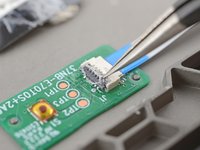
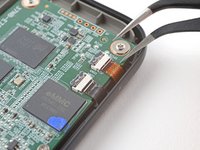
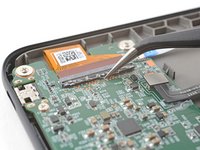
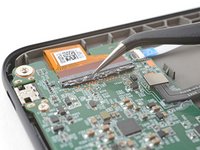
    • Используй заостренный пинцет, чтобы содрать покрытие вокруг черных фиксирующих выступов и их шарниров на разъеме ZIF.

    • Если покрытие станет слишком хрупким и будет трудно отслаиваться, разогрей коннекторы и попробуй снова.

    • Это тщательный процесс! Если не снять достаточно покрытия, можно повредить стопорный язычок при отсоединении, так что не торопись!

  11. Отсоединение материнской платы, Отсоедини кабели дигитайзера: шаг 11, изображение 1 из 3 Отсоединение материнской платы, Отсоедини кабели дигитайзера: шаг 11, изображение 2 из 3 Отсоединение материнской платы, Отсоедини кабели дигитайзера: шаг 11, изображение 3 из 3
    • Используй острие пассатижей, чтобы поднять фиксирующие выступы на разъемах ZIF.

    • Фиксирующие выступы должны быть почти вертикальными, когда они разблокированы. Если это не так, удали больше покрытия, пока выступы не смогут свободно двигаться.

  12. Отсоединение материнской платы, Прогрейте кабели дигитайзера: шаг 12, изображение 1 из 1
    • Приложи нагретый iOpener к ZIF-коннекторам кабеля дигитайзера на 90 секунд, чтобы размягчить покрытие.

    • Как вариант, ты можешь использовать фен или тепловую пушку в течение 30 секунд.

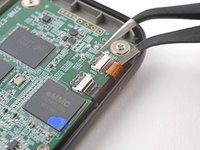
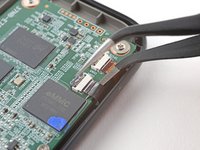
  13. Отсоединение материнской платы: шаг 13, изображение 1 из 3 Отсоединение материнской платы: шаг 13, изображение 2 из 3 Отсоединение материнской платы: шаг 13, изображение 3 из 3
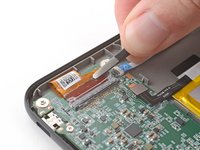
    • Проведи одной рукой заостренного пинцета под кабелями, чтобы отделить покрытие, крепящее их к материнской плате.

    • Тебе нужно отделить лишь достаточное количество покрытия, чтобы ты мог захватить кабели пинцетом с тупым носом.

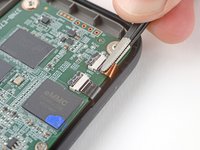
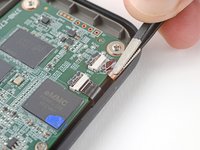
  14. Отсоединение материнской платы: шаг 14, изображение 1 из 3 Отсоединение материнской платы: шаг 14, изображение 2 из 3 Отсоединение материнской платы: шаг 14, изображение 3 из 3
    • Из-за неудобного угла этот шаг требует некоторого терпения, чтобы не порвать кабели. Работай медленно и регулярно прикладывай тепло.

    • С помощью пинцета с тупым носом медленно и неуклонно оттягивай кабели от их ZIF-коннекторов под ровным углом, чтобы отделить покрытие.

    • Если захватить пинцет ближе к кончику, то можно добиться более плотной фиксации кабелей.

    • Продолжай тянуть за кабели, пока они полностью не отсоединятся.

    • Во время повторной сборки:

    • Осмотри концы кабелей и разъемы ZIF на предмет остатков покрытия, которое может помешать хорошему соединению.

    • Снимай покрытие, нагревая кабель и разъемы ZIF, если покрытие становится слишком хрупким.

    • Это не обязательно должно выглядеть красиво! Тебе просто нужно снять достаточно покрытия, чтобы кабели правильно сидели в своих разъемах.

  15. Отсоединение материнской платы, Размягчи покрытие дисплейного кабеля: шаг 15, изображение 1 из 2 Отсоединение материнской платы, Размягчи покрытие дисплейного кабеля: шаг 15, изображение 2 из 2
    • Приложи нагретый iOpener к ZIF-разъёму дисплейного кабеля на 90 секунд, чтобы размягчить покрытие.

    • Как вариант, ты можешь использовать фен или тепловую пушку в течение 30 секунд.

  16. Отсоединение материнской платы, Снимите покрытие: шаг 16, изображение 1 из 3 Отсоединение материнской платы, Снимите покрытие: шаг 16, изображение 2 из 3 Отсоединение материнской платы, Снимите покрытие: шаг 16, изображение 3 из 3
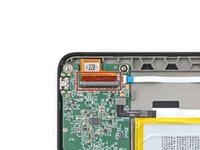
    • Разъем ZIF дисплейного кабеля больше и требует другой процедуры для правильного отсоединения.

    • Используй кончик лопатки, чтобы соскоблить покрытие вдоль черного фиксирующего выступа разъема ZIF - достаточно, чтобы ты мог захватить его комочки заостренным пинцетом.

  17. Отсоединение материнской платы: шаг 17, изображение 1 из 3 Отсоединение материнской платы: шаг 17, изображение 2 из 3 Отсоединение материнской платы: шаг 17, изображение 3 из 3
    • Используй заостренный пинцет, чтобы содрать покрытие вокруг фиксирующего выступа и его петли на разъеме ZIF.

    • Если покрытие станет слишком хрупким и будет трудно отслаиваться, разогрей коннектор и попробуй снова.

    • Это тщательный процесс! Если не снять достаточно покрытия, можно повредить стопорный язычок при отсоединении, так что не торопись!

  18. Отсоединение материнской платы: шаг 18, изображение 1 из 2 Отсоединение материнской платы: шаг 18, изображение 2 из 2
    • С помощью плоского конца пассатижей аккуратно пройдись по всей длине фиксирующего язычка, чтобы отделить оставшееся покрытие.

    • Не нажимай сильно на углы фиксирующего язычка, чтобы не защелкнуть его.

  19. Отсоединение материнской платы, Отсоедини кабель дисплея: шаг 19, изображение 1 из 2 Отсоединение материнской платы, Отсоедини кабель дисплея: шаг 19, изображение 2 из 2
    • Вставь плоский конец пассатижей под середину фиксирующего язычка и подними, чтобы разблокировать его.

    • Фиксирующий выступ должен быть почти вертикальным, когда он разблокирован. Если это не так, удаляй больше покрытия, пока выступ не сможет свободно двигаться.

  20. Отсоединение материнской платы: шаг 20, изображение 1 из 2 Отсоединение материнской платы: шаг 20, изображение 2 из 2
    • С помощью пинцета с тупым носом захвати угол дисплейного кабеля, ближайший к порту зарядки.

    • Медленно и неуклонно тяни кабель от разъема ZIF под ровным углом, чтобы отделить покрытие на углу.

    • Если у тебя возникли проблемы, попробуй раскачивать трос из стороны в сторону во время тяги.

    • Если захватить пинцет ближе к кончику, это поможет плотнее зажать кабель.

  21. Отсоединение материнской платы: шаг 21, изображение 1 из 3 Отсоединение материнской платы: шаг 21, изображение 2 из 3 Отсоединение материнской платы: шаг 21, изображение 3 из 3
    • Повтори предыдущий шаг для другого угла, пока весь кабель не будет отсоединен.

    • Подними кабель и отдели оставшееся покрытие, удерживающее его на материнской плате.

    • Во время повторной сборки:

    • Осмотри концы кабеля и разъемы ZIF на предмет остатков покрытия, которые могут помешать хорошему соединению.

    • Снимай покрытие, нагревая кабель и разъем ZIF, если покрытие становится слишком хрупким.

    • Это не обязательно должно выглядеть красиво! Тебе просто нужно снять достаточно покрытия, чтобы кабель нормально сидел в разъеме.

Заключение

Чтобы собрать устройство, следуй этим инструкциям в обратном порядке.

Особая благодарность этим переводчикам:

en ru

95%

Sandra Hiller помогает нам починить мир! Хотите внести свой вклад?
Начните переводить ›

Alex Diaz-Kokaisl

Участник с: 01/16/22

215 973 Репутация

Автор 1 046 руководств

Команда

iFixit Участник iFixit

Staff

123 членов

Автор 23 831 руководств

0 Комментарии к руководству

Добавить комментарий

Статистика просмотров:

За последние 24 часов: 0

За последние 7 дней: 1

За последние 30 дней: 2

За всё время: 160