Этот перевод был сделан машиной и пока не проверен человеком. Говорите на этом языке? Просмотрите его.
Введение
PRAM-аккумуляторы в PowerBook G4 со временем изнашиваются, что приводит, помимо прочего, к ошибкам даты и времени. Вы можете заменить этот аккумулятор, выполнив всего несколько простых действий.
Выберете то, что вам нужно
-
-
-
Вам потребуется извлечь блок батареи PRAM из вашего компьютера. Обратитесь к нашим руководствам по PowerBook G4 для получения инструкций, специфичных для вашей модели.
-
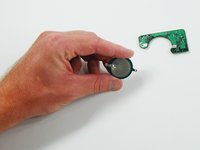
Запомните, где подключается положительный (+) контакт, чтобы избежать путаницы при установке новой батареи.
-
Вам потребуется выполнить пайку только в двух местах.
 Спросите у FixBot
-
-
-
Приставьте жало паяльника к первому контакту и удерживайте его, пока припой не расплавится, чтобы можно было отсоединить клемму аккумулятора.
-
Проделайте то же самое для второго паяного соединения.
-
-
-
-
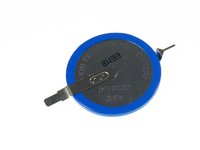
Когда старый аккумулятор извлечен из сборки, вы можете установить новый.
-
Опять же, обратите внимание на то, какой стороной установлен положительный (+) контакт.
-
-
-
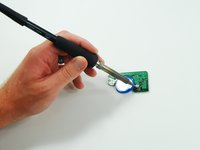
Расположите клемму аккумулятора непосредственно на оставшемся месте пайки.
-
С помощью паяльника приложите давление, пока припой не расплавится и не соединится с клеммой аккумулятора.
-
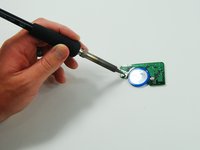
Проделайте то же самое для второго места пайки, и на этом работа завершена.
-
-




Теперь вы можете установить блок PRAM обратно в компьютер.
Отменить: Я не выполнил это руководство.
24 человек успешно провели ремонт по этому руководству.


8 Комментарии к руководству
Where is the PRAM battery located on this model, on the logicboard?
SAFETY WARNING
Do not put your soldering on the battery, it will explode if you do.
I can’t seem to find these batteries anywhere. Can someone post a source? Thanks!
I posted details, and a source for the battery, over on the Powerbook G4 15” PRAM battery replacement page: Замена PRAM-аккумулятора PowerBook G4 Aluminum 15" 1-1,5 ГГц
It should be the same thing here.
Be careful! Not all Powerbooks have this one battery. My 17” Powerbook G4 Aluminium has two CGL 2430. The board looks much different to the one in the above photos. The batteries are smaller (smaller diameter), and the module is longer and narrower. I just opened my Powerbook G4 to replace the battery, just to realise that I bought the wrong battery!!
