Перейти к основному содержанию

Razer Deathadder V3 Pro Skates (Feet) Replacement

Выберете то, что вам нужно

  1. Razer Deathadder V3 Pro Skates (Feet) Replacement, Turn off the mouse: шаг 1, изображение 1 из 2 Razer Deathadder V3 Pro Skates (Feet) Replacement, Turn off the mouse: шаг 1, изображение 2 из 2
    • Turn off the mouse by holding the power button for 3 seconds.

    • The light on top will blink red, indicating its been turned off.

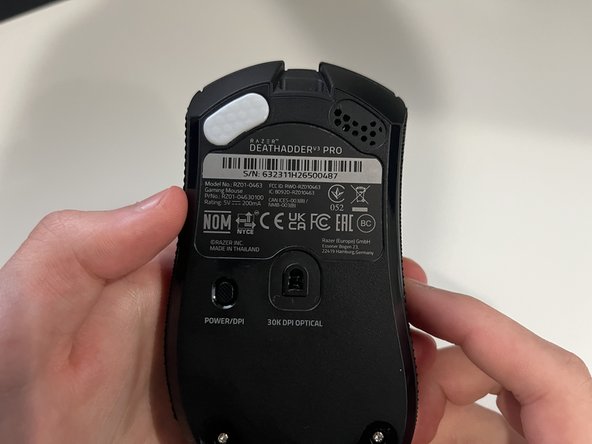
  2. Razer Deathadder V3 Pro Skates (Feet) Replacement, Locate the skates: шаг 2, изображение 1 из 1
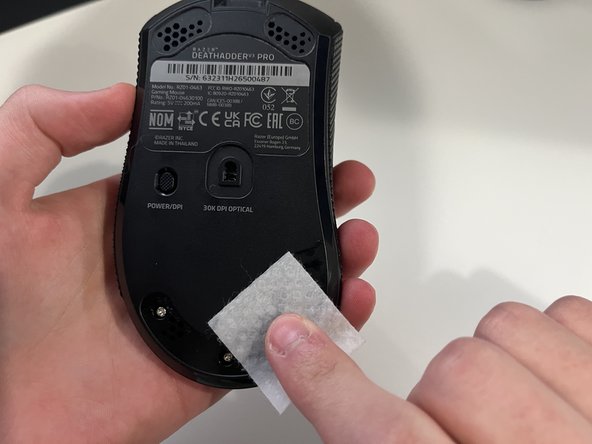
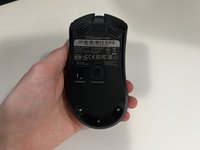
    • The Deathadder V3 Pro has 4 individual skates on it.

  3. Razer Deathadder V3 Pro Skates (Feet) Replacement, Remove skates: шаг 3, изображение 1 из 3 Razer Deathadder V3 Pro Skates (Feet) Replacement, Remove skates: шаг 3, изображение 2 из 3 Razer Deathadder V3 Pro Skates (Feet) Replacement, Remove skates: шаг 3, изображение 3 из 3
    Инструмент, используемый на этом этапе:
    Tweezers
    $4.99
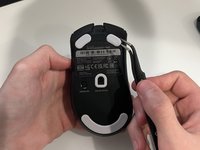
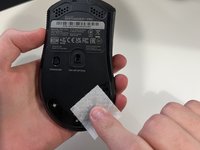
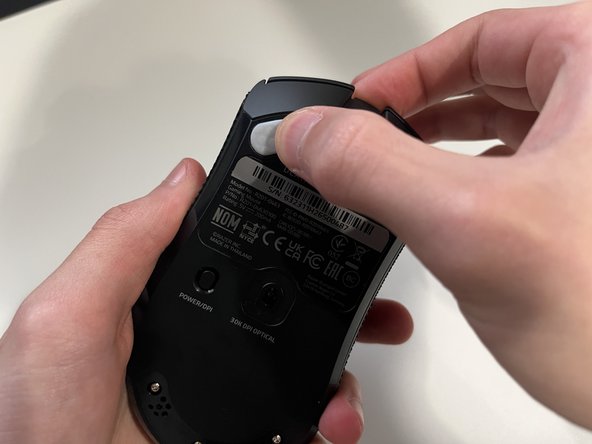
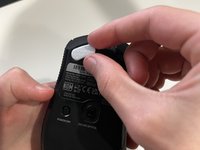
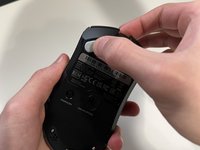
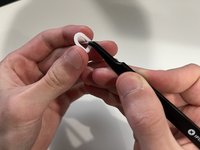
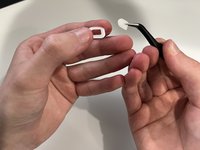
    • Slide your fingernail or a pair of tweezers under the skates and pull up.

    • I found using my finger to finish peeling the skates off was easier, but your mileage may vary.

    • Be careful around the sensor as you could potentially damage it and cause unwanted tracking issues.

  4. Razer Deathadder V3 Pro Skates (Feet) Replacement, Remove paper: шаг 4, изображение 1 из 3 Razer Deathadder V3 Pro Skates (Feet) Replacement, Remove paper: шаг 4, изображение 2 из 3 Razer Deathadder V3 Pro Skates (Feet) Replacement, Remove paper: шаг 4, изображение 3 из 3
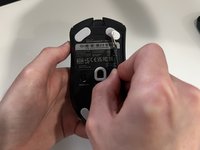
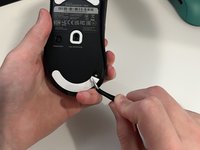
    • If there is a leftover paper like material, remove it just like you did the skates.

  5. Razer Deathadder V3 Pro Skates (Feet) Replacement, Clean off residue: шаг 5, изображение 1 из 3 Razer Deathadder V3 Pro Skates (Feet) Replacement, Clean off residue: шаг 5, изображение 2 из 3 Razer Deathadder V3 Pro Skates (Feet) Replacement, Clean off residue: шаг 5, изображение 3 из 3
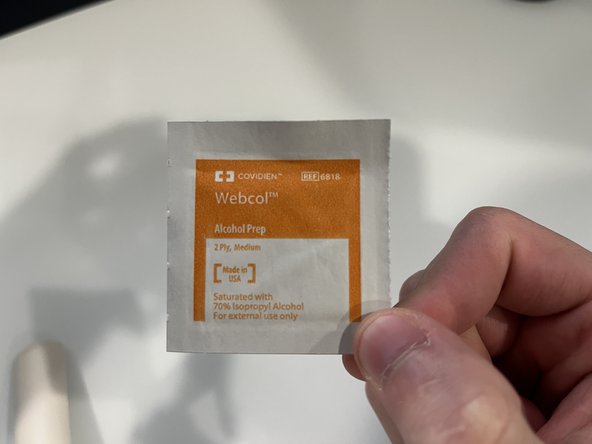
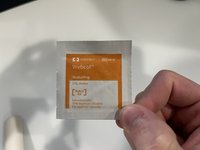
    • Use the included alcohol prep pad, or your own, to remove any leftover residue.

    • You might have to use your finger to remove some stubborn residue.

    • Let the alcohol dry for a little before continuing.

  6. Razer Deathadder V3 Pro Skates (Feet) Replacement, Place skates: шаг 6, изображение 1 из 3 Razer Deathadder V3 Pro Skates (Feet) Replacement, Place skates: шаг 6, изображение 2 из 3 Razer Deathadder V3 Pro Skates (Feet) Replacement, Place skates: шаг 6, изображение 3 из 3
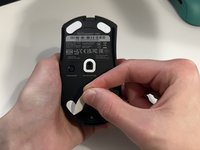
    • Place your new skates in the correct spot.

    • Apply some pressure with your thumb to make sure that the skates stick properly.

    • Do this for all of them except the sensor ring, that one is discussed in the next step.

  7. Razer Deathadder V3 Pro Skates (Feet) Replacement, Remove excess sensor ring: шаг 7, изображение 1 из 3 Razer Deathadder V3 Pro Skates (Feet) Replacement, Remove excess sensor ring: шаг 7, изображение 2 из 3 Razer Deathadder V3 Pro Skates (Feet) Replacement, Remove excess sensor ring: шаг 7, изображение 3 из 3
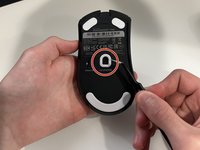
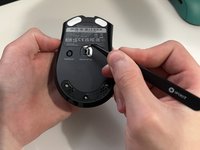
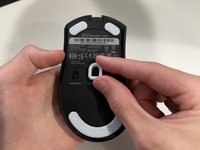
    • Use your tweezers or fingers to pop out the extra piece for the sensor ring.

    • When placing the sensor ring skate, be careful not to damage the actual sensor.

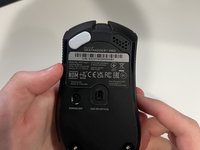
  8. Razer Deathadder V3 Pro Skates (Feet) Replacement, Enjoy!: шаг 8, изображение 1 из 1
    • Enjoy your new mouse skates!

Финишная прямая

Swrlz

Участник с: 02/12/23

157 Репутация

1 руководство автора

1 Комментарий к руководству

Thank you for the amazing step-by-step guide!

Puck - Ответить

Добавить комментарий

Статистика просмотров:

За последние 24 часов: 2

За последние 7 дней: 28

За последние 30 дней: 111

За всё время: 1,910