Перейти к основному содержанию
Присоединяйся к сообществу ремонтников - Создай аккаунт

Этот перевод был сделан машиной и пока не проверен человеком. Говорите на этом языке? Просмотрите его.

Замена оптического привода Xbox One

Просмотров: 209 тыс.

View statistics:

Past 24 Hours:
25
Past 7 Days:
197
Past 30 Days:
770
All Time:
208 656
Комментарии: 94

48 comments on steps, 46 guide comments.

Go to guide comments
Завершено: 93

93 people have marked this guide "completed." Will you be next?

Избранные: 18

18 people have favorited (and subscribed to) this guide. Will you be next?

Необходимое время: 30 минут - 1 час
Сложность: Умеренно
Замена оптического привода Xbox One

Диск застрял? Возникли проблемы с установкой новой игры или запуском Blu-ray копии «Воздушной тюрьмы»? Следуйте этому руководству, чтобы заменить неисправный оптический привод в вашей Xbox One.

Выберете то, что вам нужно

Запчасти

Инструменты

Видеообзор

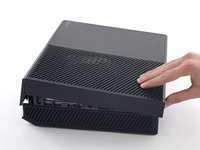
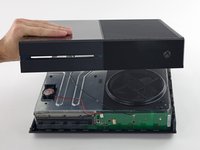
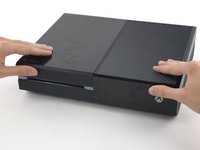
    1. Замена оптического привода Xbox One, Верхняя крышка корпуса: шаг 1, изображение 1 из 1
      Спросите у FixBot

      Добавить комментарий

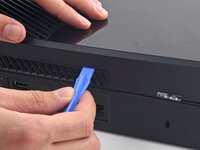
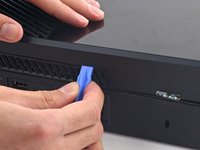
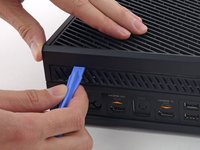
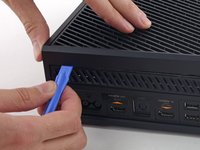
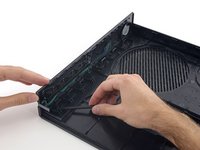
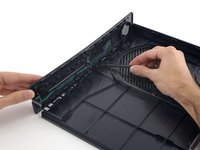
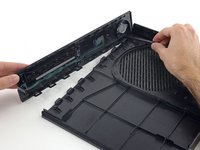
    2. Замена оптического привода Xbox One: шаг 2, изображение 1 из 2 Замена оптического привода Xbox One: шаг 2, изображение 2 из 2
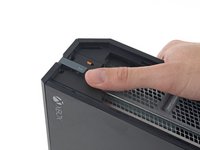
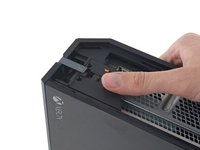
      • Используйте пластиковый инструмент для открывания, чтобы поддеть и снять пластиковую вентиляционную решетку вокруг бокового порта USB.

      • Эта решетка довольно гибкая и удерживается на месте с помощью слабых пластиковых защелок — начните поддевать ее с задней стороны и аккуратно извлеките.

      Спросите у FixBot

      Добавить комментарий

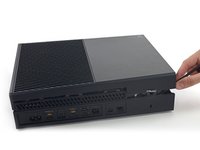
    3. Замена оптического привода Xbox One: шаг 3, изображение 1 из 2 Замена оптического привода Xbox One: шаг 3, изображение 2 из 2
      • В переднем углу корпуса Xbox есть небольшой пластиковый фиксатор, обеспечивающий дополнительную прочность.

      • Сдвиньте фиксатор прямо назад и снимите его.

      Спросите у FixBot

      Добавить комментарий

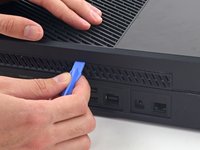
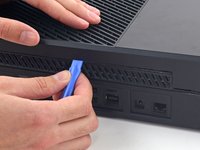
    4. Замена оптического привода Xbox One: шаг 4, изображение 1 из 2 Замена оптического привода Xbox One: шаг 4, изображение 2 из 2
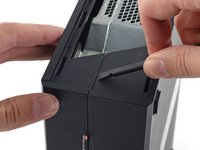
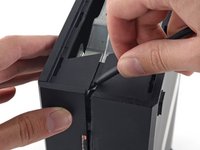
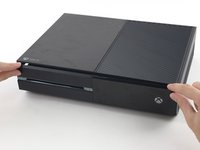
      • Вставьте плоский конец лопатки (spudger) в стык между верхней и нижней частями корпуса в задней части вентиляционного отверстия.

      • Половинки корпуса соединены прочной пластиковой защелкой (это первая из многих), поэтому вам потребуется приложить значительное усилие.

      • Оставьте лопатку на месте, пока не откроете корпус полностью. Защелки очень упругие, поэтому корпус может захлопнуться во время работы.

      Спросите у FixBot

      Добавить комментарий

    5. Замена оптического привода Xbox One: шаг 5, изображение 1 из 2 Замена оптического привода Xbox One: шаг 5, изображение 2 из 2
      • Соединение между верхней и нижней частями корпуса зафиксировано несколькими защелками вдоль задней и боковой сторон Xbox.

      • Вставьте пластиковый инструмент для открывания между верхней и нижней частями корпуса, чтобы разъединить защелку над задним вентиляционным отверстием.

      Спросите у FixBot

      Добавить комментарий

    6. Замена оптического привода Xbox One: шаг 6, изображение 1 из 2 Замена оптического привода Xbox One: шаг 6, изображение 2 из 2
      • Продолжайте двигаться вдоль задней части корпуса Xbox, отстегивая защелки.

      • Следите за тем, чтобы лопатка оставалась в блокирующем положении — даже если корпус откроется настолько, что лопатка может выпасть, оставшиеся защелки подпружинены и могут полностью захлопнуть корпус. Удерживайте лопатку в зазоре, чтобы не потерять достигнутый прогресс.

      Спросите у FixBot

      Добавить комментарий

    7. Замена оптического привода Xbox One: шаг 7, изображение 1 из 2 Замена оптического привода Xbox One: шаг 7, изображение 2 из 2
      • Продолжайте отщелкивать защелки. Вам может помочь перемещение пластикового инструмента для открывания вдоль линии защелок.

      • К тому моменту, как вы доберетесь до дальнего края задней крышки, верхняя крышка должна легко отделиться. Если этого не произошло, проведите пластиковым инструментом для открывания по углу и отщелкните защелки вдоль стороны, где нет порта USB.

      Спросите у FixBot

      Добавить комментарий

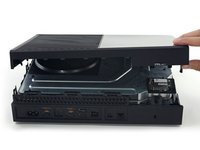
    8. Замена оптического привода Xbox One: шаг 8, изображение 1 из 3 Замена оптического привода Xbox One: шаг 8, изображение 2 из 3 Замена оптического привода Xbox One: шаг 8, изображение 3 из 3
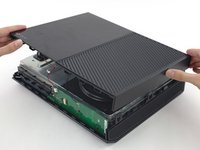
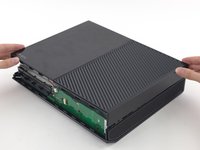
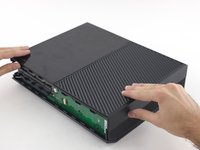
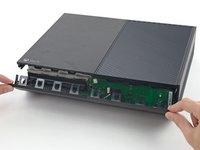
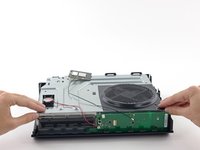
      • Начиная с лопатки, которую вы оставили в щели, подденьте верхнюю крышку, чтобы освободить последние несколько защелок.

      • Используйте пластиковый инструмент для открывания, чтобы отщелкнуть оставшиеся защелки, которые не были освобождены.

      • Не пытайтесь пока снимать верхнюю крышку, так как она все еще подключена шлейфом кнопки передней панели.

      • Слегка приподнимите верхнюю крышку и сдвиньте ее, чтобы получить доступ к плате передней панели.

      Спросите у FixBot

      Добавить комментарий

    9. Замена оптического привода Xbox One: шаг 9, изображение 1 из 3 Замена оптического привода Xbox One: шаг 9, изображение 2 из 3 Замена оптического привода Xbox One: шаг 9, изображение 3 из 3
      Инструмент, используемый на этом этапе:
      Tweezers
      $4.99
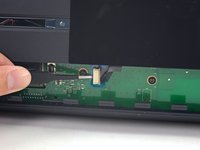
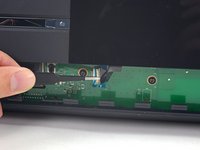
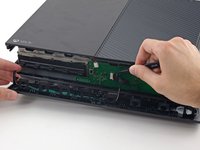
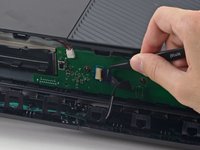
      • Шлейф передней кнопки имеет уникальный разъем ZIF — обратите внимание на следующие несколько шагов, чтобы безопасно его отсоединить.

      • Используйте пинцет, чтобы поднять синюю пластиковую фиксирующую петлю над белым разъемом на плате.

      • Используйте кончик лопатки (spudger), чтобы надавить на фиксирующий язычок разъема по направлению к шлейфу и открыть его.

      Спросите у FixBot

      Добавить комментарий

    10. Замена оптического привода Xbox One: шаг 10, изображение 1 из 2 Замена оптического привода Xbox One: шаг 10, изображение 2 из 2
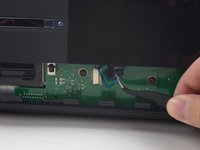
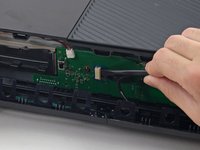
      • Используйте пинцет, чтобы вытянуть кабель прямо из разъема на плате.

      • Снимите верхний корпус.

      Спросите у FixBot

      Добавить комментарий

    11. Замена оптического привода Xbox One, Инструкции по сборке: шаг 11, изображение 1 из 3 Замена оптического привода Xbox One, Инструкции по сборке: шаг 11, изображение 2 из 3 Замена оптического привода Xbox One, Инструкции по сборке: шаг 11, изображение 3 из 3
      • Следующие 4 шага содержат инструкции по сборке. Пропустите их, чтобы продолжить разборку.

      • Используйте плоский конец пластиковой лопатки (spudger), чтобы освободить защелки, крепящие переднюю панель к верхнему корпусу.

      • Снимите переднюю панель с остальной части верхнего корпуса.

      Спросите у FixBot

      Добавить комментарий

    12. Замена оптического привода Xbox One, Установка верхней части корпуса: шаг 12, изображение 1 из 3 Замена оптического привода Xbox One, Установка верхней части корпуса: шаг 12, изображение 2 из 3 Замена оптического привода Xbox One, Установка верхней части корпуса: шаг 12, изображение 3 из 3
      • Установите верхнюю часть корпуса на место.

      • Совместите защелки и плотно прижмите их по всему периметру, чтобы они зафиксировались.

      Спросите у FixBot

      Добавить комментарий

    13. Замена оптического привода Xbox One: шаг 13, изображение 1 из 3 Замена оптического привода Xbox One: шаг 13, изображение 2 из 3 Замена оптического привода Xbox One: шаг 13, изображение 3 из 3
      • Придержите переднюю панель рядом с передней частью Xbox.

      • С помощью пинцета установите шлейф передней кнопки в разъем ZIF.

      • Плоским концом антистатической лопатки сдвиньте фиксатор разъема ZIF влево, чтобы закрепить шлейф.

      Спросите у FixBot

      Добавить комментарий

    14. Замена оптического привода Xbox One: шаг 14, изображение 1 из 3 Замена оптического привода Xbox One: шаг 14, изображение 2 из 3 Замена оптического привода Xbox One: шаг 14, изображение 3 из 3
      • На нижнем крае передней панели есть пластиковые защелки, которые входят в зацепление с пластиковыми защелками на переднем крае нижней части корпуса.

      • Расположите переднюю панель под углом 45 градусов и соедините ее пластиковые защелки с защелками на нижней части корпуса.

      • Нажмите на верхнюю часть передней панели, чтобы закрыть ее, как крышку почтового ящика. Плотно прижмите, чтобы защелки, фиксирующие переднюю панель на верхней части корпуса, надежно закрылись.

      Спросите у FixBot

      Добавить комментарий

    1. Замена оптического привода Xbox One, Верхняя металлическая крышка: шаг 15, изображение 1 из 3 Замена оптического привода Xbox One, Верхняя металлическая крышка: шаг 15, изображение 2 из 3 Замена оптического привода Xbox One, Верхняя металлическая крышка: шаг 15, изображение 3 из 3
      • Аккуратно потяните вверх за разъем шлейфа динамика, чтобы отсоединить его от платы передней панели.

      • Будьте осторожны: тяните именно за разъем шлейфа, а не за разъем на плате. Он довольно хрупкий, и вы можете случайно оторвать его от платы целиком.

      • Используйте плоский конец пластиковой лопатки (spudger), чтобы отсоединить антенный кабель от платы передней панели.

      Спросите у FixBot

      Добавить комментарий

    2. Замена оптического привода Xbox One: шаг 16, изображение 1 из 3 Замена оптического привода Xbox One: шаг 16, изображение 2 из 3 Замена оптического привода Xbox One: шаг 16, изображение 3 из 3
      • Открутите два винта Torx T8 длиной 9,5 мм, удерживающие плату Wi-Fi.

      • Поднимите плату Wi-Fi вертикально вверх, чтобы извлечь ее из разъема в верхнем металлическом корпусе.

      • Не отсоединяя антенный кабель платы Wi-Fi, отведите плату в сторону, чтобы открыть доступ к винту с маркировкой «C3», который находится под ней.

      Спросите у FixBot

      Добавить комментарий

    3. Замена оптического привода Xbox One: шаг 17, изображение 1 из 1
      • Открутите восемь винтов Torx T10 длиной 65 мм в верхней части корпуса из металла.

      Спросите у FixBot

      Добавить комментарий

    4. Замена оптического привода Xbox One: шаг 18, изображение 1 из 2 Замена оптического привода Xbox One: шаг 18, изображение 2 из 2
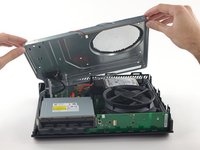
      • Приподнимите, но не снимайте верхний металлический корпус.

      • Межплатный шлейф модуля Wi-Fi соединяет верхний металлический корпус с материнской платой.

      Спросите у FixBot

      Добавить комментарий

    5. Замена оптического привода Xbox One: шаг 19, изображение 1 из 2 Замена оптического привода Xbox One: шаг 19, изображение 2 из 2
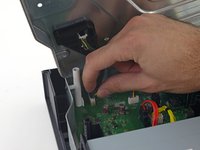
      • Отсоедините соединительный шлейф платы Wi-Fi от материнской платы.

      • Снимите верхнюю металлическую крышку.

      Спросите у FixBot

      Добавить комментарий

    1. Замена оптического привода Xbox One, Оптический привод: шаг 20, изображение 1 из 2 Замена оптического привода Xbox One, Оптический привод: шаг 20, изображение 2 из 2
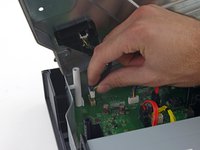
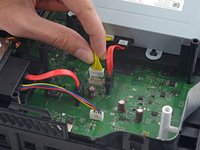
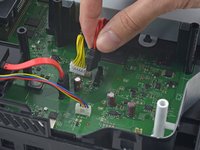
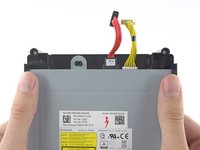
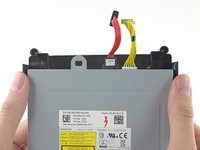
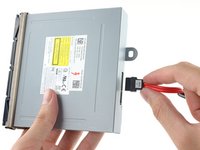
      • Отсоедините кабель питания и кабель передачи данных SATA оптического привода от материнской платы.

      Спросите у FixBot

      Добавить комментарий

    2. Замена оптического привода Xbox One: шаг 21, изображение 1 из 1
      • Извлеките дисковод из приставки Xbox.

      Спросите у FixBot

      Добавить комментарий

    3. Замена оптического привода Xbox One: шаг 22, изображение 1 из 3 Замена оптического привода Xbox One: шаг 22, изображение 2 из 3 Замена оптического привода Xbox One: шаг 22, изображение 3 из 3
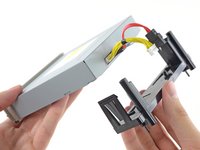
      • Лоток оптического привода удерживается на самом приводе двумя пластиковыми защелками.

      • Нажмите на защелки в стороны, а затем сдвиньте лоток с привода.

      Спросите у FixBot

      Добавить комментарий

    4. Замена оптического привода Xbox One: шаг 23, изображение 1 из 2 Замена оптического привода Xbox One: шаг 23, изображение 2 из 2
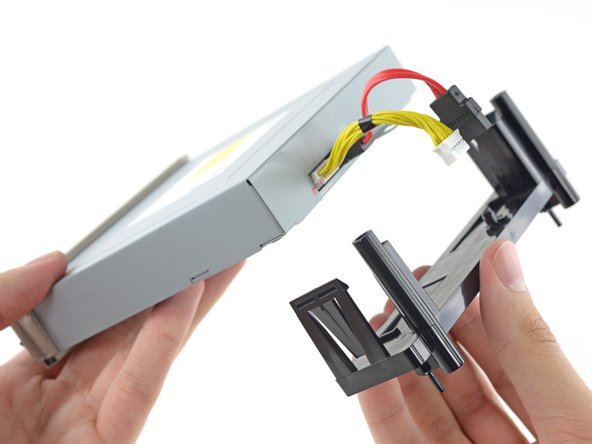
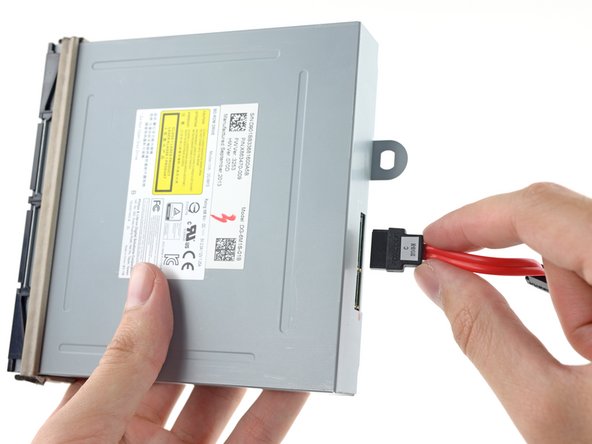
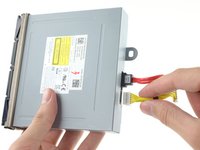
      • Отсоедините кабель питания и кабель передачи данных SATA оптического привода.

      Спросите у FixBot

      Добавить комментарий

Заключение

Для сборки устройства выполните эти действия в обратном порядке.

Отменить: Я не выполнил это руководство.

93 человек успешно провели ремонт по этому руководству.

Andrew Optimus Goldheart

Участник с: 10/17/09

515 977 Репутация

Автор 405 руководств

Команду

iFixit Участник iFixit

Staff

121 членов

Автор 72 885 руководств

46 Комментарии к руководству

I torn down my one to attempt to see why it stopped reading disc, i discovered that it wasn't a spinning issue but that the disc popped back out just a bit leading to why it will not spin. Any way of fixing that?

Ryan Ninteau - Ответить Поделиться
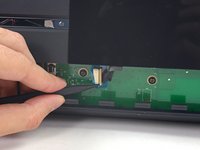
there is a black bar that rolls the disc into the tray try cleaning that (you will have to fully open the disc drive)

codycggrimm - Ответить Поделиться

What kind of optical drive should I use?

DZ - Ответить Поделиться
Once replacing the optical drive does one need to flashit/swap pcb boards. Has Microsoft stopped hard coding these.

Rick Mizell - Ответить Поделиться

I would like to know the answer to this as well. My xbox has a terrible time loading discs. If I use the hold method to install the disc it will eventually read it.

shaunwiegert - Ответить Поделиться

Добавить комментарий

Статистика просмотров:

За последние 24 часов: 25

За последние 7 дней: 197

За последние 30 дней: 770

All Time: 208,656