Этот перевод был сделан машиной и пока не проверен человеком. Говорите на этом языке? Просмотрите его.

why! N240BU Замена жесткого диска (накопителя)

Последнее обновление 20 авг 2026 г.
Просмотров: 661
Просмотр статистики:
- За последние 24 часа:
- 2
- За последние 7 дней:
- 18
- За последние 30 дней:
- 75
- За все время:
- 661
Комментарии: 0
Никто не оставлял комментариев к этой инструкции. Будете ли Вы первым?
Перейти к комментариям инструкцииЗавершено: 1 2
1 пользователь отметил эту инструкцию как "завершенное". Вы будете следующим?
2 пользователей отметили эту инструкцию как "завершенное". В том числе и Вы — отличная работа!
Избранные: 0 1
Никто не добавил эту инструкцию в избранное (и не подписался на нее). Будете ли Вы первым?
1 человек поставил лайк на эту инструкцию (и подписался на нее) — и это Вы!
Руководство, предоставленное сообществом
Это руководство было создано членом нашего сообщества. Сотрудники iFixit не имеют к нему отношения.
Введение
Перейти к шагу 1 ↓В этом руководстве показано, как заменить жесткий диск (накопитель) в ноутбуке why! N240BU, например, для увеличения объема памяти или замены неисправного диска.
Выберете то, что Вам нужно
Запчасти
Инструменты

-
-
-
Сначала разблокируйте правую защелку.
-
Затем, одновременно разблокировав левую защелку, извлеките аккумулятор из гнезда.
 Спросите у FixBot
-
-
-
-
-
Начните с того, что найдите заглушку карты памяти.
-
Затем извлеките её и положите на рабочую поверхность.
-
-
-
-
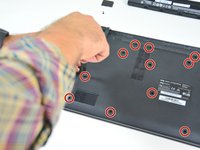
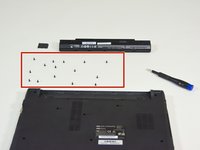
Найдите 15 винтов, которыми крепится нижняя крышка устройства.
-
Открутите их и положите на рабочую поверхность.
-
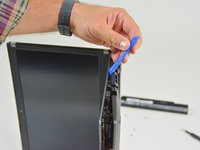
Затем отстегните нижнюю крышку, начав со стороны, показанной на изображении 3
-
-
-
-
-
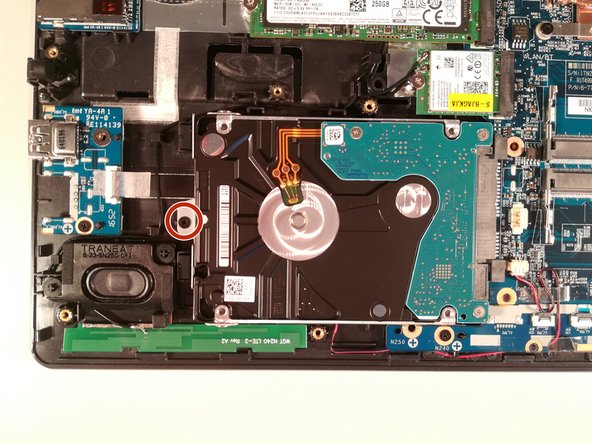
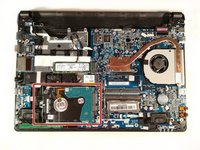
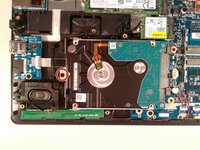
Открутите винт, обведенный красным.
-
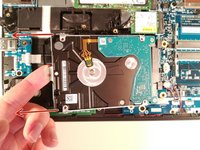
Приподнимите жесткий диск.
-
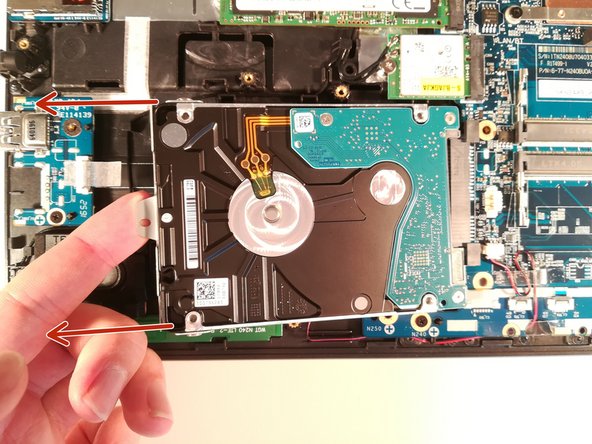
Извлеките жесткий диск в направлении красных стрелок.
-
-



Для сборки устройства выполните действия в обратном порядке.
Отменить: Я не выполнил это руководство.
Еще один человек закончил это руководство.

