Введение
Перейти к шагу 1 ↓Все шаги, чтобы добраться от верха до самого низа корпуса Adventurer 3.
Выберете то, что Вам нужно
Инструменты

-
-
-
Очистите поверхность стола. Вам придется положить принтер на бок, чтобы снять корпус. Чтобы не поцарапать его, как это сделал я, не поленитесь убрать со стола все кусочки филамента и, возможно, даже подложить мягкое полотенце — чего не сделал я.
-
Снимите белую крышку филамента на правой стороне принтера.
-
Выгрузите филамент, следуя подсказкам на экране.
-
Выключите принтер и отсоедините его от сети.
 Спросите у FixBot
-
-
-
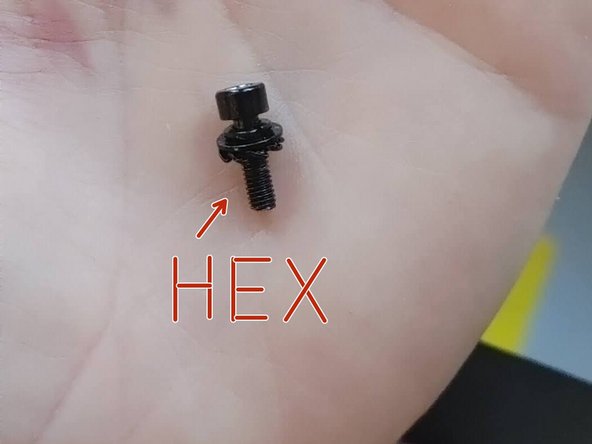
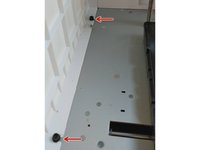
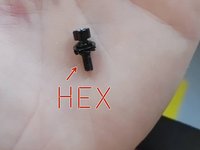
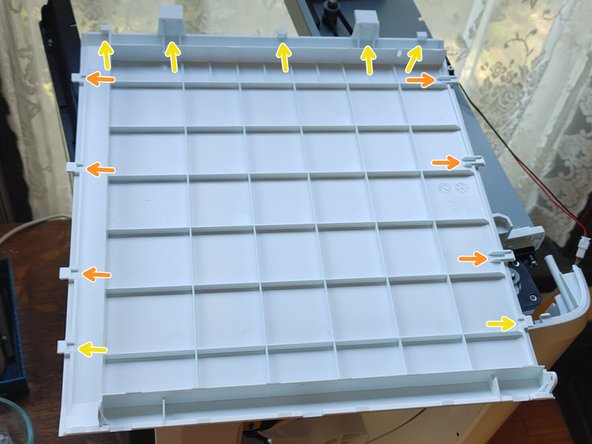
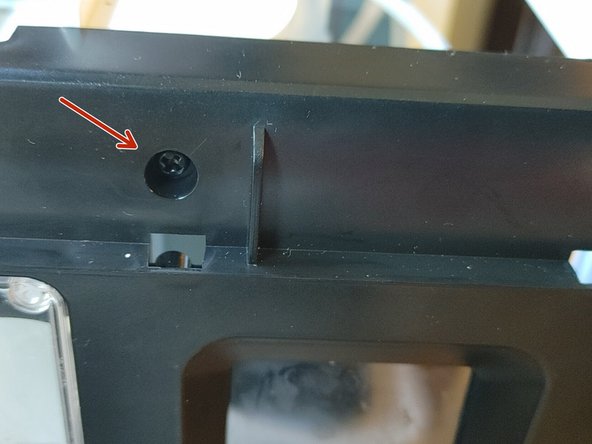
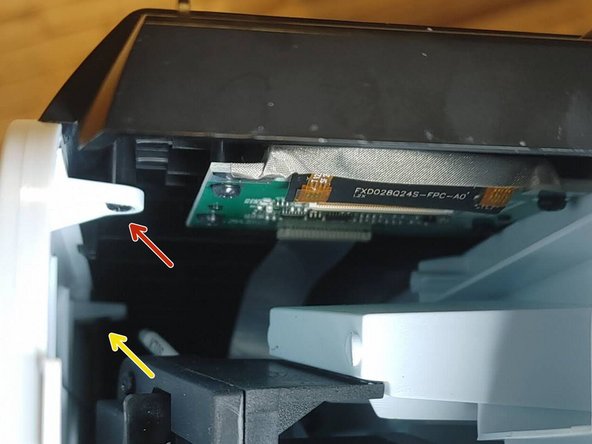
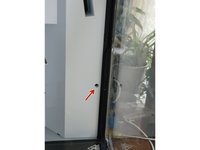
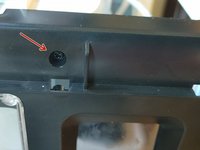
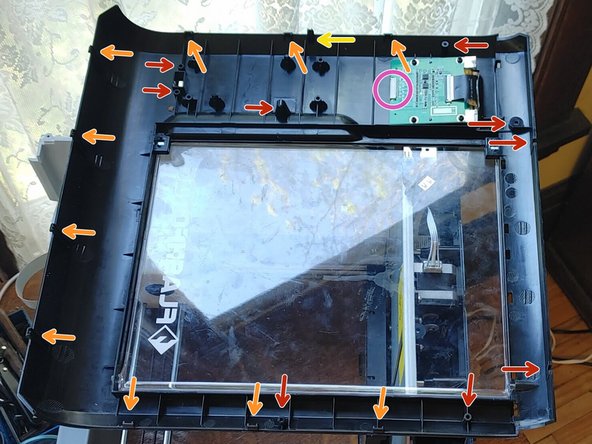
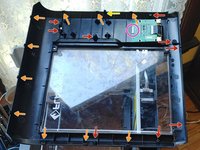
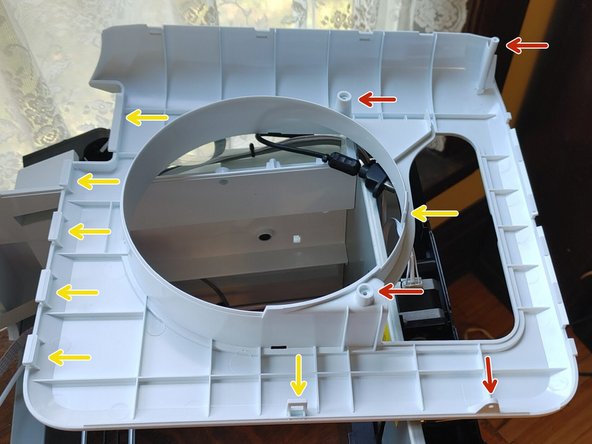
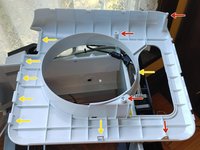
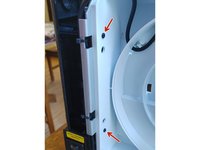
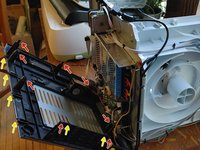
ВИНТЫ: Четыре длинных серебристых винта с шестигранной головкой удерживают основание. Пять коротких черных винтов с шестигранной головкой и шайбами крепят боковые стороны к нижнему основанию корпуса. Остальные — это короткие черные винты Phillips (+). Два из них немного длиннее — они предназначены для верхних углов задней панели. Рекомендуем складывать винты в чашку, чтобы не потерять их. Винты на фотографиях отмечены красными стрелками.
-
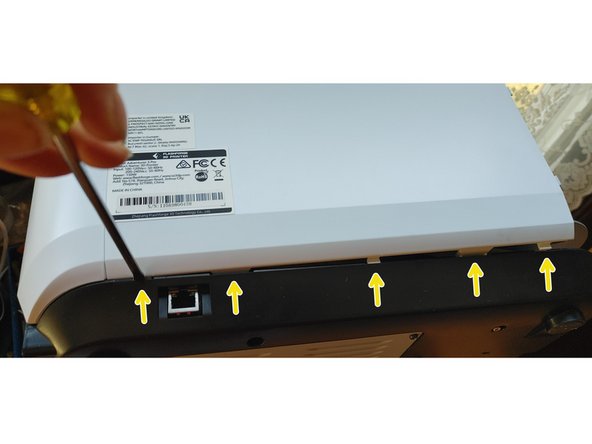
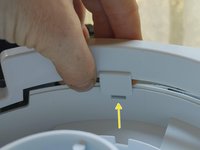
ЗАЩЕЛКИ: Эти плоские пластиковые выступы вставляются в пазы. Их можно просто вытянуть прямо, никакие инструменты не нужны — проще простого. Защелки на фотографиях отмечены желтыми стрелками.
-
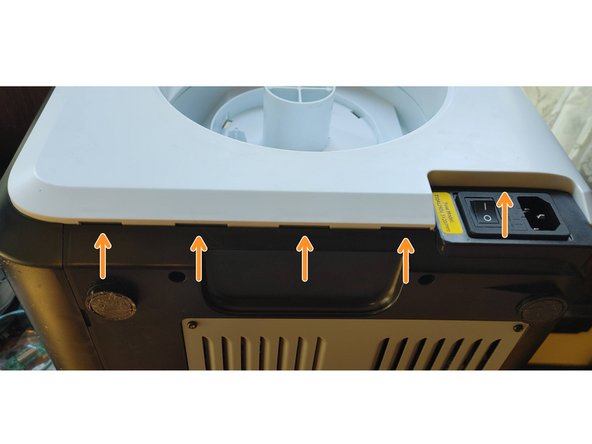
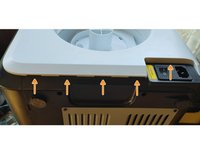
НАЖИМНЫЕ КЛИПСЫ: Снаружи корпуса они очень похожи на обычные защелки, но на их кончике есть обратный зубец, который цепляется за паз. Чтобы высвободить их, используйте пластиковую лопатку или плоскую отвертку, чтобы надавить на корпус фиксатора внутрь. Нажимные клипсы на фотографиях отмечены оранжевыми стрелками.
-
-
-
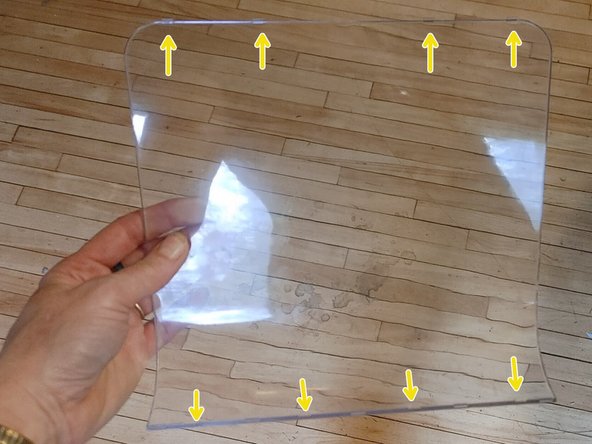
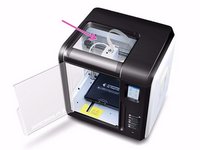
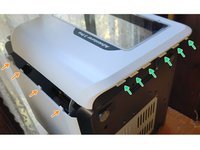
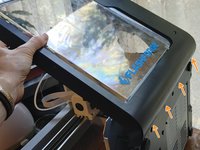
В верхней части принтера находится прозрачное пластиковое окно. Оно держится только на плоских фиксаторах, без винтов и защелок. Всего имеется четыре фиксатора на передней кромке и четыре на задней. По бокам фиксаторов нет. Откройте переднюю дверцу, возьмитесь за окно обеими руками с двух сторон и выдавите его наружу.
-
Если окно сидит очень плотно, можно попытаться поддеть его пластиковой лопаткой (spudger) или плоской отверткой, но будьте очень осторожны, чтобы не поцарапать стекло или корпус. Хорошей идеей будет защитить их малярным скотчем.
-
Это действие является необязательным для полной разборки, так как не требуется снимать окно, чтобы убрать верхнюю панель, однако это удобно для доступа к экструдеру в менее критических ситуациях.
-
-
-
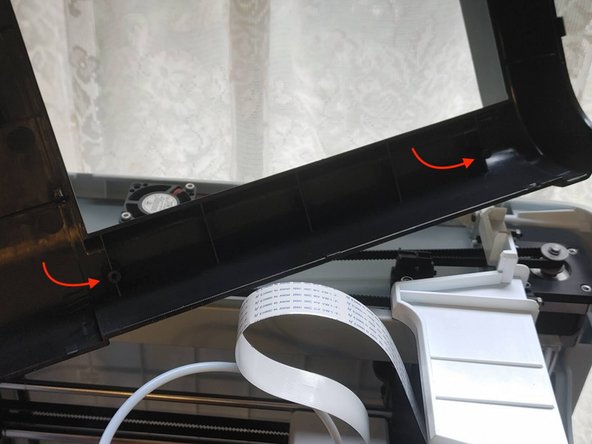
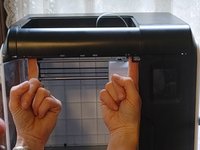
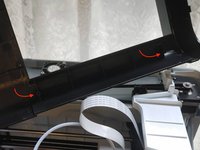
Верхняя панель соединена с передней двумя черными винтами, по одному с каждой стороны от дверцы (указаны на фото указательными пальцами). Выкрутите их с помощью отвертки Phillips и положите в магнитный коврик или емкость, чтобы не потерять.
-
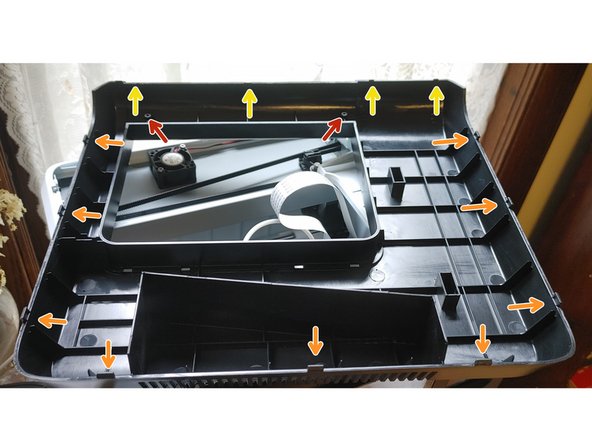
По бокам и вдоль заднего края верхней панели расположены три нажимных фиксатора. Используйте пластиковую лопатку (spudger) или плоскую отвертку, чтобы нажать на основание каждого из них и высвободить панель.
-
На переднем крае верхней панели есть четыре защелки: две над дверцей и две над экраном управления. Их не нужно поддевать — они выйдут сами, как только вы отстегнете нажимные фиксаторы.
-
-
-
Вы уже сняли три нажимных фиксатора вдоль верхнего края левой боковой панели, которые удерживали верхнюю панель.
-
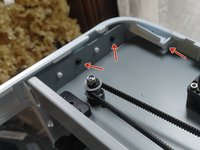
Сверху устройства открутите три черных винта с крестообразным шлицем в заднем левом углу принтера. Угловой винт — один из двух более длинных.
-
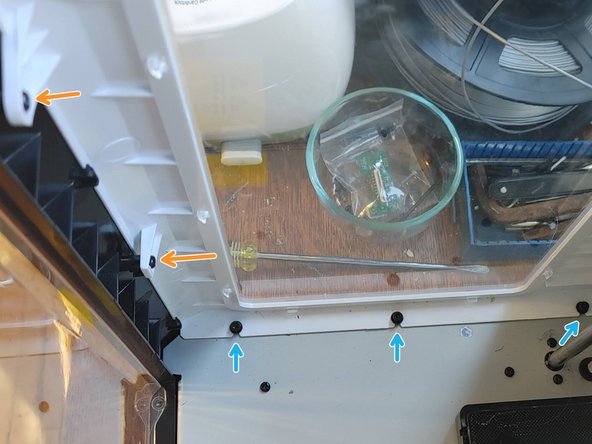
Внутри принтера, слева от дверцы, есть два черных винта с крестообразным шлицем, которые крепят левую панель к передней панели. Открутите их.
-
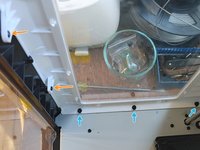
Также внутри принтера вы увидите три черных винта с небольшими шайбами, которыми левая панель крепится к нижней пластине. У НИХ ШЕСТИГРАННАЯ ГОЛОВКА, а не крестообразная. НО НЕ ВЫКРУЧИВАЙТЕ ЭТИ ВИНТЫ! Вы можете просто ослабить их, но оставьте их вкрученными в нижнюю пластину для надежного хранения.
-
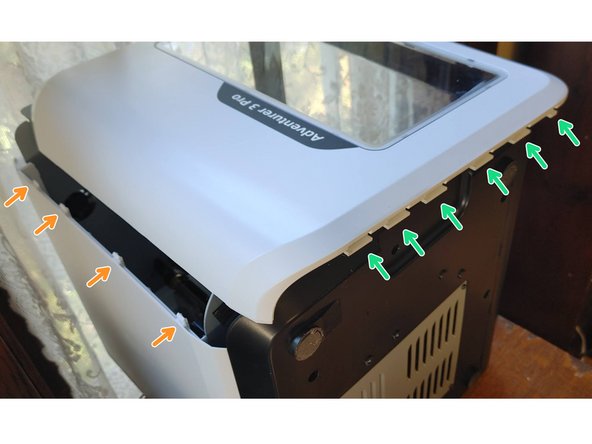
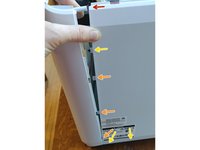
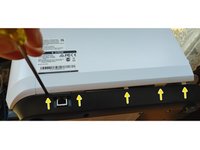
Вдоль нижнего внешнего края левой панели расположены шесть горизонтальных нажимных фиксаторов. Их нужно освободить, нажав на основание каждого из них пластиковой лопаткой (spudger) или плоской отверткой.
-
В заднем левом углу принтера, на задней панели, есть еще четыре нажимных фиксатора, расположенных вертикально, которые также нужно отсоединить.
-
Теперь панель можно снять с принтера.
-
-
-
Далее показан порядок снятия оставшихся боковых панелей: задняя > передняя > правая. Возможно, будет проще сначала снять переднюю и правую, а затем заднюю.
-
Один из пользователей отметил, что лучше снимать переднюю и правую панели вместе, пока они соединены, поскольку «защелки между ними легче разъединить после выкручивания винтов обеих панелей. Если вы хотите снять заднюю панель до правой […] то вам придется без необходимости подвергать некоторые панели и/или соединения избыточной нагрузке».
-
Если хотите попробовать сделать именно так, переходите сразу к шагу 9.
-
-
-
-
Вы уже сняли черный винт в заднем левом углу в верхней части принтера, четыре защелки вдоль этого левого края, которые крепили заднюю панель к левой, и три защелки вдоль верхнего края, крепившие верхнюю панель.
-
Сверху принтера, в заднем правом углу, открутите черный винт с крестообразным шлицем (+). Это один из двух более длинных винтов. Перед ним есть еще два других, но они не крепятся к корпусу, так что их можно не трогать.
-
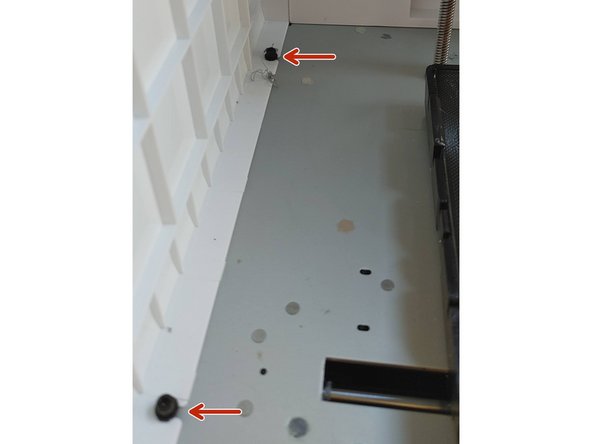
Внутри принтера есть два черных винта, крепящих заднюю панель к нижней пластине, каждый с небольшой шайбой. ЭТО ВИНТЫ С ШЕСТИГРАННОЙ ГОЛОВКОЙ, а не крестовые. Левый винт можно просто ослабить, не выкручивая, но мне пришлось полностью выкрутить правый, чтобы снять заднюю панель. Вкрутите его обратно на место, не затягивая, чтобы не потерять.
-
-
-
Потяните заднюю панель в сторону от правой боковой панели, чтобы снять её. Она крепится на нажимных фиксаторах, у которых нет видимых пазов для разблокировки. Чтобы освободить их, нужно надавить на заднюю панель внутрь и одновременно потянуть правую боковую панель наружу, так как три крепления являются нажимными фиксаторами. Нижний угол здесь оказался сложным.
-
Пять выступов вдоль нижнего края задней панели должны выйти сами по себе, но при необходимости вы можете воспользоваться пластиковой лопаткой или плоской отверткой.
-
Вкрутите правый винт с шестигранной головкой обратно в напольную пластину на несколько оборотов, чтобы не потерять его.
-
-
-
Вы уже выкрутили несколько черных винтов с крестообразным шлицем (Phillips) прямо внутри дверцы, включая два над дверцей и еще два слева от нее. При снятии верхней панели также вышли четыре выступа, расположенные снаружи корпуса над дверцей и экраном.
-
Внутри дверцы справа, примерно на половине высоты внутренней стенки, есть еще один черный винт. Выкрутите его.
-
Рядом с экраном ввода найдите черный винт, расположенный чуть выше его левого угла, и выкрутите его.
-
В правом верхнем углу принтера находится еще один черный винт, который нужно выкрутить. Но крепление, расположенное дальше внутри устройства, — это просто выступ, поэтому не беспокойтесь о том, чтобы его выкручивать!
-
-
-
Используйте пластиковую лопатку (spudger) или плоскую отвертку, чтобы отщелкнуть четыре фиксатора в нижней части панели.
-
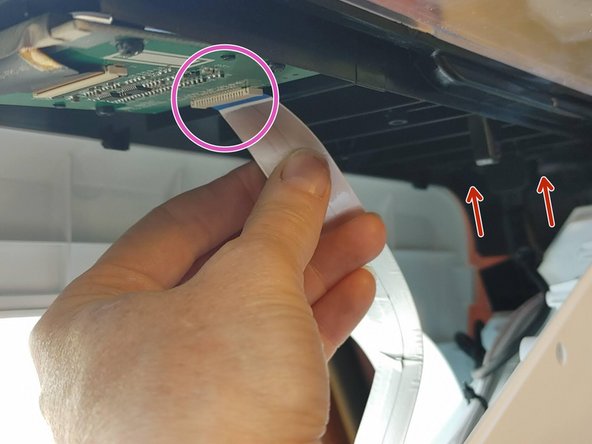
Аккуратно потяните верхнюю часть передней панели на себя, от принтера, НО НЕ БОЛЕЕ ЧЕМ НА НЕСКОЛЬКО САНТИМЕТРОВ!
-
Теперь, когда вы получили доступ, аккуратно извлеките шлейф из экрана ввода.
-
Под шлейфом, в самом низу передней панели, найдите и открутите два черных винта Phillips, которыми крепится порт USB.
-
Теперь переднюю панель можно полностью снять с принтера.
-
-
-
Вы уже открутили множество крепежных элементов этой панели. На ее левом краю был черный винт в верхнем углу и защелка на полпути вниз. На правом краю был черный винт вверху, а также защелка и три нажимных клипсы вдоль правого края. Вы также удалили три нажимных клипсы вдоль верхней части, удерживающие верхнюю панель.
-
Теперь с помощью крестовой отвертки открутите два черных винта на правой панели, по одному с каждой верхней стороны от держателя катушки филамента.
-
Между ними также есть защелка, которая просто выйдет из пазов.
-
-
-
Язычок в верхней части ниши для филамента, расположенный между двумя винтами, легко выйдет из паза.
-
Пять защелок вдоль нижней части панели также выйдут из пазов.
-
Снимите правую боковую панель.
-
-
-
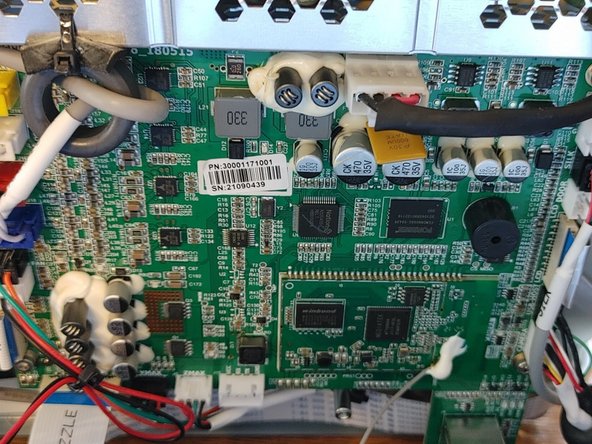
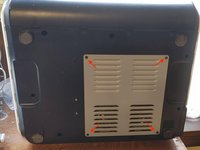
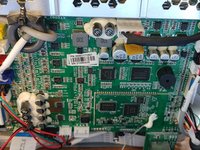
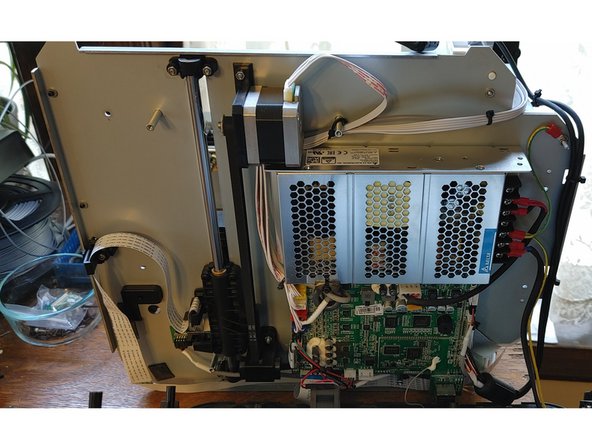
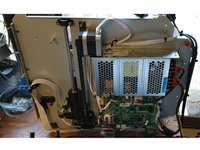
Если вы хотите сразу получить доступ к материнской плате, на нижней панели принтера есть удобная крышка доступа, которая крепится четырьмя черными винтами по углам.
-
Это необязательный шаг для полной разборки, так как это не требуется для снятия всей нижней панели корпуса.
-
-
-
Вы уже сняли все нажимные фиксаторы, крепившие четыре боковые стенки к нижней панели.
-
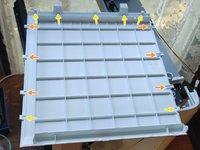
Положите принтер на заднюю панель дверцей вверх, направив нижнюю панель к себе.
-
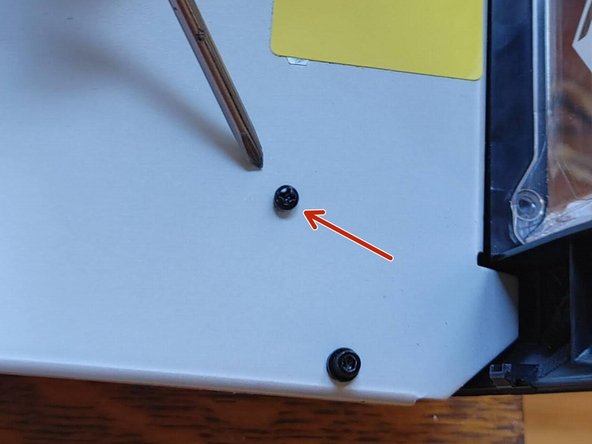
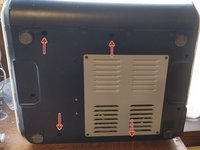
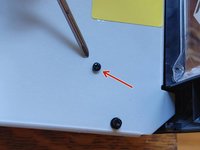
Здесь есть четыре серебристых винта с шестигранной головкой, расположенных в глубоких отверстиях. Если попытаетесь открутить их крестовой отверткой, сорвете шлицы (поверьте мне).
-
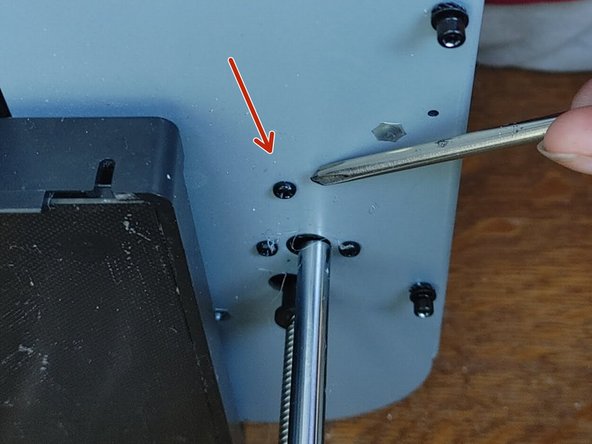
Обратите внимание, что здесь также есть три ФЕЙКОВЫХ углубления для винтов, дно которых закрыто пластиком. Четвертое находится под передней левой ножкой. Я потратил слишком много времени, пытаясь понять, что на этой стороне на самом деле нет никаких винтов! Доступ к ним открывается изнутри принтера, где винты вкручены в опорную плиту.
-
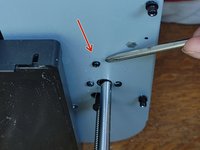
Поэтому найдите на левой стороне внутренней опорной плиты два черных винта (спереди и сзади), каждый из которых проходит через плиту и входит в одно из этих фальшивых углублений, после чего выкрутите их.
-
-
-
Еще два винта находятся у нижнего края правой стороны, которая сейчас стоит вертикально. Выкрутите их.
-
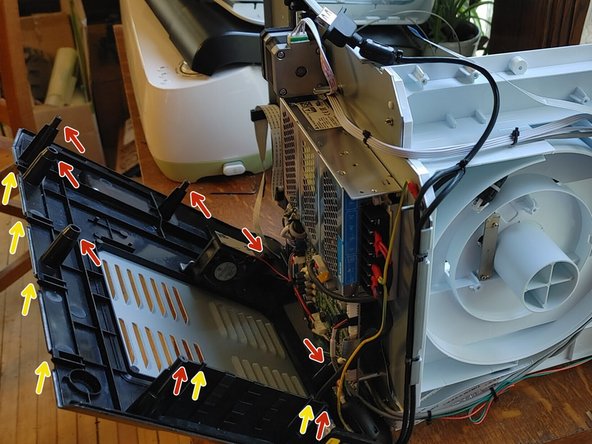
Нижняя панель теперь не закреплена. Потяните ее передний край в сторону от передней дверцы принтера (которая должна находиться сверху), но НЕ УБИРАЙТЕ НИЖНИЙ КРАЙ ПАНЕЛИ ДАЛЕКО ОТ ПРИНТЕРА!
-
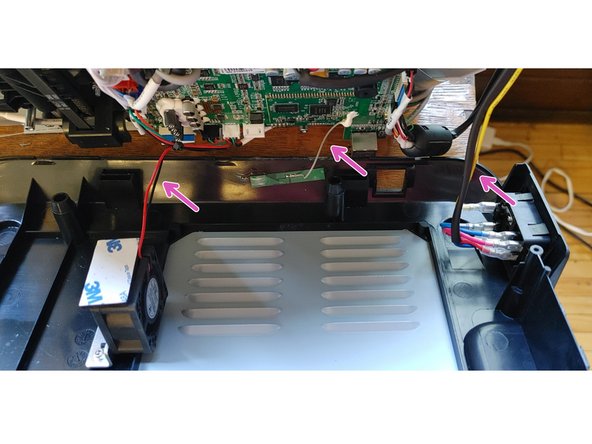
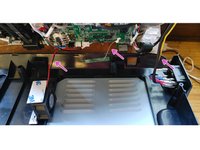
Внутри вы обнаружите провода, подключенные в трех местах, которые необходимо отсоединить, чтобы полностью снять нижнюю панель. Если вы можете выполнить ремонт, не снимая панель полностью, обязательно сделайте это, так как с центральным проводом могут возникнуть трудности.
-
Слева красный и черный провода можно вытянуть из разъемов на материнской плате.
-
Справа находится черный корпус с красным и синим проводами внутри, а также отдельный желтый провод. Их можно вытянуть прямо из мест крепления к нижней панели. Как вариант, их можно открутить сверху над материнской платой.
-
Центральный белый провод, похоже, припаян с обоих концов. Его непросто снять, и это выходит за рамки данного разбора, поэтому действуйте на свой страх и риск.
-
-
-
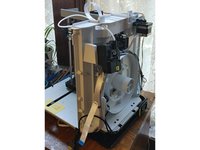
Сборка корпуса проходит быстрее, но все же требует внимания. Мне помог следующий порядок действий:
-
Сначала я установил нижнюю панель. (Это было просто.)
-
Затем я выполнил предварительную подгонку (без закручивания винтов) задней панели.
-
После этого я соединил переднюю и боковую панели одним винтом в месте их стыка.
-
Затем я начал с передней части соединенных панелей и вставил нижний край передней панели в паз нижней панели под углом.
-
Правый задний угол снова оказался самым сложным местом. Вам нужно вставить выступы правой панели в нижнюю панель по ее нижнему краю, одновременно совместив их с выступами задней панели. Затем используйте пластиковую лопатку (спаджер) или плоскую отвертку, чтобы заправить фланец боковой панели в верхней части отверстия для шнура питания. Удачи.
-
После предварительной подгонки я закрутил все винты для этих панелей. Затем я без проблем установил левую боковую панель и верхнюю панель.
-
-















6 Комментарии к руководству
Finding the screws and the correct order to disassemble this monster is a real nightmare. Good job on creating this tutorial.
In my experience the easiest way to remove the panels is going in the following order: top, left, front+right, back, bottom. It's easier to deal with the front and right panels at the same time: the snap-fit joints between the two are easier to pull apart after removing the screws of both panels. If you want to remove the back panel before the right side (as recommended in the guide) then you have to put stress on some panels and/or joints unnecessarily.
I didn't need a flat head screwdriver to deal with the joints but in general it's better to use softer plastic tools for that. Those leave smaller marks or no marks on the plastic case compared to a hard metal flat-head screwdriver. A lot of precision screwdriver sets and mobile phone repair kits come with those plastic tools that look like mini crowbars and guitar picks.
Thanks for the comments! Those plastic tools are called "spludgers," the internet tells me, so I added that to the guide. I also put a note in about the panel order, since re-doing the guide would be a pretty big job, but I suspect you're right.
Sorry, I didn't have any way to measure it. Just tried all the hex tools I had til I found one that fit.
Hey thanks for this great instructions it was very helpful. I have problems to find any information about disassemble the case. Thanks again and take care
Best Regards,
Karol H.
Tengo una adventurer 3 y cuando cargo el filamento no lo llega a cargar hasta la boquilla, y se le vuelvo a dar a carga de filamento llega un momento que el filamento se bloquea y empieza a sonar el cargador de filamento, si le doy a retirar el filamento lo retira sin problemas
