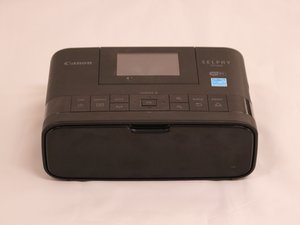
Вики-сайт, созданный студентами
Эта вики выполнена отличной студенческой командой из нашей образовательной программы.
Пустой экран
Устройство не включается, экран не отображает информацию и не реагирует на нажатия
Устройство не включается
Возможно, кабель питания не подключен к сети. Возможно, не установлен аккумулятор. Проверьте, включено ли устройство, удерживая кнопку питания в течение трех секунд.
Устройство не работает от кабеля питания
Возможно, кабель питания не подключен к устройству. Если вы планируете использовать принтер от сети, убедитесь, что кабель питания надежно подключен и к устройству, и к исправной электрической розетке.
Устройство не работает от аккумулятора
Возможно, аккумулятор установлен неправильно. Аккумулятор может быть разряжен. Если вы планируете использовать принтер с дополнительным аккумулятором, убедитесь, что он заряжен и правильно установлен в устройство (при правильной установке должен раздаться щелчок).
Устройство не печатает
Устройство не печатает, несмотря на полученные команды. Устройство не может подключиться к источнику или к сети Wi-Fi.
Закончились чернила
В принтере могли закончиться чернила. На экране может появиться соответствующее уведомление. Если это произошло, замените картридж. Для этого откройте крышки отсека для бумаги и картриджа, вставьте кассету с чернилами в направлении, указанном на ней, до щелчка.
Закончилась бумага
В устройстве могла закончиться бумага. На экране может появиться соответствующее уведомление. Это может быть связано с тем, что кассета пуста или вставлена неправильно. Откройте переднюю крышку и крышку отсека для бумаги. Извлеките кассету из принтера, убедитесь, что она пуста, добавьте бумагу в кассету (положите её ровно, глянцевой стороной вверх) и вставьте обратно в устройство. Если в кассете осталась бумага, убедитесь, что она подходящего размера, и вставьте кассету обратно.
Устройство не подключено к Wi-Fi
Возможно, функция Wi-Fi была выключена. Проверьте, подключено ли устройство к сети Wi-Fi. Нажмите кнопку меню, перейдите к настройкам Wi-Fi и убедитесь, что принтер подключен к сети. Если подключения нет, перейдите в настройки соединения, чтобы подключить ваше устройство.
Устройство перегрелось
Принтер использовался слишком интенсивно в течение короткого времени. В процессе обычной работы принтер может нагреваться, и ему требуется время, чтобы остыть. Подождите, пока устройство остынет, и попробуйте распечатать снова.
Устройство подключено к источнику, но не печатает
Устройство подключено к источнику фотографий, например, к камере или SD-карте, но печать не идет. Возможно, проблема заключается в физическом соединении или в формате файла фотографии.
Принтер не считывает карту памяти
Возможно, возникли проблемы с установкой карты памяти. Убедитесь, что карта памяти правильно вставлена в устройство и расположена нужной стороной. Также проверьте, чисты ли контакты карты памяти, нет ли на них грязи или пыли.
Принтер не распознает камеру
Возможно, не подключен USB-кабель, входящий в комплект устройства. Убедитесь, что соответствующий USB-кабель подключен как к камере, так и к принтеру. Включите камеру, чтобы проверить, заряжена ли она; если нет, зарядите камеру перед продолжением.
Неподходящая карта памяти
Возможно, к устройству подключена карта памяти неподходящего типа. Устройство поддерживает только карты типа SD, SDHC или SDXC. Если ваша карта памяти другого типа, используйте адаптер для ее подключения к устройству.
Неверный формат файла
Возможно, файл, который вы пытаетесь распечатать, имеет формат PNG, PDF, TIFF и т.д. Устройство может печатать файлы только в формате .jpeg или .exif. Убедитесь, что фотографии, которые вы хотите напечатать, имеют этот формат, при необходимости конвертируйте их. Если вы печатаете с карты памяти камеры, проверьте настройки и убедитесь, что формат фотографий поддерживается принтером.
Качество печати неудовлетворительное
Распечатанные фотографии очевидно низкого качества. Фотобумага может быть загрязнена, или возникла механическая проблема.
Проблемы с бумагой
Убедитесь, что на бумаге в кассете нет пыли и грязи, так как это может исказить печатное изображение. Извлеките кассету из устройства, откройте ее и осмотрите бумагу, чтобы убедиться в ее чистоте.
На фотографиях при печати появляются полосы
На распечатанных фотографиях могут оставаться полосы из-за неисправности валиков печатающего механизма. Инструкции по замене валиков можно найти на сайте https://www.usa.canon.com/internet/porta....
Печать прерывается
Печать может прерываться из-за воздействия магнитных полей. Убедитесь, что устройство находится вдали от источников сильного электромагнитного излучения, так как они могут нарушить работу принтера. К таким распространенным источникам в быту относятся, помимо прочего, пылесосы, микроволновые печи и люминесцентные лампы. Убедитесь, что они выключены или расположены на достаточном расстоянии от принтера во время печати.

Команду

Eastern Washington University, Team S1-G3, Crawford Winter 2019 Участник Eastern Washington University, Team S1-G3, Crawford Winter 2019
EWU-CRAWFORD-W19S1G3
3 членов
Автор 60 руководств

52 Комментариев
Device is not turning on.It is showing canon on screen.
Help me
vishwas khera - Ответить Поделиться
Device is not turning on.It is showing canon on screen.
Help me
raurietate2003 - Ответить Поделиться
same as above - after the canon logo - the printer doesn’t go anywhere to see menus - press menu nothing happens - help please
john - Ответить Поделиться
I had the same problem, tried to open my selphy cp1200 after some months of its last use and after pressing the power on button it froze to the initial canon screen. Searched around the internet and found how to reset the printer and i decided to try it. So in order to reset it, you unplug it (if you use the battery i suppose you must remove it from the printer), then you press 5 times the power button (give it 1 or 2 seconds pressed and 1-2 seconds between the 5 times pressing it), then wait for 2 minutes. Then plug it to the power and press power on. Mine worked fine after that (at least for that time, don't know how it will respond the next time, hope it goes well!). I hope this will help!
ElenaLas - Ответить Поделиться
It sadly hasnt worked for me, I cannot see how it would if the power was off? was the lead still connected?
Adam Clark - Ответить Поделиться