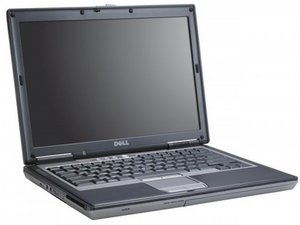
Компьютер мгновенно выключается или быстро разряжается
Компьютер выключается вскоре после включения или аккумулятор держит заряд менее часа.
Проблемы с зарядкой
Аккумулятор заряжается медленно, только частично или не заряжается вовсе.
Проверьте адаптер питания и убедитесь, что его мощность соответствует требованиям вашего ноутбука. Если всё верно, осмотрите кабель на предмет повреждений, которые могут ограничивать или препятствовать зарядке.
Сброс остаточного заряда
Остаточный электрический заряд может помешать работе ноутбука, даже если он подключен к сети и заряжается.
Извлеките аккумулятор и отключите ноутбук от сети, затем удерживайте кнопку питания нажатой в течение 5 секунд, чтобы удалить остаточный заряд. После этого установите аккумулятор на место, подключите зарядное устройство и включите ноутбук. Если это не помогло, возможно, потребуется заменить аккумулятор.
Замена аккумулятора
«Если аккумулятор не заряжается, и вы уже попробовали другие способы решения проблемы»
Эти неполадки могут быть связаны с естественным износом аккумулятора. Для снятия и установки нового аккумулятора воспользуйтесь нашим руководством, которое находится здесь.
Ноутбук перегревается
Ноутбук горячий на ощупь, вентилятор работает постоянно, возможны падения производительности.
Общие рекомендации по уходу
Даже новый ноутбук может перегреваться без надлежащего ухода. Не держите работающий ноутбук долго на мягких поверхностях — они могут прогибаться и перекрывать вентиляционные отверстия. Если по какой-либо причине ноутбук начал перегреваться, выключите его и дайте остыть на прохладной ровной поверхности.
Простые способы решения
Если ноутбук часто перегревается без видимой причины, попробуйте продуть вентиляционные отверстия в правом верхнем углу нижней части корпуса сжатым воздухом. Также можно приобрести охлаждающую подставку для ноутбука. Баллончики со сжатым воздухом и подставки продаются в крупных магазинах электроники.
Глубокая очистка
Если ноутбук долгое время работал при высокой температуре, может потребоваться полная разборка компьютера в соответствии с руководством по обслуживанию Dell для D630 (PDF) и очистка вентилятора и радиатора от пыли и мусора. Также необходимо собрать всё обратно, нанеся новую термопасту на процессор и заменив термопрокладки на видеочипе Nvidia (если применимо) и чипсете. В одном из случаев перегрева этот метод полностью решил проблему, хотя работа заняла около трех часов.
Компьютер случайным образом зависает или выдает «синий экран смерти»
Если компьютер внезапно выдает ошибку на синем фоне или зависает, возможно, требуется замена модуля оперативной памяти.
Неисправность модуля оперативной памяти
Если на синем экране отображается ошибка «MEMORY_MANAGEMENT» и она не связана с конкретной задачей, которую вы выполняли, возможно, потребуется заменить оперативную память (RAM).
Наши руководства по установке памяти можно найти здесь (слот A) и здесь (слот B).
Неисправность или повреждение данных на жестком диске
Когда ноутбук выдает синий экран, а клавиатура и тачпад перестают реагировать, проблема может быть в жестком диске
Модули памяти не обнаружены
«Предупреждение, которое может появиться на экране»
Это случается, если один из модулей памяти неисправен или установлен неправильно.
Извлеките и переустановите модули оперативной памяти. Если проблема сохраняется, замените модуль, следуя этому руководству: здесь (слот A) и здесь (слот B).
Файлы сохраняются или открываются слишком долго
«Если сохранение или открытие файлов занимает больше времени, чем обычно, или файлы часто теряются»
Общие рекомендации по уходу
Убедитесь, что у вас установлен хороший антивирус, и регулярно сканируйте систему — это снизит нагрузку на временную память компьютера. Также регулярное удаление неиспользуемых файлов и истории браузера поможет ускорить работу.
Неисправность жесткого диска
Если файлы на ноутбуке пропадают или их открытие и сохранение занимает слишком много времени, возможно, жесткий диск требует замены.
Клавиатура не работает
Клавиатура не откликается. Одна или несколько клавиш не работают.
Общие рекомендации по уходу
Не ешьте и не пейте над клавиатурой — мелкие крошки могут попасть под клавиши и нарушить их работу.
Простые способы решения
Если не работают лишь несколько клавиш, попробуйте продуть их сжатым воздухом. Возможно, под клавишами скопился мусор, препятствующий срабатыванию переключателя. В качестве альтернативы используйте внешнюю USB-клавиатуру.
Внутренний ремонт
Возможно, вам придется приобрести новую клавиатуру на eBay или в другом магазине комплектующих. Если вы готовы разобрать устройство, обратитесь к нашему руководству по ремонту.
Тачпад не работает
Тачпад плохо распознает жесты, курсор движется слишком быстро или медленно, либо тачпад вовсе не работает.
Перегрузка процессора
«Слишком большое количество запущенных программ может замедлить работу компьютера»
По возможности безопасно закройте все открытые программы и перезагрузитесь. Если это не помогает, выполните принудительную перезагрузку, удерживая кнопку питания. После повторного включения проверьте, осталась ли проблема.
Неверные настройки
1) Нажмите кнопку «Пуск»
2) Выберите «Панель управления»
3) Выберите «Принтеры и другое оборудование»
4) Выберите «Мышь»
5) Отрегулируйте настройки.
Переустановка драйверов тачпада
Подключите USB-мышь и переустановите драйверы, скачав их с официального сайта. Перезагрузите компьютер и проверьте, решена ли проблема. Если нет, перейдите к нашему руководству по установке тачпада здесь.
Проблемы с ЖК-экраном
По экрану идут полосы, видны битые пиксели или искажения цвета, экран слишком тусклый или отсутствует изображение.
Тусклый экран
«Экран выглядит блеклым, с сероватым оттенком, что затрудняет работу за компьютером»
Если экран тусклый, попробуйте увеличить яркость с помощью функциональных клавиш. Нажмите синюю клавишу «Fn» (рядом с левым «Ctrl») и клавиши со стрелками вверх/вниз для изменения яркости. Также можно зайти в настройки и изменить режим энергосбережения, так как он может автоматически снижать яркость экрана через определенное время. Если это не помогло, возможно, экран требует замены; см. наше руководство здесь.
Артефакты изображения
Если на экране видны полосы или дефекты изображения, возможно, отошел разъем шлейфа экрана. Обратитесь к нашему руководству по замене экрана, чтобы проверить подключение: здесь.
Если на экране появились битые пиксели, исправить их почти невозможно — только заменой экрана. Если дефекты стали мешать работе, вы можете заменить экран, следуя нашему руководству здесь.
Экран не включается, хотя компьютер работает
«Вы слышите шум работы компьютера и видите горящие индикаторы сверху, но экран остается пустым или имеет слабое темное свечение.»
Проверьте заряд аккумулятора: нажмите кнопку в нижней части корпуса — должно гореть не менее 2 зеленых индикаторов. Если индикаторы горят, выключите компьютер и включите его снова; при загрузке попробуйте войти в безопасный режим (если доступно). Если проблема сохраняется, попробуйте нажать комбинацию синей клавиши «Fn» (рядом с левым Ctrl) и клавиши F8. Если не помогло, попробуйте нажать клавишу Windows и «P». Если и это не принесло результата, возможно, отошел кабель экрана или сам экран требует замены; ознакомьтесь с нашим руководством по установке экрана здесь.

Команду

Cal Poly, Team 6-1, Johann Winter 2013 Участник Cal Poly, Team 6-1, Johann Winter 2013
CPSU-JOHANN-W13S6G1
4 членов
Автор 108 руководств

1 Комментарий
my laptop dell latitude d630 will start but after 15 to 20 minutes it will very heated and then after it will automatically shutdown so please give me a solution for it.
Parth shiroya - Ответить Поделиться