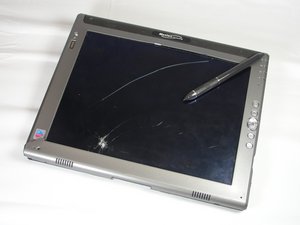
Планшет не включается
LE1600 не включается или не загружается.
Разряженный аккумулятор
Если LE1600 не запускается и не подключен к сетевой розетке, возможно, аккумулятор разряжен. Подключите шнур питания к розетке и снова запустите планшет. Если аккумулятор постоянно не обеспечивает питание устройства, возможно, он неисправен или изношен, поэтому его нужно будет извлечь и заменить.
Неисправный адаптер питания
Если LE1600 не включается даже при подключении к розетке, проблема может быть в адаптере питания (черная коробочка посередине шнура питания). Признаками этого обычно являются отсутствие зарядки аккумулятора, когда LE1600 подключен к розетке, и выключение планшета после того, как в нем заканчивается заряд. Лучший способ проверить это — одолжить или купить новый адаптер переменного тока Motion.
Неисправная оперативная память (RAM)
Если индикаторы на LE1600 загораются, но устройство не загружается, и вы слышите серию из 4 быстрых звуковых сигналов, за которыми следуют 3 и 1 сигнал, наиболее вероятной причиной является оперативная память. В LE1600 есть два набора оперативной памяти: съемная плата RAM, к которой можно получить доступ через заднюю панель, и чип RAM, встроенный в материнскую плату. Чтобы проверить, какая именно память неисправна, нужно извлечь съемную плату RAM и снова запустить планшет. Если звуковые сигналы продолжаются даже после удаления съемной RAM, значит, неисправен встроенный чип памяти, и вам потребуется заменить материнскую плату.
Неисправная материнская плата
Если описанные выше решения не устраняют проблему и LE1600 все равно не запускается, значит, проблема в материнской плате, и ее необходимо заменить.
Дисплей искажен или не реагирует
Возможно, вы слышите, как устройство загружается, но экран не загорается, отображает искаженные изображения или не реагирует на стилус.
Неподходящий стилус
Для письма на этом дисплее можно использовать только Motion Digitizer Pen. Если вы используете стилус другого типа, экран не будет реагировать. Если у вас нет оригинального стилуса, вам придется его приобрести.
Плохо откалиброванный стилус
Если ваш стилус откалиброван неправильно, курсор на экране не будет совпадать с ним. Чтобы решить эту проблему, откройте Motion Dashboard, перейдите в раздел Display и выберите Calibrate.
Неподключенный или поврежденный дисплей
Некоторые признаки неисправного дисплея — это спорадическая функциональность (дисплей работает время от времени), искаженные цвета или полное отсутствие изображения на дисплее. Если дисплей работает некорректно, есть вероятность, что проводное соединение между дисплеем и остальной частью планшета повреждено. Решение может быть как простым (подключение отошедшего провода), так и сложным (замена всего дисплея).
Динамики издают искаженный звук или не работают
Устройство загружается, но динамики звучат приглушенно, с «шумами» или молчат.
Неправильные настройки звука
Неправильная работа динамиков может быть симптомом разных причин. Убедитесь, что громкость прибавлена в используемой программе и что воспроизводится музыка или видео. Попробуйте воспроизвести какой-нибудь звук в другой программе, чтобы понять, является ли это просто программной ошибкой конкретного приложения.
Поврежденные динамики
Если звук явно искажен или не работает ни в одной программе даже после перезагрузки устройства, следующим вариантом является замена динамиков.
Bluetooth не подключается
Планшет нормально загружается, но вы не можете подключить его к другим Bluetooth-устройствам.
Неактивный модуль Bluetooth
Невозможность подключения Bluetooth-устройств может быть вызвана несколькими причинами. Сначала проверьте, работает ли само ваше Bluetooth-устройство, подключив его к другому компьютеру. Если оно работает, зайдите в панель управления на вашем LE1600 и убедитесь, что Bluetooth включен.
Неисправный модуль Bluetooth
Если вы выполнили оба этих шага, а LE1600 по-прежнему не подключается к Bluetooth-устройствам, попробуйте заменить модуль Bluetooth.
Передние кнопки заедают или не реагируют
Кнопки справа от дисплея позволяют легко взаимодействовать с планшетом. Устройство загружается, но эти кнопки не функционируют так, как вы ожидаете.
Проблема с ориентацией экрана
Настройки кнопок связаны с той ориентацией экрана, в которой они были заданы. Если кнопки выполняют нежелательные функции, возможно, вам просто нужно изменить ориентацию экрана. Для этого нажмите кнопку Rotate Display (Поворот дисплея), которая является самой нижней среди кнопок на передней панели. После изменения ориентации экрана кнопки должны вернуться к своим альтернативным функциям. Если они по-прежнему не работают должным образом, возможно, потребуется изменить настройки кнопок.
Неправильные настройки
Если кнопки были перепрограммированы неправильно, возможно, потребуется вернуть их к настройкам по умолчанию. Для этого дважды щелкните значок Tablet and Pen Settings. Затем выберите «Tablet Buttons» и сбросьте настройки до стандартных.
Заедающие или поврежденные панели кнопок
Если изменение настроек не решает проблему, кнопки на передней панели могут быть повреждены или заклинены. Это будет мешать планшету распознавать нажатия кнопок. В этом случае вам может потребоваться устранить заедание или заменить панели кнопок.

Команду

Cal Poly, Team 15-14, Forte Spring 2012 Участник Cal Poly, Team 15-14, Forte Spring 2012
CPSU-FORTE-S12S15G14
5 членов
Автор 60 руководств

2 Комментариев
It won't let me get in cause of a bios password and I don't no how to remove it
Wally - Ответить Поделиться
Como encontrar a bateria da bios do motion computing
GIOVANNI GONELLA - Ответить Поделиться