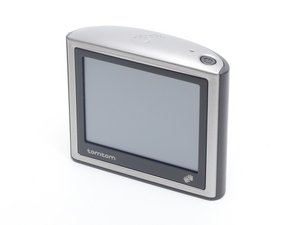
TomTom ONE — это простое в использовании GPS-устройство, предназначенное исключительно для автомобилей. TomTom ONE является базовой моделью навигационных систем TomTom. Существует шесть различных моделей ONE, включая 140, 140S, 130, 130S, 125 и 125SE. Данное конкретное устройство является моделью второго издания с памятью 1 ГБ.
Устройство не включается
Если все предпринятые вами попытки не дали результата, обратитесь за помощью к этим руководствам.
Разряженный аккумулятор
Если устройство не включается, сначала убедитесь, что оно подключено к источнику питания. Если устройство подключено, но по-прежнему не включается, попробуйте нажать кнопку «Reset» (Сброс), расположенную в нижней части устройства над слотом для SD-карты.
Если обе эти попытки не помогли, возможно, возникла проблема с источником питания или внутренняя неисправность, например, с аккумулятором. Оба эти элемента легко заменить. Чтобы узнать, как заменить аккумулятор, обратитесь к руководству по ремонту TomTom ONE.
Неисправный дисплей
Если кажется, что устройство не включается, возможно, дело в том, что изображение на экране просто не появляется. В этом случае дисплей, скорее всего, неисправен и подлежит замене.
Внутренние неисправности
Устройство может не включаться также из-за внутренних проблем с материнской платой. В этом случае потребуется ее замена.
Нет звука или искаженный звук
Устройство работает нормально, но звука нет или он искажен.
Неисправный динамик
Скорее всего, у устройства неисправен динамик. Сначала попробуйте перезагрузить устройство; если это не помогло, динамик необходимо заменить.
Зарядка устройства
Для работы TomTom ONE необходимо заряжать.
Время автономной работы TomTom ONE составляет два часа. Устройство поставляется с автомобильным зарядным устройством, которое заряжает его во время движения. В качестве аксессуара можно приобрести сетевое зарядное устройство на 120 В, если автомобильное вам не подходит.
Проблемы с зарядкой
Если кажется, что устройство не заряжается или не держит заряд, скорее всего, необходимо заменить аккумулятор.
Другой причиной того, что устройство не заряжается, может быть неисправность самого зарядного устройства (автомобильного или сетевого). В этом случае необходимо приобрести новое зарядное устройство.
Перезагрузка устройства
Если устройство работает некорректно, можно попробовать его перезагрузить. Чтобы перезагрузить устройство, нажмите и удерживайте кнопку сброса (расположенную над слотом для SD-карты) в течение 15 секунд с помощью небольшого предмета, например скрепки. Если это не решило проблему, возможно, устройство нужно обновить. Чтобы обновить устройство, ознакомьтесь с разделом «Обновление прошивки устройства».
Обновление прошивки устройства
Более новая версия программного обеспечения позволяет использовать более актуальные карты, поэтому важно своевременно обновлять ПО.
Чтобы обновить программное обеспечение, сначала подключите устройство к компьютеру. В комплекте с устройством должен быть USB-кабель для этого действия. После подключения устройства откройте TomTom Home и перейдите в раздел программного обеспечения. Там будет доступна опция загрузки новой версии. Нажмите «Загрузить», и обновление будет завершено. Не забудьте безопасно извлечь оборудование из компьютера, когда закончите.
Устройство зависло на экране загрузки
Устройство включается, но экран загрузки не исчезает.
Если устройство зависло на экране загрузки, скорее всего, это связано с повреждением программного обеспечения или тем, что приложение TomTom не установлено на устройстве должным образом.
Чтобы решить эту проблему, сначала попробуйте перезагрузить устройство. Если это не помогло, необходимо переустановить программное обеспечение. Подключите устройство к компьютеру и перейдите к файлу «Delete App» (Удалить приложение). Находясь там, нажмите на ссылку «Manage my navigation device» (Управление навигационным устройством). Нажмите «Update my device» (Обновить мое устройство). Как только это будет завершено, можно отключать устройство.
Меню настроек
Для решения других проблем, подобных перечисленным ниже, воспользуйтесь меню настроек на вашем устройстве (значок гаечного ключа).
Карта в черно-белом цвете
Устройство работает нормально, но карты отображаются не в цвете.
Если карта отображается в черно-белом цвете, это означает, что отсутствует прием сигнала спутников. Оглянитесь вокруг и убедитесь, что вас не окружают высокие здания или деревья. Как только помехи будут устранены, для поиска спутников может потребоваться до пяти минут.
Если это не решило проблему, возможно, потребуется перезагрузка устройства.
Если после перезагрузки черно-белое изображение на карте по-прежнему сохраняется, возможно, потребуется заменить дисплей.
Пустой экран
На устройстве нет изображения, но остальные функции работают нормально.
Когда экран кажется пустым, скорее всего, аккумулятор разряжен. В этом случае сначала перезагрузите устройство для проверки. Если после этого оно все равно не включается, подключите зарядное устройство и оставьте его заряжаться на ночь.
Черный экран
Если экран полностью черный и нет никакой реакции ЖК-дисплея, но при этом вы слышите звук, скорее всего, дисплей неисправен и требует замены.

Команду

Cal Poly, Team 7-7, Maness Spring 2010 Участник Cal Poly, Team 7-7, Maness Spring 2010
CPSU-MANESS-S10S7G7
4 членов
Автор 72 руководств

58 Комментариев
como actualizar mapas
suso2 - Ответить Поделиться
My tom tom one will occasionally turn it self on, for no reason , after being turned off correctly ??
collymerv - Ответить Поделиться
My sat nav tomtom 500 won't turn on has been great till now so don't know why can someone please help
frannie1261 - Ответить Поделиться
my tom tom shows palm trees screensaver. Then it goes to next screen showing the word continue and freezes up. It is stuck on the last journey programmed into it. The voice is still giving instructions on the last journey while screen remains frozen on the continue page.
gerald Smith - Ответить Поделиться
when i go to press a certain key on the keyboard it wont let me, it will press another letter instead. Say I want to press the letter G, I have to press the letter T or R. and if it is close to the top I cannot press anything as it presses the things below it. Very frustrating. What should I do.
hodgins - Ответить Поделиться