
Итак, ваш телефон застрял в бесконечной циклической перезагрузке. Каждый раз, когда появляется логотип Apple или устройство успешно загружается, вы вздыхаете с облегчением. Но затем ваши надежды рушатся, когда экран снова гаснет... Это одна из самых сложных проблем iPhone, которую трудно диагностировать из-за огромного количества возможных причин. Но это лишь означает больше шансов на успешный ремонт!
Основные действия
Прежде чем приступать к более трудоемким решениям, описанным ниже, стоит попробовать несколько основных действий.
- Подключите телефон к известному исправному или другому зарядному устройству. Возможно, вашему телефону не хватает энергии для завершения загрузки.
- Выполните принудительную перезагрузку. Посмотрите руководство для вашей модели, если вы не знакомы с этим процессом.
- Если у вас получается зайти в ОС, проверьте наличие обновлений ПО. Это также включает обновление приложений.
Программный сбой или конфликт
В процессе использования телефона данные, отвечающие за его работу, могли быть повреждены или изменены таким образом, что устройство перестало функционировать. Обычно это результат неудачного обновления, конфликтующего приложения или даже вредоносного ПО.
Чтобы попытаться исправить это, выполните переустановку операционной системы. Если телефон остается включенным достаточно долго, можно попробовать сделать это через меню настроек. В противном случае вам потребуется перевести его в режим восстановления, чтобы начать этот процесс.
- Сначала попробуйте обновиться.
- Если обновление не помогло, пора оценить состояние резервных копий. Если вы уверены, что у вас есть недавняя резервная копия, или готовы пожертвовать данными ради восстановления работоспособности телефона, переходите к восстановлению. Это приведет к удалению всех данных на телефоне. Если вы не хотите стирать данные с устройства, пропустите восстановление и сначала попробуйте аппаратные решения, описанные ниже.
Если обновление или восстановление завершается с ошибкой, запишите ее. Сейчас самое время посетить форум Answers, где вы сможете получить более персонализированную помощь. Обязательно укажите код ошибки в своем вопросе!
Память заполнена
Получаете предупреждения о том, что на устройстве заканчивается свободное место? Легко их игнорировать, но компьютерам тоже нужно свободное пространство для правильной работы. Представьте это как ящик с носками. Можно впихнуть еще сколько угодно пар носков, но в конце концов ящик перестанет закрываться. Возможно, ваш телефон находится в состоянии «больше не может функционировать должным образом».
- Попробуйте еще раз выполнить действия для принудительной перезагрузки, описанные в начале этой страницы. Даже несколько раз. Если повезет, это позволит успешно загрузиться один раз, чтобы вы могли зайти в систему и удалить часть из пятисот размытых фотографий вашего щенка, бегающего по двору с бумажным пакетом.
- Если это не помогает, в конечном итоге вам придется сбросить настройки устройства. Особенно если вы недавно получали предупреждения о нехватке памяти. Если телефон еще не в режиме восстановления, вам нужно будет перевести его в этот режим и восстановить устройство.
- Это может быть основной причиной, если при обновлении в режиме восстановления вы получали ошибки 14, 78 или 1110.
Неисправный разъем зарядки
Разъем зарядки и подключенный к нему внутренний шлейф — это частые точки отказа во всех моделях iPhone. Они подвержены износу и легко загрязняются. Это приводит к нестабильной зарядке и невозможности удерживать питание достаточно долго для нормальной загрузки.
- Осмотрите разъем зарядки с помощью фонарика для лучшей видимости. Часто в разъем попадают ворсинки или мусор, которые спрессовываются при многократных зарядках. Чтобы проверить это, оцените плотность посадки кабеля. Штекер Lightning сидит вровень с нижней частью телефона? Так и должно быть.
- Если в разъеме есть мусор, используйте зубочистку или другой непроводящий инструмент, чтобы очистить его. Вставьте кончик прямо до упора и аккуратно выскребите остатки мусора. Будьте осторожны с контактами.
- Если зубочистка слишком толстая, попробуйте расщепить кончик ножом. Половинка зубочистки обычно может добраться до самых труднодоступных мест разъема зарядки.
- Телефону, который заряжается только под определенным углом или время от времени, может потребоваться замена разъема зарядки.
- Примечание: Обязательно приобретайте сменные детали для разъема зарядки у надежных поставщиков или не пожалейте средств на более качественную запчасть. Некачественные сторонние аналоги встречаются повсеместно.
Неисправный аккумулятор
Вероятно, все мы знаем, что со временем емкость любого аккумулятора снижается. Это может привести к плохому времени автономной работы. Но аккумуляторы могут выходить из строя и другими способами, что может привести к неожиданным перезагрузкам.
- Проверьте состояние аккумулятора. В разделе «Настройки» > «Аккумулятор» > «Состояние аккумулятора» написано «Сервис»?
- Согласно рекомендациям Apple, любой аккумулятор с емкостью менее 80% требует обслуживания, хотя система может обнаружить и другие неисправности. Если здесь написано Сервис, установка нового аккумулятора — разумное начало.
- Если написано, что аккумулятор работает нормально, изучите разбивку использования аккумулятора.
- Проверьте признаки вздутия аккумулятора. Есть ли локальное изменение цвета экрана с левой стороны (или правой для iPhone 12 и новее)? Приподнимается ли экран с какой-либо стороны?
- Замените аккумулятор на новый, если есть признаки неисправности. Будьте осторожны при обращении с аккумулятором. Литий-ионные аккумуляторы могут быть опасны при повреждении.
Отсутствующие данные датчиков
Начиная с iPhone X, Apple внедрила процедуру проверки датчиков как часть стандартного функционала. Любой датчик из определенного списка должен отправлять сигнал каждые 180 секунд, иначе телефон перезагрузится в качестве защитной меры.
- Это почти наверняка причина, если ваш телефон загружается нормально, но работает не более трех минут, прежде чем перезагрузиться.
- Проверьте журналы — место, куда владельцы iPhone заглядывают редко.
- В разделе «Настройки» > «Конфиденциальность» > «Аналитика» > «Данные аналитики». Пролистайте список в поиске записей с «panic» или «panic.full» в названии.
- Найдите строку ошибки (panic string).
- Ошибки отсутствующих датчиков будут отображаться как thermalmonitord или watchdog timeout. Если ваша строка ошибки отличается, ищите ключевые слова, чтобы получить подсказки. См. страницу с описанием паник. Или задайте вопрос на форуме Answers, чтобы сообщество могло помочь!
- Для ошибок watchdog timeout или thermalmonitord прочитайте текст после строки ошибки, чтобы найти недостающий датчик.
- Переподключите шлейфы для указанных компонентов. Осмотрите их на предмет повреждений или неисправностей. При необходимости замените.
| Отсутствующий датчик | Расположение | Вероятная проблема |
|---|---|---|
| PRS0 - Барометр | На шлейфе разъема зарядки | Шлейф разъема зарядки или его разъем на логической плате |
| Mic1 - Нижний микрофон | ||
| Mic2 - Задний микрофон | Шлейф кнопки питания, шлейф вспышки камеры | Шлейф кнопки питания, шлейф вспышки камеры или соответствующий разъем на логической плате |
| TG0V | Датчики аккумулятора, скорее всего, для температуры и напряжения | Аккумулятор или его разъем на логической плате, шлейф разъема зарядки на 11 Pro и Pro Max, цепи зарядки на уровне платы. |
| TG0B |
Неисправное периферийное устройство
В конечном счете, почти каждый сигнал внутри iPhone идет к плате или исходит из нее. Нарушение этих необходимых соединений с подключенным оборудованием также может вызывать перезагрузку.
- Загрузитесь с минимальной конфигурацией оборудования,
- Откройте устройство и отсоедините все, что не является необходимым для включения телефона. Для большинства iPhone это аккумулятор, разъем зарядки и дисплей (чтобы вы знали, что идет загрузка). Если вы не уверены, как открыть телефон, посмотрите страницу руководств.
- Подключите зарядное устройство или USB-кабель, чтобы побудить телефон начать загрузку.
- Если телефон нормально загружается с минимальной конфигурацией, подключайте детали по одной. С подозрением относитесь к кнопке «Домой» и шлейфам передней камеры.
- Вы можете сузить круг поиска, исключив разъем зарядки и используя вместо него шлейф кнопки питания. Или исключите экран, подключив устройство к ПК и проверив, сохраняется ли соединение.
Повреждение жидкостью
Даже самые продуманные планы иногда заканчиваются тем, что телефон оказывается в унитазе. Даже если телефон кажется абсолютно исправным, это может быть не так. Достаточно всего одной крошечной капли воды не в том месте, чтобы нанести ущерб плате.
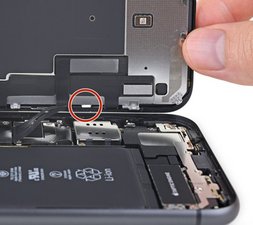
- Если есть хотя бы малейший шанс, что телефон намок, проверьте индикатор контакта с жидкостью.
- Извлеките лоток SIM-карты и загляните внутрь с фонариком. Наклейка-индикатор находится на нижней стороне дисплея. Ее трудно заметить, но она будет красной, если был контакт с жидкостью, и белой, если внутри сухо.
- Красная наклейка не гарантирует, что телефон залит коктейлем, но это повод для более тщательного исследования. Откройте устройство, используя соответствующее руководство, и при необходимости воспользуйтесь руководством по ремонту iPhone после попадания жидкости.
- Если вы верите в миф о сушке в рисе — пересмотрите свои взгляды! Это может спасти ваш телефон.
Логическая плата
Логическая плата является центром для подавляющего большинства функций iPhone. Любой из множества мелких компонентов на плате мог выйти из строя или быть поврежден. Это разумное предположение о причине, если ничего другое из этой страницы не помогло.
- Проверьте наличие явных признаков проблемы с платой: сгоревшие или треснувшие компоненты, следы жидкости, коррозия или изгиб. Если есть признаки попадания жидкости, руководство по ремонту после попадания жидкости может помочь.
- Замена логической платы на новую часто является наиболее практичным решением для самостоятельного ремонта в такой ситуации.
- Если вам особенно любопытно, крошечные детали и микросхемы на плате можно отремонтировать с помощью микропайки. Это отдельное искусство, но достойное занятие для авантюрных натур. Интересно? Ознакомьтесь с этим введением! YouTube-канал Джессы также просто фантастический и содержит множество ремонтов в реальном времени. Если вы не можете выполнить такой ремонт самостоятельно, возможно, вы найдете местную мастерскую, где смогут помочь!
Об авторе
Еще до того, как я начал ремонтировать телефоны, я их продавал. Мне никогда не нравились продажи, но мне нравились телефоны. Поэтому я перешел к их ремонту. У меня есть сертификат Apple ACiT, я сдал экзамен незадолго до начала «батарейного скандала» (Batterygate) в 2018 году. Я едва пережил год замены аккумуляторов iPhone по $29, но наработал серьезный опыт в ремонте. В конце концов, меня не удовлетворил тип ремонта, предлагаемый официальными каналами Apple, и я наткнулся на статью iFixit о Джессе Джонс. Я «заболел» микропайкой и теперь устраняю неисправности в iPhone вплоть до логической платы.
Смежные страницы
Особая благодарность этим переводчикам:
100%

Чеслав Полевой помогает нам починить мир! Хотите внести свой вклад?
Начните переводить ›

4 Комментариев
Alisha, wanted to say thanks for saving my butt. Built an iPhone X from parts and transferred the motherboard, front camera and earpiece speaker assembly over from my daughter-in-law's smashed X for her son to use. Everything was working great except that it would randomly reboot. After a complete wipe and reinstall, it seemed to be fixed for a while, but later on it started back up when my grandson was using either FaceTime or making phone calls.
Thanks to your Wiki here, I found the thermalmonitord kernel panics logged in his phone. After replacing the lightning port assembly, the kernel panics have stopped and grandson is happy now.
Keep up the good work, my friend, and thanks again.
Jerry Wheeler - Ответить Поделиться
I just saw this comment! You're very welcome. That thermalmonitord issue is SUPER common, I see it asked all the time both here and in other repair spaces. I am shocked that even people who work for Apple don't know about it in most cases (because Apple doesn't train their people to look any further into the contents of these logs, just to note their presence). I'm so glad this was helpful!
Alisha C - Ответить Поделиться
Hello,i dont know where is problem in my iphone 15 pro,but it turns on and off by itself but won't boot past apples. When i go into the DFU readme,it shows that i needs to connect to the computer, I tried to exit recovery mode through purchased programs but nothing works, yesterday i took it apart to look at the insides,everything is fine there but now the screen is green and it still reboots itself! SOME ONE CAN HELP ME FIX IT???
Erols Pavlovskis - Ответить Поделиться
Hey! Si pour certains ce qui est écrit dans cet article n’a pas marché, mon IPhone redémarrait aussi constamment et ce qui a résolu le problème a été de fermer toutes les applis ouvertes et tous les onglets internet ouverts (J’en avais beaucoup trop 😅). Mais merci beaucoup pour cette article qui m’a donné de l’inspiration pour trouver la solution.
Manu - Ответить Поделиться