Перейти к основному содержанию
Присоединяйся к сообществу ремонтников - Создай аккаунт

Sostituzione Batteria per Yoga Tab 3 Pro

Выберете то, что вам нужно

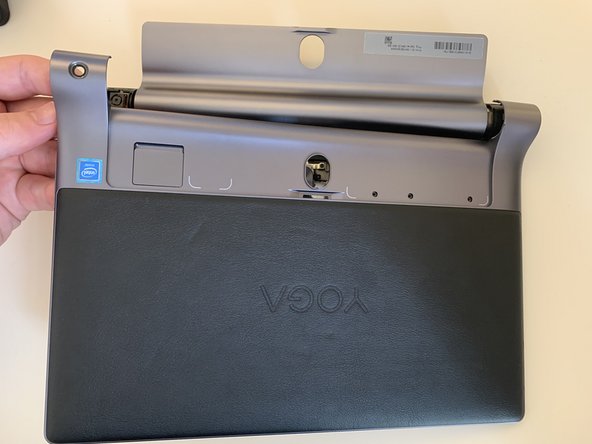
  1. Sostituzione Batteria per Yoga Tab 3 Pro, Preparazione: шаг 1, изображение 1 из 3 Sostituzione Batteria per Yoga Tab 3 Pro, Preparazione: шаг 1, изображение 2 из 3 Sostituzione Batteria per Yoga Tab 3 Pro, Preparazione: шаг 1, изображение 3 из 3
    • Gira il tablet con la parte posteriore verso l'alto.

    • Premi il bottone centrale per sollevare il supporto.

    • Utilizzando le mani, apri completamente il supporto.

    • Ricordati di spegnere il dispositivo prima di effettuare qualsiasi riparazione.

    Спросите у FixBot
  2. Sostituzione Batteria per Yoga Tab 3 Pro, Svita la scocca posteriore: шаг 2, изображение 1 из 3 Sostituzione Batteria per Yoga Tab 3 Pro, Svita la scocca posteriore: шаг 2, изображение 2 из 3 Sostituzione Batteria per Yoga Tab 3 Pro, Svita la scocca posteriore: шаг 2, изображение 3 из 3
    • Dovrai rimuovere l'adesivo sulla placca posteriore prima di poter svitare le viti.

    • Rimuovi l'adesivo usando lo spudger di plastica per sollevarlo da un lato, in seguito con le dita puoi tirarlo e rimuoverlo completamente.

    • Usa il cacciavite Philips #0 per rimuovere le tre viti.

    Спросите у FixBot
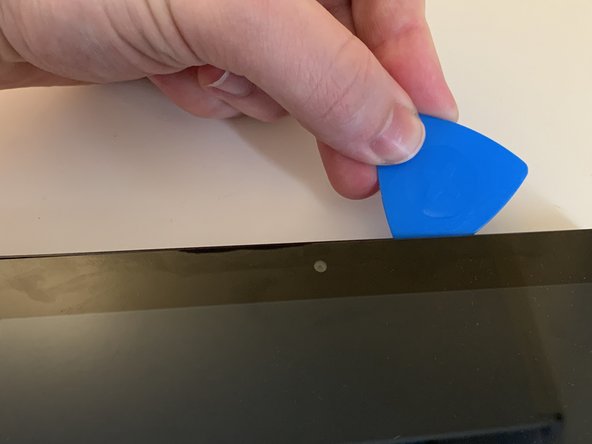
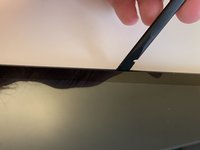
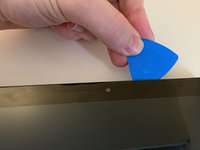
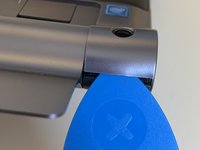
  3. Sostituzione Batteria per Yoga Tab 3 Pro, Separa la scocca posteriore da quella frontale: шаг 3, изображение 1 из 3 Sostituzione Batteria per Yoga Tab 3 Pro, Separa la scocca posteriore da quella frontale: шаг 3, изображение 2 из 3 Sostituzione Batteria per Yoga Tab 3 Pro, Separa la scocca posteriore da quella frontale: шаг 3, изображение 3 из 3
    • Usa lo spudger infilandolo nell'insenatura tra la scocca frontale e quella posteriore in modo da separare le due parti. Per facilitare il lavoro puoi aiutarti usando dei plettri.

    • Esegui lo stesso passaggio su tutti e tre i lati visibili, comprese le due parti rotonde laterali.

    • Fai attenzione a non inserire troppo lo spudger in modo da non danneggiare componenti interni.

    • Potresti dover usare un po'' di forza in quanto la parte posteriore è incastrata anche nella zona centrale del tablet.

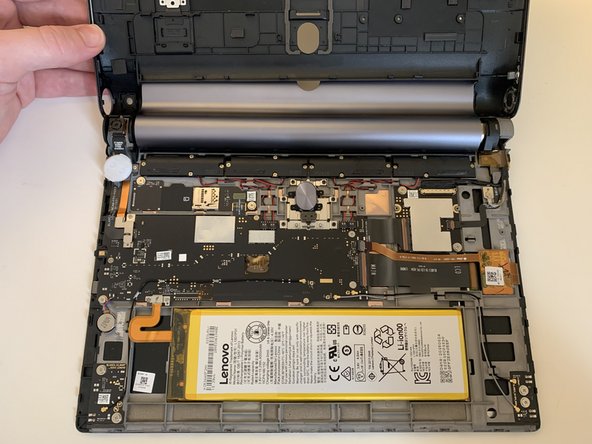
    • Importante: è la scocca posteriore che si separa da quella frontale; i componenti interni rimarranno tutti attaccati al pannello frontale, comprendente anche il display.

    Спросите у FixBot
  4. Sostituzione Batteria per Yoga Tab 3 Pro, Separazione: шаг 4, изображение 1 из 3 Sostituzione Batteria per Yoga Tab 3 Pro, Separazione: шаг 4, изображение 2 из 3 Sostituzione Batteria per Yoga Tab 3 Pro, Separazione: шаг 4, изображение 3 из 3
    • Una volta che hai sganciato tutti i ganci interni puoi facilmente rimuovere il pannello posteriore.

    • Poni attenzione ai due tasti laterali ed a quello centrale, in quanto si staccano dalla scocca posteriore. Dovrai reinserirli nei loro alloggiamenti durante il rimontaggio.

    Спросите у FixBot
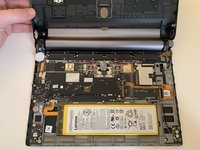
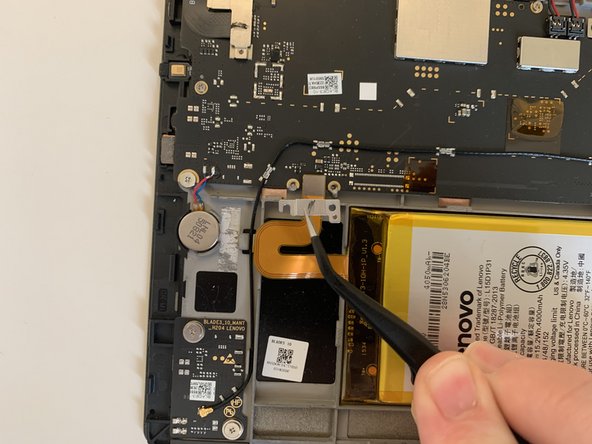
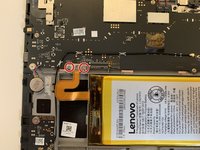
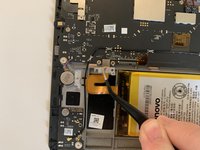
  5. Sostituzione Batteria per Yoga Tab 3 Pro, Rimuovi la placca di copertura del connettore della batteria: шаг 5, изображение 1 из 2 Sostituzione Batteria per Yoga Tab 3 Pro, Rimuovi la placca di copertura del connettore della batteria: шаг 5, изображение 2 из 2
    • Usa il cacciavite Philips #00 per rimuovere le due viti che fissano la placca che copre il connettore della batteria.

    • Rimuovi la copertura usando le pinzette.

    Спросите у FixBot
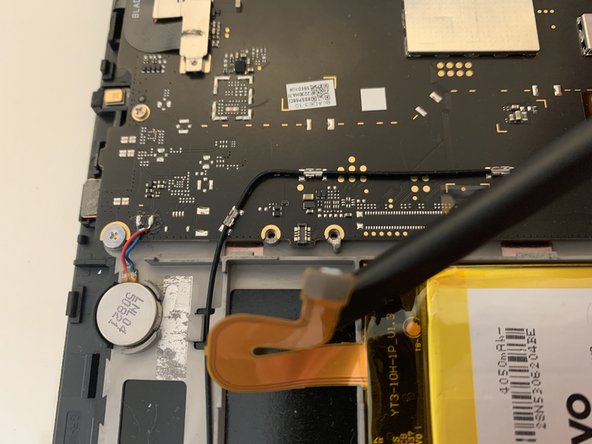
  6. Sostituzione Batteria per Yoga Tab 3 Pro, Scollega la batteria: шаг 6, изображение 1 из 2 Sostituzione Batteria per Yoga Tab 3 Pro, Scollega la batteria: шаг 6, изображение 2 из 2
    • Usa la punta piatta di uno spudger per disconnettere la batteria dalla scheda madre.

    • Allontana il connettore dalla scheda madre.

    Спросите у FixBot
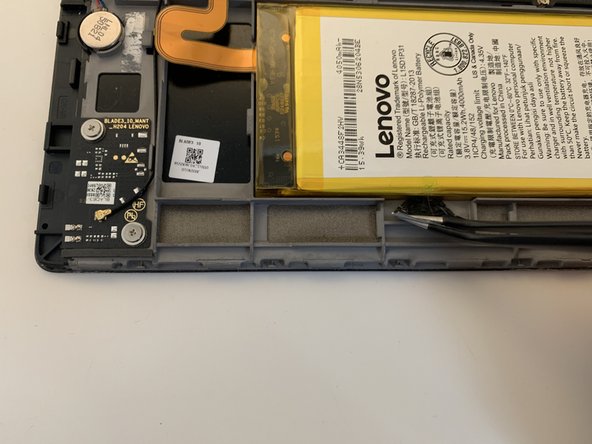
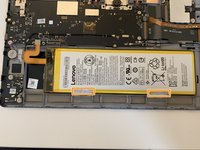
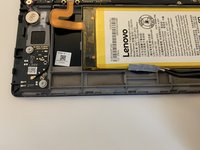
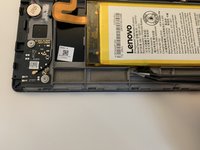
  7. Sostituzione Batteria per Yoga Tab 3 Pro, Rimuovi il biadesivo: шаг 7, изображение 1 из 3 Sostituzione Batteria per Yoga Tab 3 Pro, Rimuovi il biadesivo: шаг 7, изображение 2 из 3 Sostituzione Batteria per Yoga Tab 3 Pro, Rimuovi il biadesivo: шаг 7, изображение 3 из 3
    • Usa le pinzette per sollevare la linguetta di rimozione del biadesivo.

    • Usa le dita per tirare il nastro adesivo a trazione in modo che perda il potere adesivo.

    • Il nastro adesivo è a trazione. Significa che tirandolo perde il potere adesivo e lo puoi rimuovere facilmente senza lasciare residui adesivi su batteria o scocca.

    • Se la striscia di biadesivo si rompe prova a recuperarlo con le dita o con delle pinzette a punta piatta.

    • Non forzare mai la batteria e non bucarla. Può verificarsi una fuoriuscita di liquidi chimici o generare fiamme.

    Спросите у FixBot
  8. Sostituzione Batteria per Yoga Tab 3 Pro: шаг 8, изображение 1 из 1
    • Esegui la stessa operazione sulla seconda linguetta e rimuovi completamente la seconda striscia adesiva.

    • Se la striscia di biadesivo si rompe prova a recuperarlo con le dita o con delle pinzette a punta piatta.

    • Non forzare mai la batteria e non bucarla. Può verificarsi una fuoriuscita di liquidi chimici o generare fiamme.

    Спросите у FixBot
  9. Sostituzione Batteria per Yoga Tab 3 Pro, Metodo alternativo per la rimozione della batteria: шаг 9, изображение 1 из 1
    • Se uno o entrambi i nastri di adesivo si dovessero rompere, puoi usare una piccola quantità di alcol isopropilico (in soluzione con concentrazione > 90%).

    • Fallo infiltrare vicino al nastro biadesivo e lascialo agire per circa un minuto in modo da indebolire la capacità adesiva del nastro.

    • Usa la punta piatta dello spudger per fare delicatamente leva sotto alla batteria in modo da farla alzare e rimuoverla.

    • Ricordati di asciugare i residui di alcol o di lasciarlo evaporare completamente prima di procedere con ulteriori smontaggi.

    Спросите у FixBot
  10. Sostituzione Batteria per Yoga Tab 3 Pro, Rimuovi la batteria: шаг 10, изображение 1 из 1
    • Ora che hai rimosso completamente il biadesivo, puoi rimuovere la batteria molto facilmente.

    Спросите у FixBot
Заключение

Per rimontare il dispositivo, segui queste istruzioni in ordine inverso.

Еще один человек закончил это руководство.

jacopo

Участник с: 03/25/14

4 604 Репутация

Автор 3 руководств

Команда

JappoTech Участник JappoTech

Business

1 член

Автор 7 руководств

1 Комментарий к руководству

I accidentally damaged the adhesives and more below the battery. Is it still save to install a new one?

Professional - Ответить Поделиться
Добавить комментарий

Статистика просмотров:

За последние 24 часов: 2

За последние 7 дней: 11

За последние 30 дней: 69

За всё время: 1,989