Перейти к основному содержанию
Присоединяйся к сообществу ремонтников - Создай аккаунт

Этот перевод был сделан машиной и пока не проверен человеком. Говорите на этом языке? Просмотрите его.

Замена жесткого диска в iMac Intel 27" EMC 2390

Выберете то, что вам нужно

    1. Замена жесткого диска в iMac Intel 27" EMC 2390, Защитное стекло: шаг 1, изображение 1 из 3 Замена жесткого диска в iMac Intel 27" EMC 2390, Защитное стекло: шаг 1, изображение 2 из 3 Замена жесткого диска в iMac Intel 27" EMC 2390, Защитное стекло: шаг 1, изображение 3 из 3
      Инструмент, используемый на этом этапе:
      Heavy-Duty Suction Cups (Pair)
      $16.95
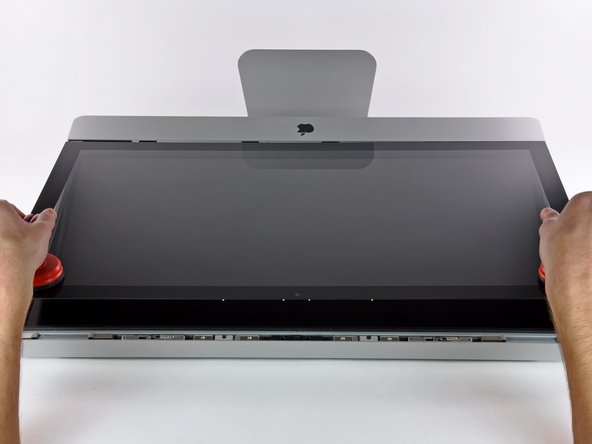
      • Прикрепите мощную присоску возле каждого из двух верхних углов стеклянной панели.

      • Чтобы закрепить присоски, сначала расположите присоску с подвижной ручкой параллельно поверхности стеклянной панели (как показано на втором изображении).

      • Слегка прижимая присоску к стеклу, поднимите подвижную ручку, пока она не станет параллельна другой ручке (как показано на третьем изображении).

      • Если присоски не держатся, попробуйте протереть стеклянную панель и саму присоску влажной мягкой безворсовой тканью. (Для лучшего результата используйте дистиллированную воду, а при необходимости — смесь дистиллированной воды и белого уксуса в равных пропорциях.)

      • Не используйте присоски для переноски стекла дисплея, так как если одна из них отклеится, вы можете уронить и разбить экран.

      • Оригинальная коробка от iMac хорошо подойдет для хранения стеклянной панели. В противном случае подойдет любая мягкая горизонтальная поверхность, например, полотенце, расстеленное на столе.

      Спросите у FixBot

      Добавить комментарий

    2. Замена жесткого диска в iMac Intel 27" EMC 2390: шаг 2, изображение 1 из 3 Замена жесткого диска в iMac Intel 27" EMC 2390: шаг 2, изображение 2 из 3 Замена жесткого диска в iMac Intel 27" EMC 2390: шаг 2, изображение 3 из 3
      • Аккуратно приподнимите стеклянную панель перпендикулярно поверхности ЖК-дисплея настолько, чтобы она вышла из зацепления со стальными крепежными штифтами, расположенными вдоль нижней стороны верхнего края стеклянной панели.

      • Потяните стеклянную панель от нижнего края iMac и осторожно отложите её в сторону.

      • Не используйте присоски для переноски стеклянной панели — если хотя бы одна из них отсоединится, панель может упасть и разбиться.

      • После того как вы безопасно положили стеклянную панель, обязательно снимите присоски, так как длительное воздействие силы всасывания может привести к появлению трещин на стекле.

      • При обратной установке тщательно очистите внутреннюю поверхность стеклянной панели и поверхность ЖК-дисплея, так как любая пыль или отпечатки пальцев, оставшиеся внутри, будут заметны при включении устройства и могут мешать при работе.

      Спросите у FixBot

      Добавить комментарий

    1. Замена жесткого диска в iMac Intel 27" EMC 2390, Дисплей: шаг 3, изображение 1 из 1
      • Открутите восемь винтов Torx T10, удерживающих ЖК-дисплей в корпусе.

      Спросите у FixBot

      Добавить комментарий

    2. Замена жесткого диска в iMac Intel 27" EMC 2390: шаг 4, изображение 1 из 3 Замена жесткого диска в iMac Intel 27" EMC 2390: шаг 4, изображение 2 из 3 Замена жесткого диска в iMac Intel 27" EMC 2390: шаг 4, изображение 3 из 3
      • Аккуратно положите iMac подставкой вверх на ровную поверхность.

      • Из-за малых допусков вам придется использовать тонкий изогнутый инструмент, чтобы извлечь дисплей из корпуса. Как видно на третьем изображении, мы сделали такой из согнутой скрепки.

      • Используйте тонкий изогнутый инструмент, чтобы приподнять одну сторону верхнего края дисплея за его стальную внешнюю рамку.

      • Приподняв верхний край дисплея с одной стороны, удерживайте его вне корпуса, пока используете изогнутый инструмент, чтобы приподнять другую сторону.

      • Не вынимайте верхний край дисплея из корпуса слишком далеко, так как оба компонента все еще соединены несколькими короткими шлейфами.

      Спросите у FixBot

      Добавить комментарий

    3. Замена жесткого диска в iMac Intel 27" EMC 2390: шаг 5, изображение 1 из 2 Замена жесткого диска в iMac Intel 27" EMC 2390: шаг 5, изображение 2 из 2
      • Пальцами аккуратно вытяните кабель вертикальной синхронизации из разъема на плате драйвера светодиодов (LED driver board) в левом верхнем углу вашего iMac.

      • Обязательно тяните разъем параллельно плате драйвера светодиодов, прямо из гнезда.

      Спросите у FixBot

      Добавить комментарий

    4. Замена жесткого диска в iMac Intel 27" EMC 2390: шаг 6, изображение 1 из 1
      • Сожмите два фиксатора разъема шлейфа дисплея, чтобы отсоединить его от гнезда на логической плате.

      • Потяните разъем шлейфа дисплея, чтобы отсоединить его от гнезда на логической плате.

      Спросите у FixBot

      Добавить комментарий

    5. Замена жесткого диска в iMac Intel 27" EMC 2390: шаг 7, изображение 1 из 1
      • Отводите дисплей от корпуса ровно настолько, чтобы можно было отсоединить кабель питания светодиодной подсветки от платы драйвера светодиодов.

      Спросите у FixBot

      Добавить комментарий

    6. Замена жесткого диска в iMac Intel 27" EMC 2390: шаг 8, изображение 1 из 1
      • Приподнимите дисплей на достаточное расстояние, чтобы отсоединить разъем шлейфа термодатчика ЖК-дисплея от гнезда на логической плате.

      • Если после завершения сборки вентилятор вращается на максимальной скорости, проверьте это соединение или шлейф термодатчика жесткого диска.

      Спросите у FixBot

      Добавить комментарий

    7. Замена жесткого диска в iMac Intel 27" EMC 2390: шаг 9, изображение 1 из 1
      • Аккуратно потяните дисплей в сторону верхнего края вашего iMac и извлеките его из внешнего корпуса.

      Спросите у FixBot

      Добавить комментарий

    1. Замена жесткого диска в iMac Intel 27" EMC 2390, Жесткий диск: шаг 10, изображение 1 из 3 Замена жесткого диска в iMac Intel 27" EMC 2390, Жесткий диск: шаг 10, изображение 2 из 3 Замена жесткого диска в iMac Intel 27" EMC 2390, Жесткий диск: шаг 10, изображение 3 из 3
      • Перед отсоединением шлейфа термодатчика запомните его положение. Крайне важно установить разъем обратно именно в таком положении, чтобы вентиляторы не работали на максимальных оборотах. Если на вашем новом жестком диске есть несколько контактов, установите разъем как можно ближе к SATA-разъемам и к печатной плате.

      • Отсоедините шлейф термодатчика, кабель питания SATA и кабель данных SATA, потянув за их разъемы в сторону от гнезд на жестком диске.

      Спросите у FixBot

      Добавить комментарий

    2. Замена жесткого диска в iMac Intel 27" EMC 2390: шаг 11, изображение 1 из 1
      • Открутите два винта Torx T10, удерживающие верхний кронштейн жесткого диска на корпусе.

      Спросите у FixBot

      Добавить комментарий

    3. Замена жесткого диска в iMac Intel 27" EMC 2390: шаг 12, изображение 1 из 2 Замена жесткого диска в iMac Intel 27" EMC 2390: шаг 12, изображение 2 из 2
      • Слегка поверните жесткий диск в сторону от внешнего корпуса.

      • Снимите жесткий диск с двух нижних установочных штифтов и извлеките его из внешнего корпуса.

      Спросите у FixBot

      Добавить комментарий

    4. Замена жесткого диска в iMac Intel 27" EMC 2390: шаг 13, изображение 1 из 1
      • Открутите два винта T8 Torx, фиксирующие верхний кронштейн на жестком диске.

      • Снимите верхний кронштейн с жесткого диска.

      Спросите у FixBot

      Добавить комментарий

    5. Замена жесткого диска в iMac Intel 27" EMC 2390, Удаление штифтов: шаг 14, изображение 1 из 1
      • Выкрутите два штифта T8 Torx с другой стороны жесткого диска.

      Спросите у FixBot

      Добавить комментарий

    6. Замена жесткого диска в iMac Intel 27" EMC 2390: шаг 15, изображение 1 из 1
      • Осторожно отклейте кусочек ЭМП-изоляции, прикрепленный к передней части жесткого диска.

      • Не забудьте переклеить его на ваш новый жесткий диск.

      Спросите у FixBot

      Добавить комментарий

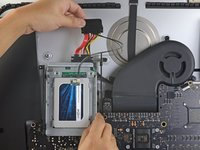
    1. Замена жесткого диска в iMac Intel 27" EMC 2390, Замена жесткого диска на SSD: шаг 16, изображение 1 из 3 Замена жесткого диска в iMac Intel 27" EMC 2390, Замена жесткого диска на SSD: шаг 16, изображение 2 из 3 Замена жесткого диска в iMac Intel 27" EMC 2390, Замена жесткого диска на SSD: шаг 16, изображение 3 из 3
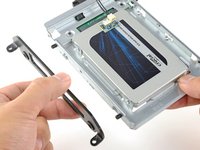
      • Следуйте этим шагам, если вы заменяете свой жесткий диск на комплект SSD.

      • Если ваш корпус для SSD выглядит как на первом изображении, воспользуйтесь этим руководством.

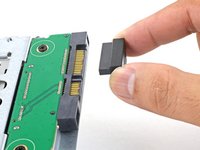
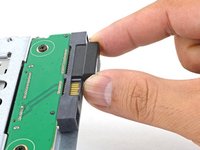
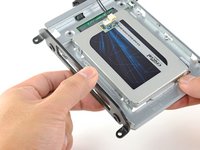
      • Совместите разъемы SSD с гнездами металлического корпуса.

      • Надавите на накопитель в сторону разъемов корпуса до полной фиксации SSD.

      • SSD можно подключить к корпусу только одним способом. Если разъемы не совпадают, переверните SSD и попробуйте снова.

      Спросите у FixBot

      Добавить комментарий

    2. Замена жесткого диска в iMac Intel 27" EMC 2390: шаг 17, изображение 1 из 3 Замена жесткого диска в iMac Intel 27" EMC 2390: шаг 17, изображение 2 из 3 Замена жесткого диска в iMac Intel 27" EMC 2390: шаг 17, изображение 3 из 3
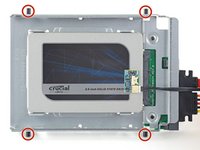
      • Используйте крестовую отвертку Phillips, чтобы установить четыре серебристых винта (по два с каждой стороны) вдоль краев SSD и закрепить его в корпусе.

      Спросите у FixBot

      Добавить комментарий

    3. Замена жесткого диска в iMac Intel 27" EMC 2390: шаг 18, изображение 1 из 2 Замена жесткого диска в iMac Intel 27" EMC 2390: шаг 18, изображение 2 из 2
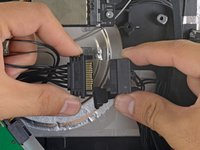
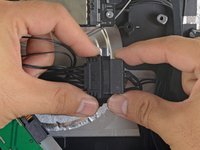
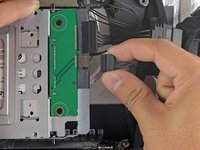
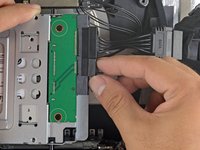
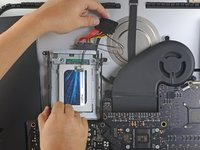
      • Подключите входящий в комплект кабель питания SATA с датчиком к разъему корпуса.

      • Конструкция разъема кабеля позволяет подключить его только в одном положении. Если не удается вставить кабель, поверните его на 180° и попробуйте снова.

      Спросите у FixBot

      Добавить комментарий

    4. Замена жесткого диска в iMac Intel 27" EMC 2390: шаг 19, изображение 1 из 3 Замена жесткого диска в iMac Intel 27" EMC 2390: шаг 19, изображение 2 из 3 Замена жесткого диска в iMac Intel 27" EMC 2390: шаг 19, изображение 3 из 3
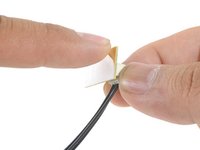
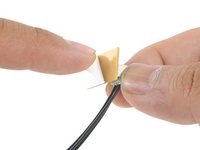
      • Снимите белую защитную пленку с обратной стороны небольшой платы температурного датчика, чтобы открыть клеевой слой.

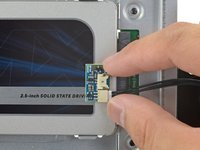
      • Приклейте плату температурного датчика к открытой металлической поверхности SSD, рядом с разъемом SATA.

      • Уложите излишки проводов температурного датчика так, чтобы они не мешали при установке корпуса.

      Спросите у FixBot

      Добавить комментарий

    5. Замена жесткого диска в iMac Intel 27" EMC 2390: шаг 20, изображение 1 из 2 Замена жесткого диска в iMac Intel 27" EMC 2390: шаг 20, изображение 2 из 2
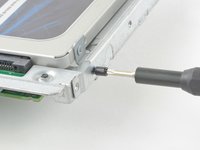
      • С помощью отвертки T8 установите монтажные штифты со старого жесткого диска на боковые стороны корпуса.

      Спросите у FixBot

      Добавить комментарий

    6. Замена жесткого диска в iMac Intel 27" EMC 2390: шаг 21, изображение 1 из 2 Замена жесткого диска в iMac Intel 27" EMC 2390: шаг 21, изображение 2 из 2
      • Установите на корпус все монтажные кронштейны, снятые со старого жесткого диска.

      Спросите у FixBot

      Добавить комментарий

    7. Замена жесткого диска в iMac Intel 27" EMC 2390: шаг 22, изображение 1 из 2 Замена жесткого диска в iMac Intel 27" EMC 2390: шаг 22, изображение 2 из 2
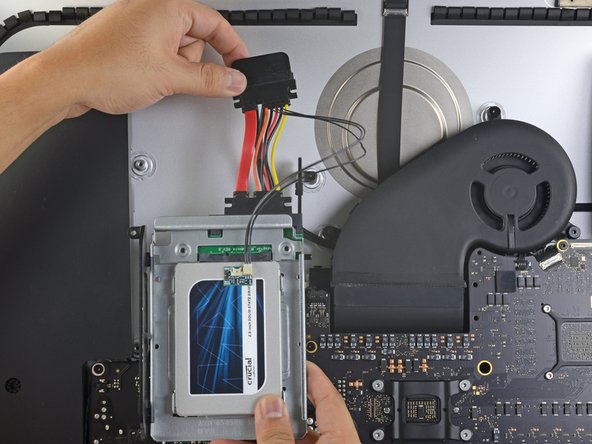
      • Подсоедините кабель питания SATA iMac к другому концу нового кабеля SATA с датчиком.

      Спросите у FixBot

      Добавить комментарий

    8. Замена жесткого диска в iMac Intel 27" EMC 2390: шаг 23, изображение 1 из 2 Замена жесткого диска в iMac Intel 27" EMC 2390: шаг 23, изображение 2 из 2
      • Подсоедините кабель передачи данных SATA от iMac к разъему на корпусе.

      Спросите у FixBot

      Добавить комментарий

    9. Замена жесткого диска в iMac Intel 27" EMC 2390: шаг 24, изображение 1 из 3 Замена жесткого диска в iMac Intel 27" EMC 2390: шаг 24, изображение 2 из 3 Замена жесткого диска в iMac Intel 27" EMC 2390: шаг 24, изображение 3 из 3
      • Изображения, используемые в этом шаге, взяты от iMac 2017 года. Ваши кабели могут выглядеть немного иначе, но сама процедура остается прежней.

      • Вставьте корпус SSD в пространство, где ранее находился жесткий диск.

      • Проложите кабели SATA так, чтобы они не мешали другим компонентам.

      • Старайтесь избегать резких перегибов кабелей и прокладывайте их так, чтобы их не зажало.

      Спросите у FixBot

      Добавить комментарий

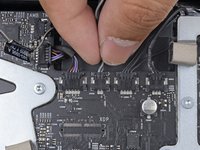
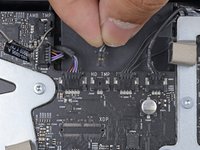
    10. Замена жесткого диска в iMac Intel 27" EMC 2390, Подключение датчика температуры жесткого диска: шаг 25, изображение 1 из 3 Замена жесткого диска в iMac Intel 27" EMC 2390, Подключение датчика температуры жесткого диска: шаг 25, изображение 2 из 3 Замена жесткого диска в iMac Intel 27" EMC 2390, Подключение датчика температуры жесткого диска: шаг 25, изображение 3 из 3
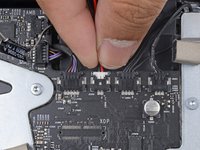
      • Если на вашей материнской плате есть разъем для датчика температуры жесткого диска, выполните этот шаг, чтобы подключить провода датчика.

      • Найдите на материнской плате разъем с маркировкой HD TMP или HDD TEMP.

      • Если вам трудно его найти, проследите путь двухжильного кабеля датчика температуры, который вы отсоединили от старого жесткого диска.

      • Если предыдущий кабель датчика температуры все еще подключен к плате, отсоедините и снимите его. Он вам больше не понадобится.

      • Подключите двухжильный красно-черный кабель датчика температуры к разъему на материнской плате с маркировкой HD TMP или HDD TEMP.

      • Разъем имеет ключ и может быть подключен только в одном положении. Если он не вставляется, поверните его на 180° и попробуйте снова.

      • Уложите излишки провода так, чтобы они не мешали другим компонентам.

      Спросите у FixBot

      Добавить комментарий

Заключение

Для обратной сборки устройства выполните эти действия в обратном порядке.

Отменить: Я не выполнил это руководство.

250 человек успешно провели ремонт по этому руководству.

68 Комментарии к руководству

Hey I just replaced my i Mac HDD to a WD Green the previous one was really noisy. Thanks this walkthrough really helped me out. My I Macs now super quiet. This worked well for me. Thanks i fix it.

Levi Oscar - Ответить Поделиться

Your WD green is an SSD or another HDD?

Mauricio Coruja - Ответить Поделиться

Thanks for the guide guys, managed to replace a broken HDD in no time. However, I'd like to mention that standard torx bits could not be used to remove the display, a normal screwdriver with replacable bits is too thick to fit in, and bits are too short, so you will need something thinner (or longer bits).

Thraex Aquator - Ответить Поделиться

Is it ok to replace the HDD with a SDD? (I know there is a tutorial for adding an SSD as a second drive, but I (and I'm sure others) don't have a big enough need or feel comfortable with the process involved.

Oliver Jobson - Ответить Поделиться

What did you find out regarding this?

jonathan wishnev - Ответить Поделиться

Добавить комментарий

Статистика просмотров:

За последние 24 часов: 23

За последние 7 дней: 136

За последние 30 дней: 575

За всё время: 346,927