Этот перевод был сделан машиной и пока не проверен человеком. Говорите на этом языке? Просмотрите его.
Введение
Используйте это руководство для замены логической платы.
Выберете то, что вам нужно
-
-
-
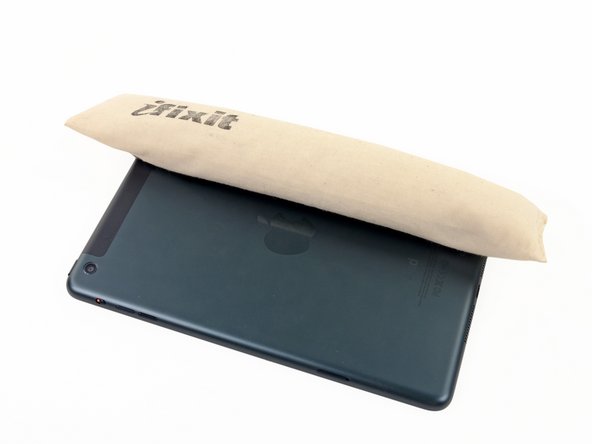
Поместите iOpener в центр микроволновой печи.
 Спросите у FixBot
-
-
-
Нагревайте iOpener в течение тридцати секунд.
-
В ходе процедуры ремонта, по мере остывания iOpener, повторно нагревайте его в микроволновой печи интервалами по тридцать секунд.
-
-
-
Извлеките iOpener из микроволновой печи, держа его за один из двух плоских концов, чтобы не обжечься о горячую центральную часть.
-
-
-
Наполните кастрюлю или сотейник водой так, чтобы iOpener был полностью погружен в нее.
-
Доведите воду до кипения. Выключите нагрев.
-
Поместите iOpener в горячую воду на 2–3 минуты. Убедитесь, что iOpener полностью погружен в воду.
-
С помощью щипцов извлеките нагретый iOpener из горячей воды.
-
Тщательно вытрите iOpener насухо полотенцем.
-
Ваш iOpener готов к использованию! Если потребуется нагреть iOpener снова, доведите воду до кипения, выключите нагрев и поместите iOpener в воду на 2–3 минуты.
-
-
-
-
-
Если стекло дисплея разбито, заклейте его скотчем, чтобы предотвратить дальнейшее разрушение и избежать травм во время ремонта.
-
Наложите полоски прозрачного упаковочного скотча на дисплей iPad с небольшим перехлестом, пока вся лицевая поверхность не будет закрыта.
-
Старайтесь следовать остальным инструкциям руководства. Однако, если стекло уже разбито, оно, скорее всего, продолжит трескаться в процессе работы, и вам может потребоваться использовать металлический инструмент для вскрытия, чтобы извлечь осколки.
-
-
-
Держа нагревательный элемент iOpener за язычок, поместите его на боковую часть iPad слева от узла кнопки «Домой».
-
Оставьте iOpener на пять минут, чтобы размягчить клей под стеклом.
-
-
-
Аккуратно приложите присоску посередине нагретой стороны.
-
Убедитесь, что присоска полностью прилегает к экрану для обеспечения надежной герметичности.
-
Удерживая iPad одной рукой, потяните за присоску вверх, чтобы немного отделить стекло передней панели от задней части корпуса.
-
-
-
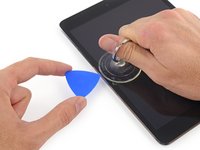
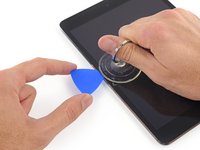
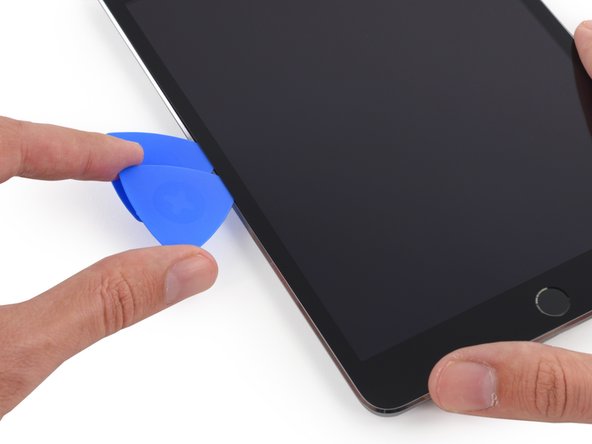
Удерживая стекло присоской, вставьте кончик медиатора в зазор между стеклом и корпусом iPad.
-
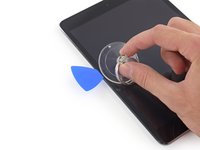
Потяните за пластиковый язычок присоски, чтобы сбросить вакуум, и снимите присоску с дисплея в сборе.
-
-
-
Разогрейте и приложите iOpener снова.
-
Оставьте его на несколько минут, чтобы разогреть левый край iPad.
-
-
-
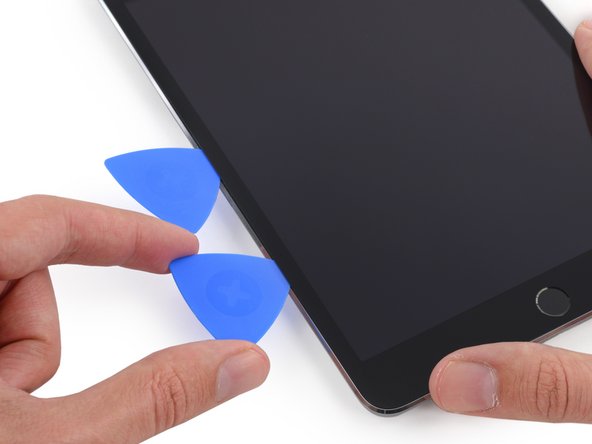
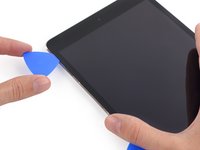
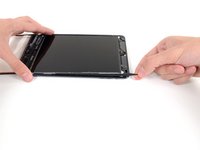
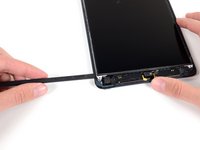
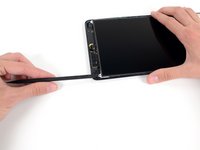
Вставьте второй медиатор рядом с первым и проведите им вдоль края iPad, по ходу движения отделяя экран от клейкого слоя.
-
-
-
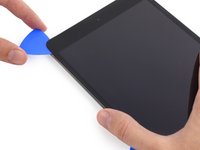
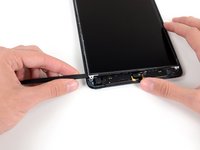
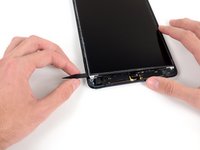
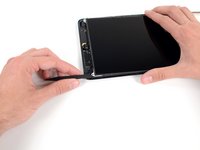
Продолжайте вести медиатор вдоль боковой стороны дисплея, чтобы отклеить его.
-
Если медиатор застревает в клее, «прокручивайте» его вдоль края iPad, продолжая отделять дисплей от корпуса.
-
-
-
Возьмите первый медиатор, который вы вставили, и проведите им вверх к верхнему углу iPad.
-
Если вы видите кончик медиатора через переднее стекло, не паникуйте — просто немного вытяните его обратно. Скорее всего, все будет в порядке, но старайтесь этого избегать, так как это может оставить клей на передней части ЖК-дисплея, который будет трудно удалить.
-
-
-
Повторно нагрейте iOpener и положите его на верхний край iPad, над фронтальной камерой.
-
-
-
Проведите медиатором вдоль верхнего левого угла iPad, чтобы отклеить его от корпуса.
-
-
-
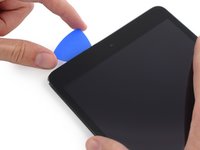
Проведите медиатором вдоль верхнего края iPad, остановившись прямо перед тем, как дойдете до камеры.
-
-
-
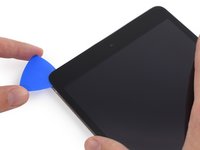
Слегка вытяните медиатор и аккуратно проведите самым кончиком вдоль верхней части модуля фронтальной камеры по верхнему краю устройства.
-
-
-
Оставьте медиатор в iPad, слегка продвинув его за фронтальную камеру.
-
Оставьте второй медиатор на месте, чтобы клей в углу не схватился заново по мере остывания.
-
-
-
Вставьте медиатор глубже в iPad и проведите им от камеры к углу.
-
-
-
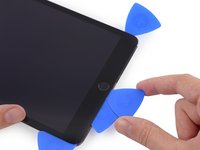
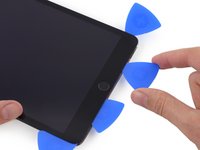
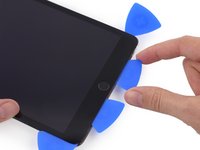
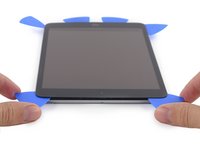
Оставьте три медиатора в углах iPad, чтобы предотвратить повторное приклеивание передней панели.
-
Снова нагрейте iOpener и положите его на оставшуюся длинную сторону iPad — вдоль кнопок регулировки громкости и блокировки.
-
-
-
Проведите правым верхним медиатором вдоль угла, чтобы полностью отделить верхний край стекла.
-
Оставьте этот медиатор на месте, чтобы клей не схватился снова, и возьмите новый медиатор для следующего шага.
-
-
-
Вставьте новый медиатор и проведите им до середины правой грани iPad, разрезая клей по пути.
-
-
-
Продолжайте вести медиатор вдоль правой грани iPad, чтобы отсоединить клейкую ленту.
-
-
-
Оставьте медиаторы на месте и повторно нагрейте iOpener.
-
Положите разогретый iOpener на край iPad со стороны кнопки «Домой» и оставьте его на несколько минут, чтобы размягчить клей под стеклом.
-
-
-
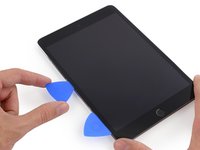
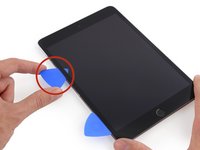
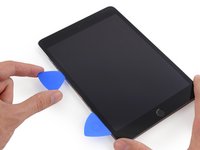
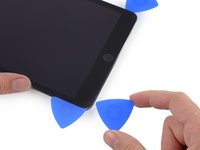
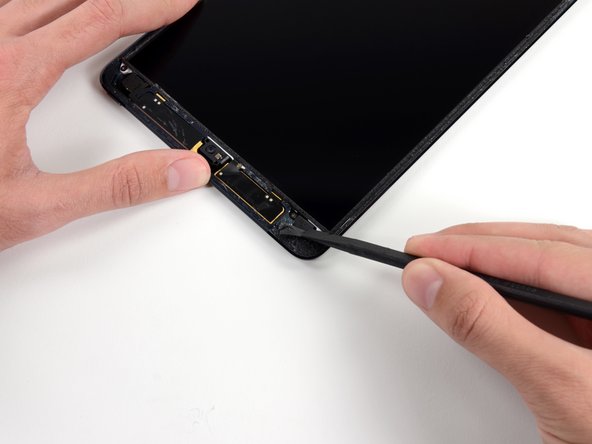
Сдвиньте нижний левый медиатор в нижний левый угол, чтобы разрезать клей в этом месте.
-
Оставьте медиатор в углу. Не поддевайте дальше и не вынимайте медиатор из iPad.
-
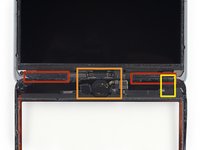
Антенны
-
Полость кнопки «Домой»
-
Шлейф дигитайзера
-
В следующих шагах будет указано, где поддевать, чтобы не повредить эти компоненты. Нагревайте и поддевайте только там, где указано.
-
-
-
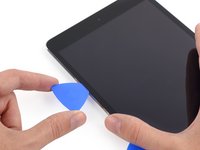
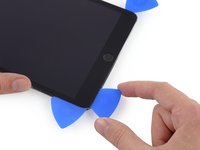
Аккуратно проведите новым медиатором поверх левой антенны, остановившись перед кнопкой «Домой».
-
Оставьте медиатор на месте перед переходом к следующему шагу.
-
-
-
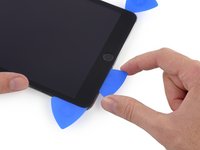
Вставьте кончик последнего медиатора рядом с медиатором из предыдущего шага и продвиньте его под кнопку «Домой».
-
Вставьте медиатор немного глубже и проведите им обратно к кнопке «Домой».
-
-
-
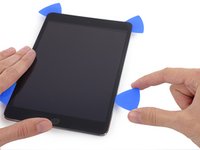
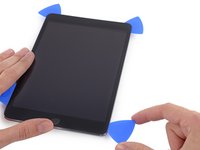
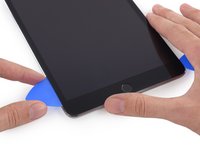
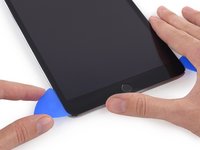
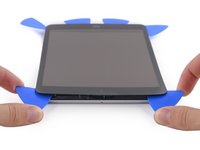
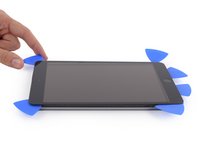
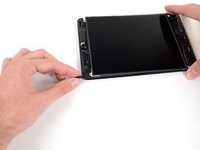
В верхней части iPad, напротив кнопки «Домой», у вас должны быть вставлены медиаторы в каждый из углов. Поверните медиаторы, чтобы слегка приподнять стекло, отделяя остатки клея вдоль всех четырех сторон.
-
-
-
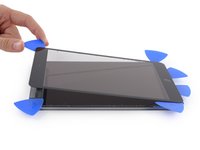
Медленно и осторожно приподнимайте, чтобы отклеить остатки клейкой ленты вдоль нижнего края.
-
-
-
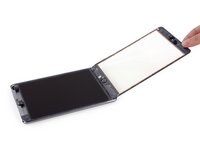
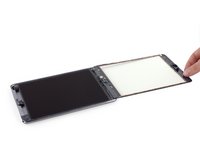
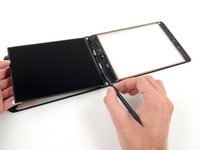
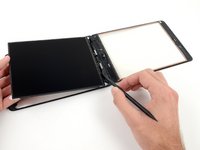
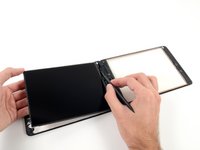
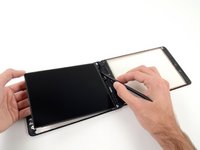
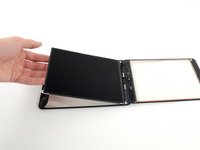
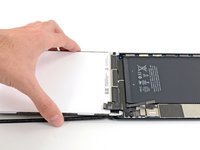
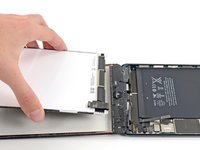
После того как весь клей будет отделен, откройте переднее стекло, как страницу книги, и положите его на рабочую поверхность.
-
-
-
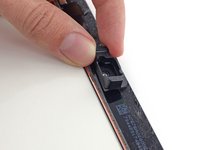
Корпус фронтальной камеры может прилипнуть к передней панели; отклейте его и установите обратно на камеру для защиты.
-
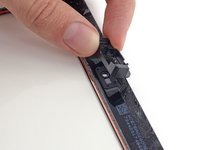
Приподнимите корпус камеры за один край, чтобы отделить его от клейкого слоя, и снимите с передней панели.
-
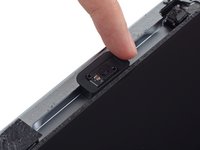
Установите корпус фронтальной камеры обратно в углубление на заднем корпусе.
-
-
-
-
Инструмент, используемый на этом этапе:Tweezers$4.99
-
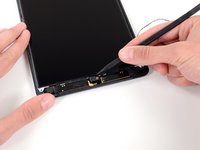
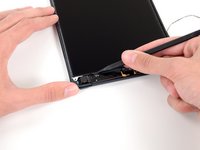
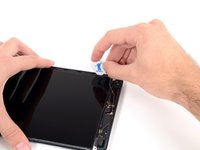
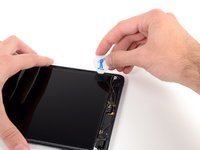
Используйте пинцет, чтобы отклеить и снять прямоугольный кусочек поролоновой ленты, закрывающий верхний правый винт ЖК-дисплея.
-
Снимите треугольную ленту, закрывающую нижний правый винт ЖК-дисплея.
-
-
-
Если лента есть, используйте плоский конец пластиковой лопатки (spudger), чтобы поддеть и убрать её, открыв доступ к винту ЖК-дисплея под ней.
-
-
-
Открутите четыре винта Phillips #000 длиной 3,9 мм, удерживающие ЖК-дисплей в задней части корпуса.
-
-
-
С помощью пинцета отклейте небольшой кусочек ленты, соединяющий рамку ЖК-дисплея с правым динамиком.
-
-
-
Используйте тонкий пинцет, чтобы потянуть вверх край вспененного скотча, окружающего ЖК-дисплей.
-
Используйте пинцет, чтобы отклеить вспененный скотч и открыть верхнюю часть ЖК-дисплея.
-
-
-
Вставьте кончик пластиковой лопатки (spudger) в зазор между рамкой ЖК-дисплея и лентой в верхней части ЖК-дисплея.
-
Проведите лопаткой вдоль зазора между рамкой ЖК-дисплея и лентой, отделяя ленту от рамки.
-
-
-
Вставьте медиатор в зазор между ЖК-панелью и задним корпусом рядом с верхней частью левой стороны ЖК-панели.
-
Слегка отогните медиатор от iPad, чтобы немного увеличить зазор между ЖК-панелью и задним корпусом.
-
-
-
Вставьте медиатор еще в трех местах вдоль левой стороны ЖК-экрана и отогните его в каждом положении, чтобы сдвинуть ЖК-экран к правой стороне заднего корпуса.
-
-
-
Теперь перейдите к правой стороне ЖК-экрана и в нескольких местах вдоль края подденьте его медиатором, чтобы сместить ЖК-экран влево.
-
-
-
Вставьте плоский конец лопатки между рамкой ЖК-дисплея и металлической опорной пластиной.
-
-
-
Начиная с верхнего правого угла устройства, вставьте лопатку между рамкой ЖК-дисплея и металлической опорной пластиной. Продвигая лопатку, вы будете разделять клеевой слой.
-
-
-
Повторите предыдущую процедуру вдоль верхней части ЖК-дисплея.
-
Вставьте плоский конец пластиковой лопатки (spudger) между рамкой ЖК-дисплея и металлической опорной пластиной, затем аккуратно просуньте лопатку вдоль верхней части устройства, разъединяя клеевой слой.
-
-
-
Продолжайте с левой стороны ЖК-дисплея: вставьте плоский конец пластиковой лопатки (spudger) между ЖК-дисплеем и защитной пластиной и введите лопатку как можно дальше.
-
-
-
-
Приподнимите ЖК-экран на пару дюймов (около 5 см) от задней части корпуса, чтобы убедиться, что он полностью отделен от клейкой основы.
-
-
-
Удерживая ЖК-дисплей одной рукой, вставьте плоский конец пластиковой лопатки (spudger) в зазор между этой лентой и левым динамиком.
-
Аккуратно потяните ЖК-дисплей в сторону от динамиков, одновременно поворачивая лопатку наружу, чтобы отделить ленту от динамика.
-
-
-
Вставьте плоский конец лопатки (spudger) в зазор между правым динамиком и лентой LCD.
-
Оттягивая LCD от динамиков, поверните лопатку наружу, увеличивая зазор и отклеивая ленту от динамика.
-
-
-
Переверните ЖК-дисплей и положите его поверх стекла передней панели.
-
-
-
-
-
Открутите следующие винты, крепящие прижимную пластину ЖК-дисплея к задней панели корпуса iPad:
-
Два винта Phillips #00 длиной 2,6 мм
-
Тринадцать винтов Phillips #00 длиной 1,7 мм
-
Один дополнительный винт Phillips #00 длиной 1,7 мм на некоторых устройствах.
-
-
-
Вставьте плоский конец пластиковой лопатки под центр защитной пластины ЖК-дисплея с нижнего края iPad.
-
Подденьте лопаткой, чтобы высвободить пластину из пазов заднего корпуса.
-
-
-
-
-
Открутите три винта Phillips #00 длиной 1,3 мм, крепящие прижимную пластину разъема к логической плате.
-
-
Инструмент, используемый на этом этапе:Tweezers$4.99
-
Используйте пинцет, чтобы захватить и снять экран разъема с iPad.
-
-
-
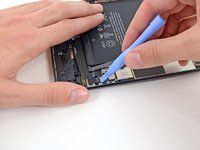
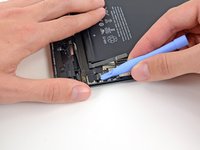
Используйте пластиковый инструмент для открывания, чтобы аккуратно поддеть разъем аккумулятора и извлечь его из гнезда на логической плате.
-
-
-
-
-
Используйте пластиковый инструмент для открывания, чтобы отсоединить разъем ЖК-дисплея от гнезда на логической плате.
-
-
-
Удерживая ЖК-дисплей одной рукой, вставьте плоский конец пластиковой лопатки (spudger) между ЖК-дисплеем и клейкой лентой с правой стороны iPad.
-
Проведите лопаткой наружу, разделяя клейкую ленту, и при этом аккуратно приподнимайте ЖК-дисплей, чтобы отделить его от ленты.
-
-
-
Удерживая ЖК-дисплей одной рукой, перейдите к левой стороне iPad и повторите действия из предыдущего шага, чтобы отделить вторую часть клейкой ленты.
-
Вставьте плоский конец пластиковой лопатки (spudger) между рамкой ЖК-дисплея и клейкой лентой, затем проведите им наружу, аккуратно приподнимая ЖК-дисплей.
-
-
-
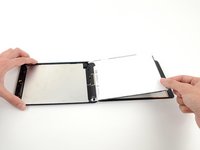
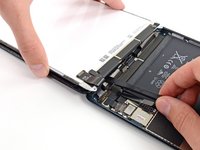
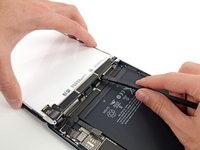
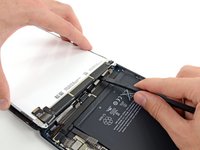
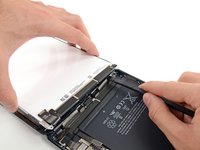
Приподнимите и снимите ЖК-дисплей с iPad Mini.
-
-
-
-
-
Чтобы снизить нагрузку на гнездо, старайтесь поддевать разъем с короткой стороны, а не с длинной, как показано на этих изображениях.
-
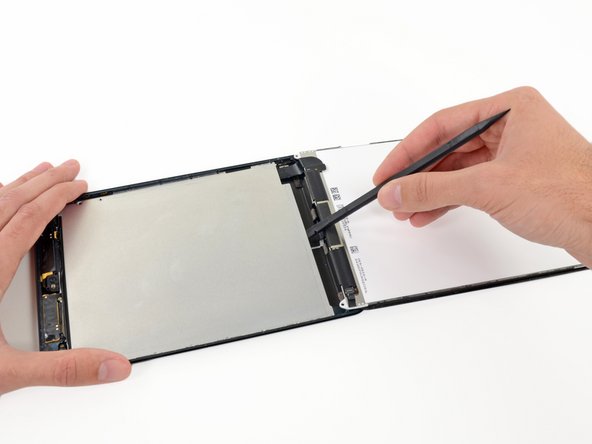
Аккуратно подденьте разъем дигитайзера, чтобы отсоединить его от гнезда на логической плате.
-
-
-
Аккуратно подденьте плату шлейфа дигитайзера, чтобы отделить её от заднего корпуса.
-
-
-
Приподнимите и снимите переднюю панель с iPad.
-
-
-
-
-
Разогрейте iOpener в микроволновой печи в течение одной минуты.
-
Поместите разогретый iOpener на заднюю панель iPad по центру. Оставьте его на 90 секунд, чтобы размягчить клейкую ленту аккумулятора.
-
Переместите iOpener на правую сторону задней панели iPad (сторона напротив камеры) и оставьте его еще на 90 секунд.
-
Если iOpener заметно остыл между этапами, разогрейте его снова в течение одной минуты.
-
-
Инструмент, используемый на этом этапе:Plastic Cards$2.99
-
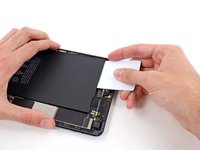
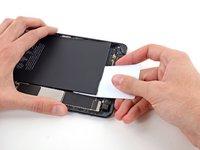
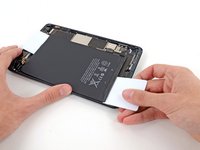
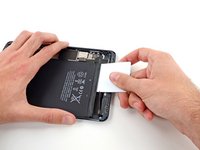
Переверните iPad обратно и вставьте пластиковую карту между верхним левым краем аккумулятора и задней панелью.
-
-
-
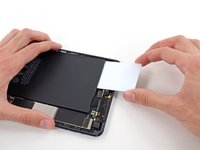
Продвиньте карту дальше, разрезая как можно больше клея, удерживающего аккумулятор.
-
-
-
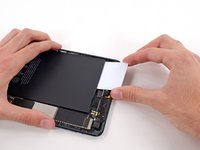
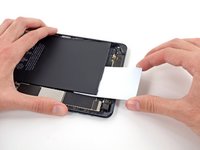
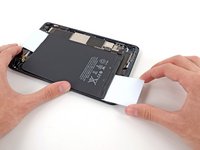
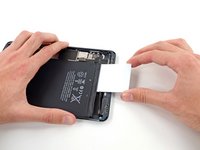
Извлеките пластиковую карту и вставьте её заново под верхний правый угол аккумулятора.
-
-
-
Снова вставьте карту глубже, чтобы отклеить больше клейкой основы за аккумулятором.
-
Оставьте эту карту на месте, чтобы клей не схватился снова.
-
-
-
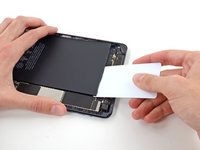
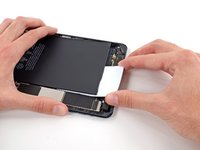
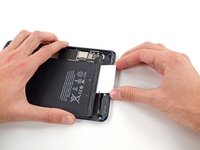
Вставьте вторую пластиковую карту под нижний левый угол аккумулятора.
-
-
-
Медленно продвигайте карту дальше, разрезая клей по периметру аккумулятора и корпуса.
-
-
-
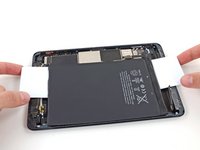
Извлеките карту и вставьте ее обратно под нижний правый угол аккумулятора.
-
-
-
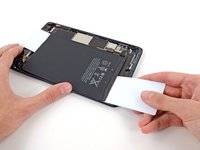
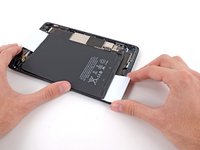
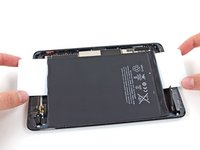
Возьмитесь за обе полоски и медленно потяните правую сторону аккумулятора вверх, примерно на 5 см от задней части корпуса.
-
Тяните медленно и старайтесь удерживать аккумулятор максимально ровно.
-
-
-
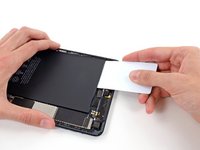
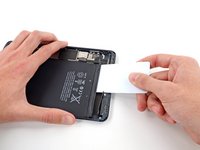
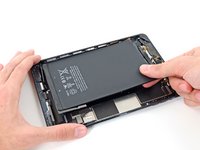
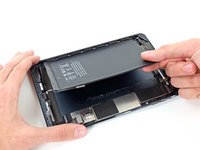
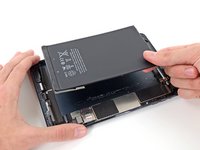
Приподнимая правой рукой правую сторону аккумулятора, используйте пластиковую карту, чтобы подрезать остатки клейкой ленты, удерживающей аккумулятор в корпусе.
-
-
-
-
-
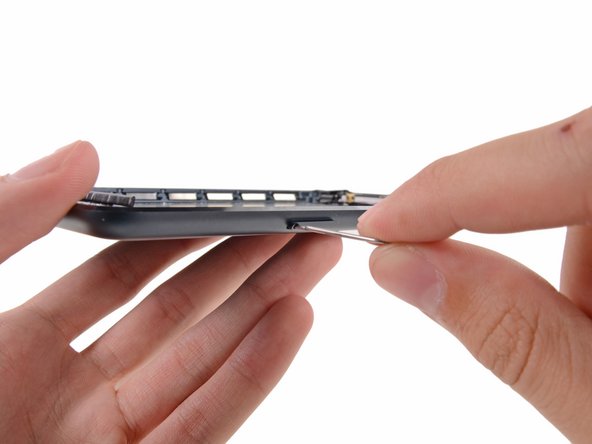
Используйте инструмент для извлечения SIM-карты или разогнутую скрепку, чтобы извлечь лоток SIM-карты.
-
-
-
Подденьте ногтем лоток SIM-карты, чтобы извлечь его из iPad.
-
Извлеките лоток SIM-карты.
-
-
-
-
Инструмент, используемый на этом этапе:Tweezers$4.99
-
Используйте кончик лопатки (spudger), чтобы начать отклеивать правую сторону черной ленты, закрывающей небольшой металлический кронштейн.
-
Используйте пинцета, чтобы полностью отклеить ленту и снять ее с кронштейна.
-
-
-
Используйте пластиковый инструмент для открывания, чтобы слегка сдвинуть кронштейн влево.
-
-
-
Подденьте нижнюю сторону кронштейна кончиком пластиковой лопатки.
-
-
-
-
Инструмент, используемый на этом этапе:Tweezers$4.99
-
Используйте пинцет, чтобы отклеить и снять небольшой кусок ленты, закрывающий разъем шлейфа фронтальной камеры.
-
-
-
Используйте пластиковый инструмент для открывания, чтобы аккуратно поддеть верхнюю металлическую пластину и отделить ее от разъема шлейфа фронтальной камеры.
-
Будьте осторожны, чтобы не сломать пластину или прикрепленную к ней ленту: подденьте ее и отогните в сторону от разъема шлейфа фронтальной камеры.
-
-
-
Аккуратно подденьте вторую (нижнюю) металлическую пластину, отсоединяя ее от разъема шлейфа фронтальной камеры.
-
Снова осторожно подденьте пластину, отделяя ее от разъема шлейфа фронтальной камеры.
-
-
-
Используйте пластиковую лопатку, чтобы поддеть разъем шлейфа фронтальной камеры и извлечь его из гнезда на логической плате.
-
-
-
Аккуратно отогните шлейф фронтальной камеры в сторону, чтобы он не мешал работе с логической платой.
-
-
-
С помощью пинцета отклейте и снимите небольшой кусочек ленты, закрывающий разъем шлейфа разъема для наушников.
-
-
-
Используйте пластиковый инструмент для открывания, чтобы аккуратно поддеть нижнюю металлическую пластину, отделяя ее от разъема шлейфа разъема для наушников.
-
Будьте осторожны, чтобы не сломать пластину или прикрепленную к ней ленту; подденьте ее и отогните от разъема шлейфа разъема для наушников.
-
-
-
Подденьте вторую (верхнюю) металлическую пластину от разъема шлейфа фронтальной камеры.
-
Затем снова аккуратно подденьте пластину и отведите ее от разъема шлейфа разъема для наушников.
-
-
-
Используйте пластиковую лопатку, чтобы поддеть и отсоединить разъем шлейфа разъема для наушников от гнезда на логической плате.
-
-
-
Осторожно отогните кабель разъема для наушников в сторону от логической платы.
-
-
-
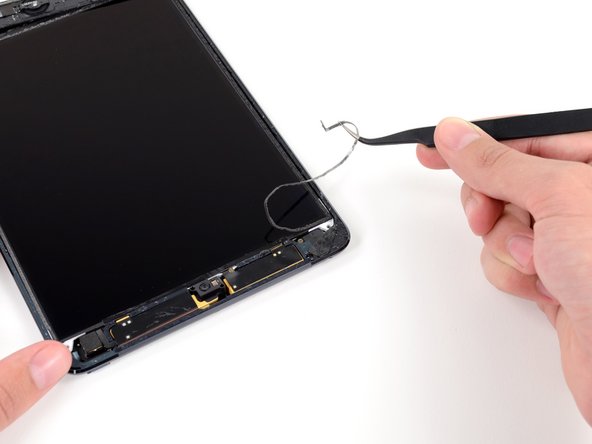
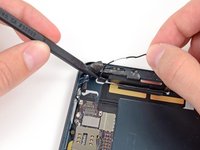
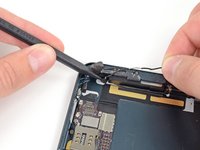
Используйте пластиковую лопатку, чтобы поддеть и отсоединить кабель антенны в верхнем левом углу от разъема на логической плате.
-
-
-
Открутите следующие три винта, которыми верхняя правая антенна крепится к заднему корпусу:
-
Два винта Phillips #00 длиной 1,3 мм сбоку от гнезда антенны.
-
Один винт Phillips #00 длиной 1,8 мм.
-
-
-
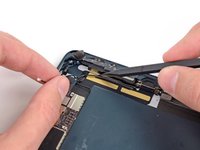
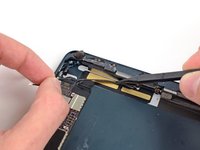
Отсоедините коаксиальный кабель верхней правой антенны от логической платы с помощью пластикового инструмента для открывания.
-
Аккуратно отогните кабель и крепежный язычок винта в сторону от логической платы, чтобы они не мешали.
-
-
-
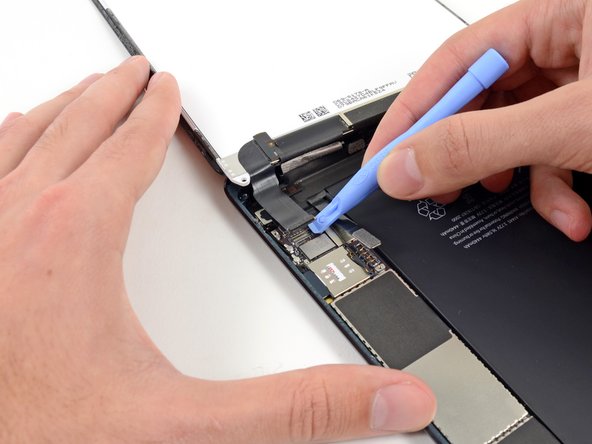
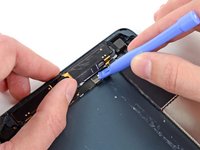
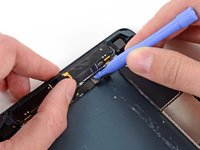
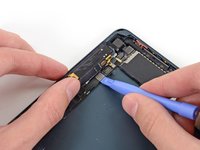
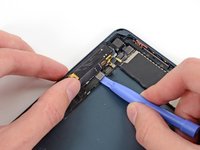
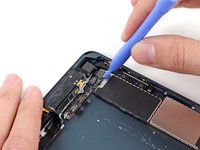
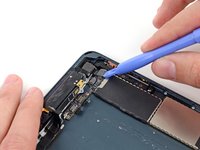
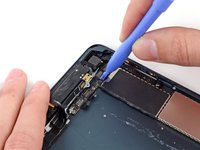
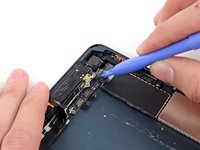
С помощью пластикового медиатора отсоедините шлейф основной камеры от разъема на логической плате.
-
-
-
Подденьте шлейф верхней правой антенны пластиковым инструментом для открывания, чтобы отсоединить его от разъема на логической плате.
-
-
-
Используйте пинцет, чтобы поддеть и удалить небольшой кусочек липкой ленты, закрывающей разъем ZIF шлейфа кнопки.
-
-
-
Кончиком лопатки (spudger) поднимите язычок на разъеме ZIF шлейфа кнопки.
-
-
-
С помощью пинцета потяните шлейф кнопки прямо из разъема ZIF на логической плате.
-
-
-
Аккуратно отклейте широкий кусок ленты, закрывающий верхнюю часть правого динамика.
-
-
-
Используйте плоский конец пластиковой лопатки (spudger), чтобы отсоединить два нижних разъема антенных кабелей от соответствующих гнезд на материнской плате.
-
-
-
Используйте кончик лопатки, чтобы отклеить небольшой кусочек ленты, закрывающий оба кабеля антенны в нижней правой части iPad.
-
-
-
Кончиком лопатки подденьте и отклейте большую часть ленты, закрывающую оба кабеля антенны в нижней части корпуса.
-
-
-
Используйте кончик пластиковой лопатки (spudger), чтобы поддеть и снять маленький металлический стопорный зажим с левого кабеля антенны, затем выведите кабель из зажима.
-
-
-
Используйте кончик пластиковой лопатки (spudger), чтобы снять небольшой кусочек ленты, фиксирующий антенный кабель в правом нижнем углу iPad.
-
-
-
Используйте кончик лопатки (spudger), чтобы поддеть и отклеить ленту антенного кабеля от задней части корпуса iPad.
-
Аккуратно отодвиньте антенный кабель в сторону по мере продвижения вдоль ленты, чтобы она не приклеилась обратно.
-
-
-
-
Инструмент, используемый на этом этапе:Tweezers$4.99
-
Используйте пинцет, чтобы снять маленькую пластиковую крышку поверх горизонтального винта с правой стороны корпуса разъема Lightning.
-
-
-
Снимите пластиковую крышку с левой стороны корпуса разъема Lightning.
-
-
-
-
-
Потяните широкую ленту в сторону верхней части iPad, прикладывая постоянное усилие, чтобы отделить ее от антенного кабеля, расположенного между ней и динамиком.
-
Проведите кончиком пластиковой лопатки (spudger) в зазор между широкой лентой и антенным кабелем, нарушая клеевое соединение между ними.
-
Продолжайте тянуть широкую ленту, пока она не перестанет закрывать антенный кабель.
-
-
-
Используйте кончик пластиковой лопатки (spudger), чтобы поддеть и отклеить ленту антенного кабеля от задней части корпуса iPad.
-
Аккуратно отодвигайте антенный кабель по мере продвижения вдоль ленты, чтобы он не приклеился обратно.
-
-
-
Открутите следующие три винта, которыми нижняя левая антенна крепится к задней части корпуса:
-
Один винт Phillips №00 длиной 1,2 мм.
-
Один винт Phillips №00 длиной 1,1 мм.
-
Один винт Phillips №00 длиной 2,5 мм.
-
-
-
Используйте плоский конец пластиковой лопатки (spudger), чтобы ослабить поролоновый клеевой слой, удерживающий нижнюю левую антенну на левом динамике.
-
-
-
-
-
Открутите следующие винты:
-
Один винт Phillips #00 длиной 2,5 мм
-
Два винта Phillips #00 длиной 1,1 мм
-
Один винт Phillips #00 длиной 1,2 мм
-
-
-
Используйте плоский конец пластиковой лопатки (spudger), чтобы ослабить поролоновый клеевой слой, удерживающий антенну на правом динамике.
-
-
-
-
-
Открутите два винта Phillips #00 длиной 1,4 мм, удерживающие левый и правый динамики в заднем корпусе.
-
-
-
Вставьте кончик лопатки (spudger) в зазор между левым динамиком и нижней левой стороной заднего корпуса.
-
Подденьте нижнюю часть динамика, извлекая его из углубления в заднем корпусе.
-
-
-
Как только динамик будет достаточно открыт, возьмитесь за него и извлеките из посадочного места в заднем корпусе.
-
Снимите левый динамик с iPad.
-
-
-
Используйте кончик пластиковой лопатки, чтобы слегка сдвинуть правый динамик в сторону внешнего края iPad.
-
-
-
Вставьте кончик пластиковой лопатки в зазор между правым динамиком и нижним правым углом корпуса.
-
Подденьте динамик, чтобы извлечь его из углубления в задней части корпуса.
-
-
-
Как только откроется достаточно большая часть динамика, возьмитесь за него и потяните, чтобы извлечь из паза в задней части корпуса.
-
Извлеките правый динамик из iPad.
-
-
-
Выкрутите два винта Phillips #00 длиной 2,8 мм из основания разъема Lightning.
-
-
-
-
-
Разогрейте iOpener в микроволновой печи в течение одной минуты.
-
Положите разогретый iOpener на левую сторону задней части iPad. Оставьте его на 90 секунд, чтобы размягчить клей логической платы.
-
-
-
Сдвиньте плоский конец лопатки (spudger) под шлейф порта Lightning, отделяя его от клея, удерживающего шлейф на задней части корпуса.
-
-
-
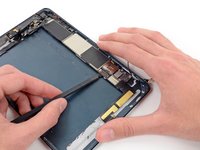
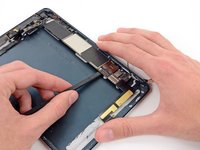
Аккуратно вставьте плоский конец пластиковой лопатки (spudger) под логическую плату в нескольких местах, медленно поддевая ее от задней части корпуса.
-
-
-
Продолжайте использовать пластиковую лопатку (spudger), чтобы поддеть и отделить материнскую плату от задней части корпуса.
-
-
-
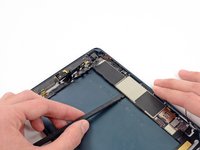
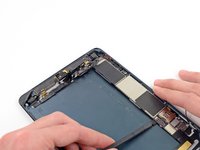
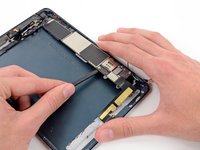
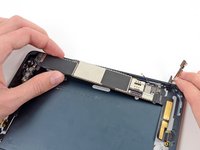
После того как весь клей будет удален, а логическая плата освобождена, аккуратно приподнимите её за верхнюю часть.
-
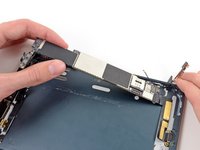
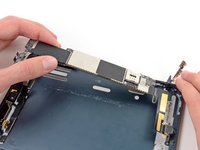
Приподнимите логическую плату вместе со шлейфом разъема Lightning и потяните вверх, по направлению к верхней части iPad, чтобы извлечь разъем Lightning из корпуса.
-
Извлеките узел из iPad.
-
-
























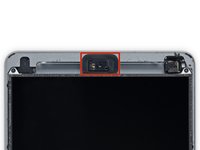


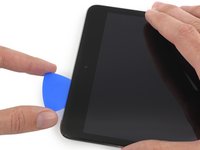
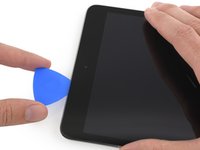
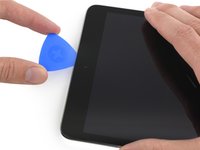


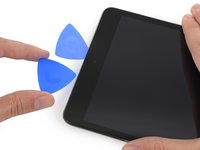
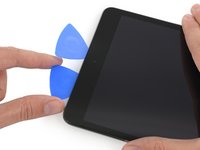
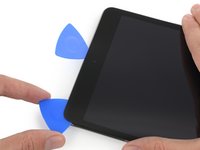


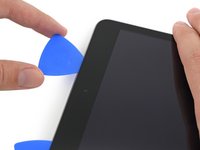
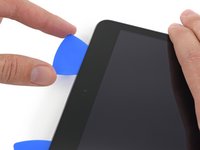
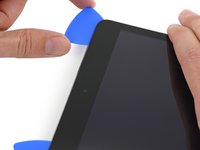


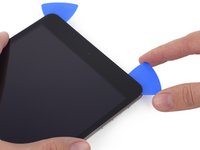
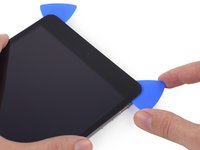


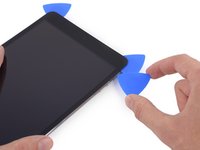
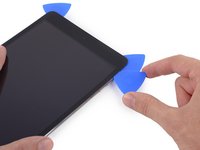
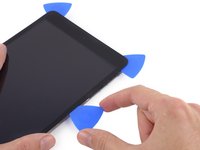


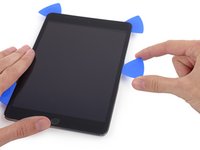




















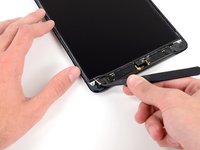
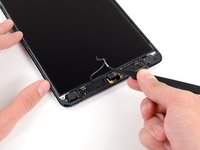
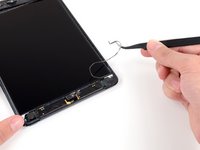


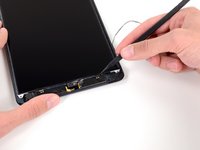








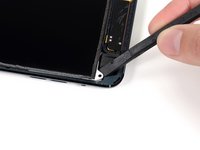
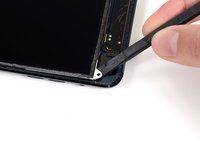


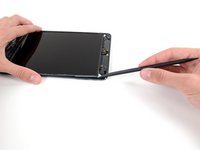
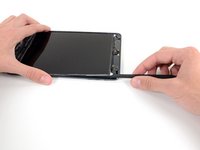















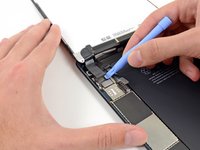


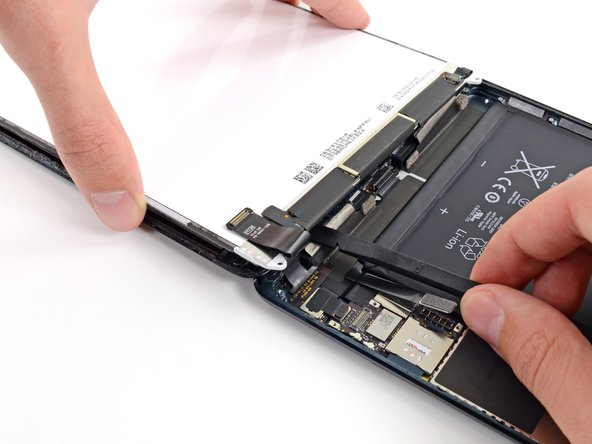








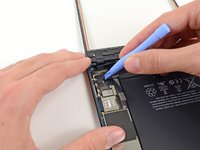
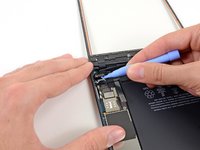


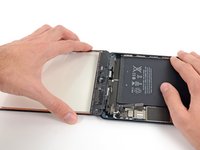
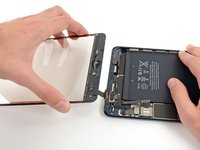


























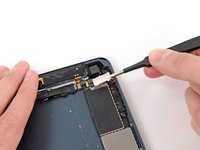


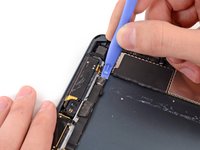
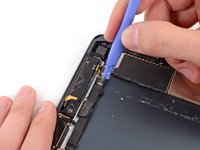


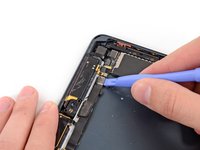
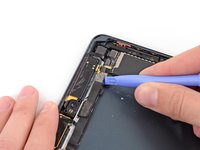


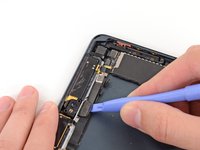
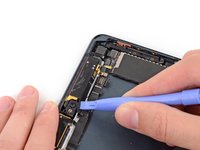


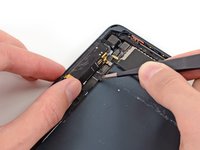
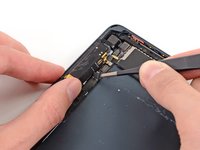


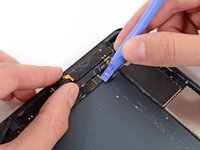
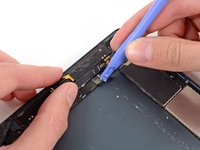

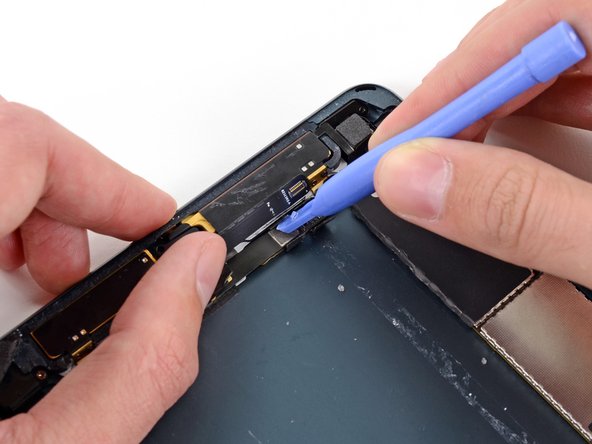




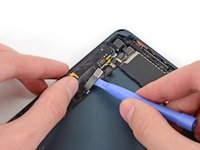
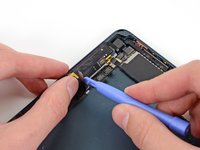


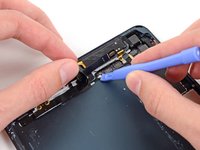
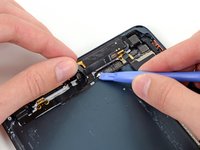


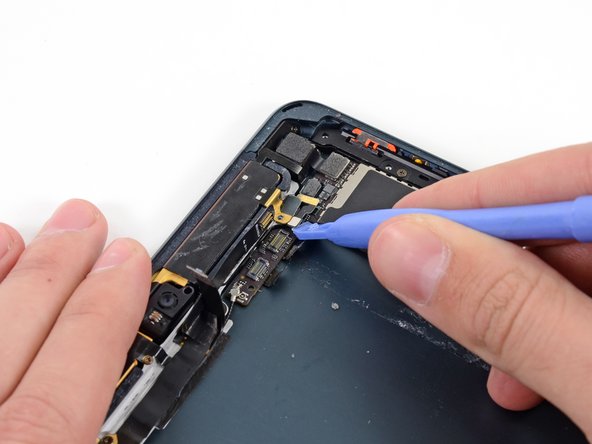







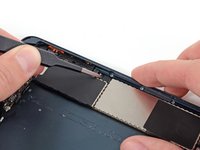
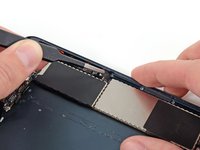


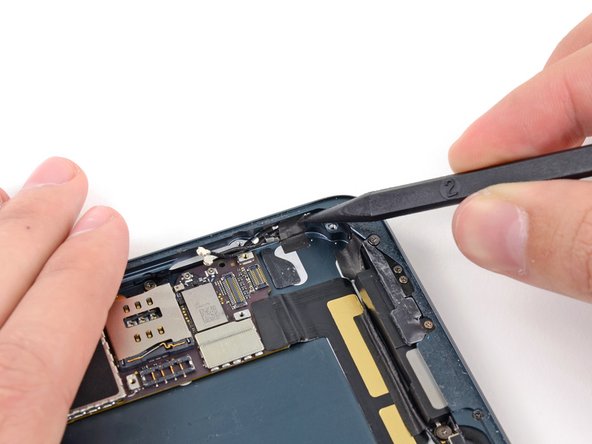



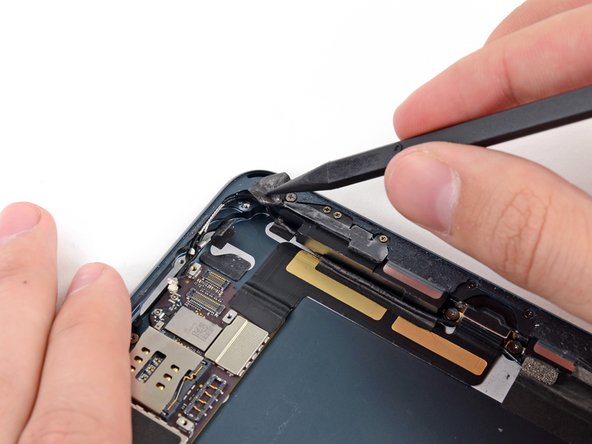


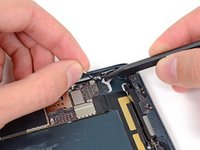
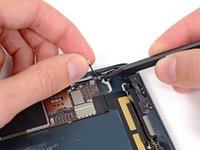


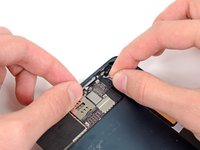
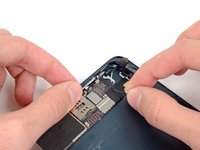




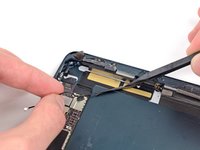


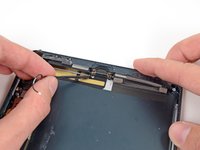
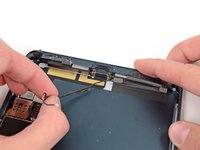


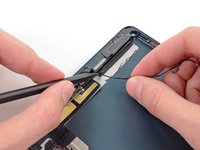
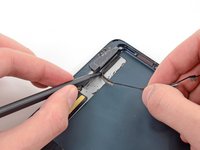
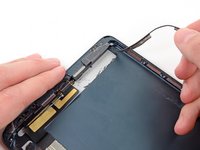


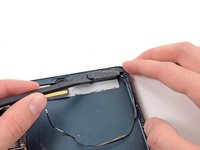
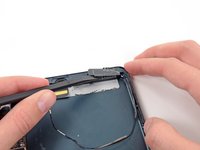


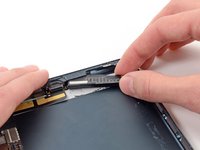
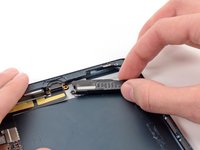


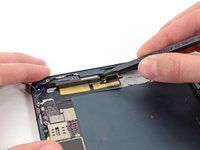
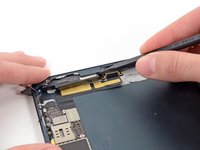


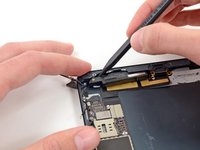
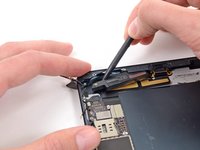


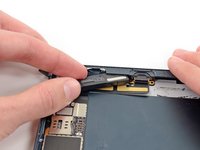
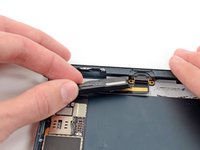


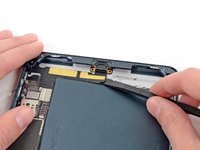
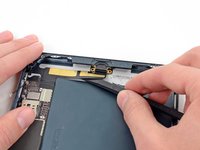
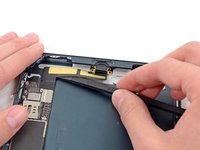


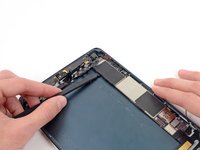




Для сборки устройства выполните эти инструкции в обратном порядке.
Отменить: Я не выполнил это руководство.
11 человек успешно провели ремонт по этому руководству.

1 Комментарий к руководству
This was supposed to be a logic board guide not everything in one
