
Обновление процессора компьютера
Замена процессора на более быструю модель — одно из самых эффективных и экономичных обновлений, которые можно сделать для старой системы. В некоторых случаях вы можете удвоить или утроить производительность процессора за относительно небольшую стоимость. К сожалению, не все системы подходят для обновления процессора. Вам придется провести небольшое исследование, чтобы определить, подходит ли ваша система для обновления процессора. Вот факторы, которые следует учесть:
Тип процессорного сокета
Первое, что нужно учесть — это тип сокета, предусмотренный на материнской плате. Материнские платы, использующие современные сокеты, такие как Socket 775 для Intel или Socket 939 для AMD, являются лучшими кандидатами для обновления. Материнские платы, использующие более старые сокеты, такие как Socket 462 (A) или 754 для AMD, или Socket 478 для Intel, предлагают меньше вариантов процессоров, но все же являются приемлемыми кандидатами для обновления. Материнские платы, использующие очень старые сокеты, такие как Intel Socket 370, являются плохими кандидатами для обновления, так как для них доступно мало процессоров. Материнские платы, использующие устаревшие сокеты (Socket 7 и более ранние, Slot A или Slot 1), практически невозможно обновить. Даже если вы сможете найти нужные для обновления этих устаревших систем компоненты, цена будет высокой, и даже после обновления система будет слишком медленной, чтобы быть полезной.
Как насчет переходников для сокетов?
Evergreen Technologies и другие компании производят переходники, которые позволяют установить процессор с сокетом, отличным от сокета материнской платы (например, процессор для Socket 478 в материнскую плату с Socket 423). Такие переходники существуют уже много лет. Например, в конце 90-х годов переходники «slocket» позволяли устанавливать процессоры Socket 370 Pentium III в материнские платы со Slot 1.
Эти адаптеры никогда не были особенно удачным решением. Иногда они работают, более или менее, но привносят множество проблем с совместимостью. Они также обычно довольно дороги. Как правило, можно заменить материнскую плату за ту же общую стоимость. Замена материнской платы дает вам более новый чипсет и BIOS, и, конечно, новую материнскую плату вместо той, которой уже несколько лет. Мы рекомендуем избегать таких переходников.
Модель и ревизия материнской платы
Тот факт, что материнская плата имеет нужный сокет, не означает, что она обязательно поддерживает любой процессор, использующий этот сокет. Перед началом обновления проверьте совместимость вашей материнской платы с процессором, который вы планируете установить. (Смотрите Computer Motherboards.)
BIOS
Довольно часто материнская плата может поддерживать гораздо более быстрый процессор, чем тот, который установлен в данный момент, но для этого требуется обновление BIOS. Перед началом обновления посетите веб-сайт производителя материнской платы, чтобы найти последнюю доступную версию BIOS. Ознакомьтесь с примечаниями к выпуску BIOS, чтобы определить, поддерживает ли эта версия процессоры, которые вы планируете установить.
ВЫ НЕ СМОЖЕТЕ СДЕЛАТЬ ЭТО ОТСЮДА
Установите обновление BIOS до того, как извлечете старый процессор. В противном случае вы можете не суметь установить обновление BIOS, так как новый процессор не загрузится со старой версией BIOS.
Обновление бытовых ПК
Массовые бытовые ПК, продаваемые онлайн и в крупных магазинах, обычно являются плохими кандидатами для обновления процессора. Это не случайность. Продавцы массовых ПК не хотят, чтобы вы обновляли свой компьютер. Они хотят, чтобы вы купили новый.
Соответственно, они принимают меры, чтобы затруднить или сделать невозможным обновление систем, которые они собирают. Одна из распространенных практик — использование модифицированного BIOS, который поддерживает только ограниченный диапазон тактовых частот процессора или частот шины, даже если сама материнская плата способна работать с более быстрыми процессорами. Другая практика — скрывать фактического производителя и номер модели материнской платы, а также отказываться предоставлять техническую документацию, необходимую для тех, кто проводит обновление.
Довольно часто единственный способ обновить процессор в массовой бытовой системе — это одновременно заменить материнскую плату. Фактически, некоторые производители доходят до крайностей, чтобы помешать пользователям обновлять свои системы. Dell некоторое время использовала нестандартные блоки питания, что означало, что блок питания Dell уничтожил бы стандартную материнскую плату, а стандартный блок питания уничтожил бы материнскую плату Dell. К счастью, большинство таких систем сейчас настолько стары, что они в любом случае экономически нецелесообразны для обновления, но все же стоит обращать внимание на намеренную несовместимость. Google снова ваш друг. Перед тем как обновлять ПК, поищите в Google информацию о возможных подводных камнях.
Процессорный кулер
Установка нового процессора обычно требует установки нового процессорного кулера. Старый кулер может подойти к новому процессору, но велика вероятность, что он недостаточно хорош для охлаждения более быстрого нового процессора. Покупайте коробочную версию процессора (retail-boxed), которая поставляется со штатным кулером, или выберите подходящий сторонний кулер, как описано в предыдущем разделе.
Память
Если у вас установлена современная память PC3200 или DDR2, новый процессор, вероятно, будет нормально с ней работать. Если у вас установлена более медленная память, такая как PC1600, PC2100 или PC2700 DDR-SDRAM, вам может потребоваться заменить память вместе с процессором. Некоторые материнские платы поддерживают асинхронную работу памяти, то есть они могут работать с памятью на более низкой скорости, чем шина памяти процессора. Однако даже если у вас есть такая материнская плата, использование более медленной памяти, чем та, на которую рассчитан процессор, снижает производительность процессора, а ведь именно ради этого и затевалось обновление.
Блок питания
Блок питания во многих старых системах, особенно в массовых бытовых, едва справляется с работой изначально установленных компонентов. Более быстрые процессоры обычно потребляют больше энергии, поэтому вполне возможно, что установка более быстрого процессора потребует также установки блока питания большей мощности. Решение о замене блока питания при обновлении зависит от ситуации. Если текущий блок питания от хорошего производителя и имеет достаточно высокую мощность, а новый процессор потребляет ненамного больше ватт, чем старый, скорее всего, можно безопасно продолжать использовать старый блок питания. С другой стороны, если система отказывается загружаться или часто дает сбои после замены процессора, это верный признак того, что блок питания нуждается в замене.
Идентификация текущего процессора
Иногда важно идентифицировать неизвестный процессор или, по крайней мере, тот, о котором вы знаете не все детали. Если процессор не установлен, вы можете однозначно идентифицировать его, изучив маркировку на его поверхности и сравнив ее с данными идентификации, опубликованными на сайте производителя. Например, Рисунок 5-7 показывает маркировку процессора, которую Intel использует для идентификации процессоров Pentium D и Pentium Extreme Edition для Socket 775. AMD использует аналогичную маркировку и публикует ее на своем веб-сайте.

Рисунок 5-7: Маркировка процессора Intel Pentium D (изображение предоставлено корпорацией Intel)
Чаще вам потребуется идентифицировать Рисунок 5-7. Маркировка процессора Intel Pentium D (изображение предоставлено корпорацией Intel) установленный процессор. Самый простой способ сделать это — использовать Everest Home Edition, SiSoft Sandra или аналогичную общую диагностическую утилиту. Рисунок 5-8 показывает, как Everest Home Edition идентифицирует установленный процессор как AMD Sempron 2800+. Помимо названия и модели процессора, эти утилиты предоставляют другую потенциально важную информацию, такую как название и степпинг ядра процессора, размер кэша и тип упаковки.
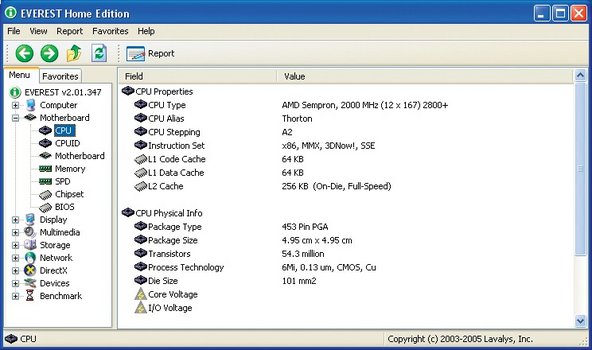
Рисунок 5-8: Everest Home Edition идентифицирует установленный процессор как AMD Sempron
Выбор нового процессора
Тип сокета, совместимость с материнской платой и другие факторы ограничивают диапазон подходящих для обновления процессоров. Тем не менее, даже при этих ограничениях у вас, скорее всего, будет выбор как минимум из нескольких, а возможно, и из десятков процессоров. Чтобы сделать лучший выбор, руководствуйтесь следующими рекомендациями:
Сопоставьте общую стоимость со стоимостью системы
Если вы можете просто установить процессор за 50 долларов в старую систему без каких-либо других обновлений — это одно. Если вам также потребуется обновить память, блок питания и/или другие компоненты системы, возможно, будет лучше просто перевести старую систему на менее требовательные задачи и собрать совершенно новый компьютер. (Смотрите нашу книгу Building the Perfect PC, O'Reilly 2004.) И наоборот, если вы обновляете более современную систему, возможно, имеет смысл потратить больше денег на обновление, чтобы довести эту систему до современного уровня производительности.
Подумайте о соотношении цены и эффективности
Например, у вас может быть выбор из нескольких моделей Sempron или Celeron в ценовом диапазоне от 60 до 130 долларов. Если даже самый медленный и недорогой из этих процессоров представляет собой значительный прирост производительности по сравнению с оригинальным процессором, вероятно, нет особого смысла покупать что-то более дорогое, чем самая медленная модель для обновления. Дополнительная плата не принесет вам существенного прироста производительности.
Учтите энергопотребление
Чем меньше разница между энергопотреблением старого и нового процессоров, тем проще будет обновление. Например, если вы обновляете материнскую плату с Socket 754, у вас может быть выбор между Sempron с энергопотреблением 62 Вт и Athlon 64 с 110 Вт. Какой бы привлекательной ни была высокая производительность Athlon 64, его использование может привести к проблемам с охлаждением и блоком питания.



3 Комментариев
I need to replace the processor i7-728qm in my hp pavilion dv7 4073nr. I would like to do a next upgrade available. What processor will I be looking at?
Sean Sollars - Ответить Поделиться
Operating System
Windows 10 Pro 64-bit
CPU
AMD FX-6300 21 °C
Vishera 32nm Technology
RAM
16.0GB Dual-Channel DDR3 @ 669MHz (9-9-9-24)
Motherboard
Gigabyte Technology Co. Ltd. 970A-DS3P (CPU 1) 20 °C
Graphics
Standard Monitor (1366x768@60Hz)
2047MB NVIDIA GeForce GT 610 (ZOTAC International) 48 °C
Storage
931GB Seagate ST1000DM003-1ER162 ATA Device (SATA ) 33 °C
465GB Seagate ST3500312CS ATA Device (SATA ) 30 °C
Optical Drives
HL-DT-ST DVDRAM GH24NSB0 ATA Device
Audio
Realtek High Definition Audio
how to upgrade my cpu and which cpu is suppoted
chandra sekhar - Ответить Поделиться
I just got a Dell Latitude e7250 with Windows 10 Pro using an Intel Core i5-5300u V Pro processor (2.3-2.9 GHz). It currently uses DDR3 RAM and I installed 16 GB (no problems there). Even though she runs beautifully, I want to upgrade the processor. I’m having trouble finding U (ultra low voltage) processors that are compatible. It’s a little under-speced for web design and I’m running into stutters when I connect a second display. The CPU hits 100% quickly in that regard. I’ve already unlocked hyper threading and slightly overclocked it using the BIOS as well as Intel’s Extreme Tuning Utility.
Does anyone have knowledge of different upgrade compatibility for different CPU’s?
First Last - Ответить Поделиться