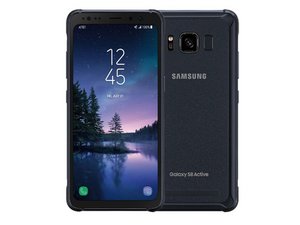
Вики-сайт, созданный студентами
Эта вики выполнена отличной студенческой командой из нашей образовательной программы.
Время работы от аккумулятора
Заряд аккумулятора устройства уменьшается намного быстрее, чем ожидалось.
Яркость дисплея
Высокий уровень яркости дисплея может приводить к быстрой разрядке аккумулятора. Чтобы уменьшить яркость, перейдите в раздел Настройки → Дисплей → Яркость. Установите более низкий уровень яркости, чтобы снизить энергопотребление.
Функция Always On Display
Функция Always On Display (AOD) приводит к разрядке аккумулятора, так как экран включен постоянно. Чтобы отключить Always On Display, перейдите в раздел Настройки → Дисплей → Always On Display. Отключение этой функции поможет снизить расход заряда, поскольку экран будет работать только во время использования устройства.
Энергоемкие приложения
Некоторые приложения, такие как Facebook, Snapchat и Netflix, постоянно работают в фоновом режиме для обмена данными с серверами и загрузки контента. Чтобы проверить, какие приложения разряжают аккумулятор, перейдите в раздел Настройки → Обслуживание устройства → Аккумулятор → Расход заряда аккумулятора. Там вы увидите список приложений, потребляющих больше всего энергии за определенный период. Удалите такие приложения или настройте их поведение так, чтобы они не загружали данные в фоновом режиме.
Если в списке «Расход заряда аккумулятора» есть приложения, которые вы не устанавливали или не узнаете, они могут быть компонентами вредоносного ПО. Немедленно удалите такие приложения.
Отключите автоматическую загрузку данных или резервное копирование в настройках приложений. Проверьте настройки каждого приложения, чтобы убедиться, что ни одно из них не настроено на автоматическую выгрузку или обновление. Если вы используете сервисы Samsung Cloud, переведите переключатель в положение ВЫКЛ. для тех приложений, которые не должны автоматически загружать данные.
Повреждение раздела кэш-памяти данных
Раздел кэш-памяти может быть поврежден после обновлений программного обеспечения.
Загрузите устройство в режим восстановления и очистите раздел кэш-памяти. Очистка раздела кэш-памяти поможет исключить вероятность того, что разрядка аккумулятора вызвана поврежденными кэш-файлами.
Выключите устройство: нажмите и удерживайте кнопку питания, затем выберите «Выключение» для подтверждения.
Примечание: Если вы не можете открыть экран для перезагрузки устройства или оно не реагирует, одновременно нажмите и удерживайте кнопки уменьшения громкости и питания в течение 10 секунд до перезагрузки устройства.
- Одновременно нажмите и удерживайте кнопки увеличения громкости и кнопку Bixby (кнопка под кнопками громкости), затем нажмите и удерживайте кнопку питания.
- Когда появится логотип Android, отпустите все кнопки.
- Сообщение «Installing System Update» будет отображаться в течение 30–60 секунд, прежде чем появятся параметры меню восстановления системы Android.
- Нажимайте кнопку уменьшения громкости, пока не будет выделено «Wipe Cache Partition».
- Нажмите кнопку питания, чтобы выбрать этот пункт.
- Используя кнопку уменьшения громкости, выделите «yes» и нажмите кнопку питания для подтверждения.
- После завершения очистки кэша автоматически будет выделено «Reboot System Now».
- Нажмите и удерживайте кнопку питания, пока экран не загорится, чтобы перезагрузить устройство.
Повреждение операционной системы/ПО
Если проблемы с устройством сохраняются, возможно, потребуется выполнить сброс к заводским настройкам. Это приведет к удалению всех данных с устройства и восстановлению заводских настроек.
Примечание: Сброс к заводским настройкам вернет устройство в исходное состояние. Это означает, что все личные данные, предпочтения, настройки и контент будут навсегда удалены. Сохраните (сделайте резервную копию) важные данные перед выполнением сброса.
После резервного копирования всех личных файлов и данных отключите функцию защиты от сброса настроек, чтобы устройство не было заблокировано после сброса.
Чтобы отключить защиту, выйдите из своего аккаунта Google на устройстве и не выполняйте вход в аккаунт Google ни на каких других устройствах. Когда вы входите в аккаунт Google в любом сервисе и устанавливаете пароль (PIN-код, графический ключ, отпечаток пальца и т. д.), защита от кражи включается автоматически.
Чтобы выйти из аккаунта Google:
- Находясь на главном экране, проведите пальцем вверх в пустой области, чтобы открыть панель приложений.
- Нажмите Настройки → Облако и учетные записи → Учетные записи → Google.
- Выберите адрес электронной почты Google, если настроено несколько учетных записей. Если у вас несколько аккаунтов, повторите эти шаги для каждого из них.
- Нажмите на значок с тремя точками → Удалить учетную запись → Удалить учетную запись.
На главном экране проведите пальцем вниз от панели уведомлений и выберите Настройки → Общие настройки → Сброс → Сброс к заводским настройкам → Сброс → Удалить все.
Альтернативный метод общего сброса
- При выключенном устройстве одновременно нажмите и удерживайте кнопки питания, увеличения громкости и кнопку Bixby (под кнопками громкости) до появления экрана восстановления Android.
- Нажимайте кнопку уменьшения громкости, пока не будет выделено «Wipe Data/Factory Reset», затем нажмите кнопку питания.
- Нажимайте кнопку уменьшения громкости, пока не будет выделено «Yes», затем нажмите кнопку питания, чтобы начать процесс сброса.
- Когда снова появится экран восстановления Android, убедитесь, что выделено «Reboot System Now». Нажмите кнопку питания для выбора.
Если после сброса к заводским настройкам проблема сохраняется, значит, устройство неисправно. Верните устройство по гарантии или замените его.
Аккумулятор не заряжается
При подключении устройства к источнику питания (розетке или портативному зарядному устройству) зарядка не идет.
Стороннее или неисправное зарядное устройство
Зарядные устройства для новых смартфонов Galaxy разработаны с поддержкой быстрой зарядки. Убедитесь, что используемое зарядное устройство подходит именно для вашей модели.
Осмотрите оба конца зарядного кабеля. Очистите разъем от грязи или ворсинок, которые могут нарушать контакт. Чтобы проверить, не является ли причиной неисправности зарядное устройство, подключите смартфон к компьютеру. Если компьютер обнаружил устройство, значит, проблема в сетевом адаптере, а кабель исправен. Если компьютер не видит устройство, попробуйте приобрести новый зарядный кабель, предназначенный для вашей модели.
Сторонние приложения
Чтобы исключить влияние сторонних приложений на процесс зарядки, загрузите устройство в безопасном режиме, чтобы временно отключить все сторонние элементы.
- Выключите устройство: нажмите и удерживайте кнопку питания, выберите «Выключение» и подтвердите выбор.
- Нажмите и удерживайте кнопку питания, пока не появится экран с названием модели.
- Когда на экране появится надпись «SAMSUNG», отпустите кнопку питания.
- Сразу после этого нажмите и удерживайте кнопку уменьшения громкости.
- Продолжайте удерживать кнопку уменьшения громкости до завершения перезагрузки устройства.
- В левом нижнем углу экрана появится надпись «Safe mode».
- Отпустите кнопку уменьшения громкости, когда увидите «Safe Mode».
Если в безопасном режиме устройство работает нормально, значит, причину сбоя нужно искать среди приложений. Вспомните, какие приложения были установлены до возникновения проблемы, обновите их или удалите, если обновление не помогает.
Неисправный аккумулятор
Если после выполнения всех перечисленных выше решений устройство все равно не заряжается, возможно, неисправен сам аккумулятор. Замените аккумулятор используя это руководство.
Повреждение операционной системы/ПО
Если проблемы с устройством сохраняются, возможно, потребуется выполнить сброс к заводским настройкам. Это приведет к удалению всех данных с устройства и восстановлению заводских настроек.
Примечание: Сброс к заводским настройкам вернет устройство в исходное состояние. Это означает, что все личные данные, предпочтения, настройки и контент будут навсегда удалены. Сохраните (сделайте резервную копию) важные данные перед выполнением сброса.
После резервного копирования всех личных файлов и данных отключите функцию защиты от сброса настроек, чтобы устройство не было заблокировано после сброса.
Чтобы отключить защиту, выйдите из своего аккаунта Google на устройстве и не выполняйте вход в аккаунт Google ни на каких других устройствах. Когда вы входите в аккаунт Google в любом сервисе и устанавливаете пароль (PIN-код, графический ключ, отпечаток пальца и т. д.), защита от кражи включается автоматически.
Чтобы выйти из аккаунта Google:
- Находясь на главном экране, проведите пальцем вверх в пустой области, чтобы открыть панель приложений.
- Нажмите Настройки → Облако и учетные записи → Учетные записи → Google.
- Выберите адрес электронной почты Google, если настроено несколько учетных записей. Если у вас несколько аккаунтов, повторите эти шаги для каждого из них.
- Нажмите на значок с тремя точками → Удалить учетную запись → Удалить учетную запись.
На главном экране проведите пальцем вниз от панели уведомлений и выберите Настройки → Общие настройки → Сброс → Сброс к заводским настройкам → Сброс → Удалить все.
Альтернативный метод общего сброса
- При выключенном устройстве одновременно нажмите и удерживайте кнопки питания, увеличения громкости и кнопку Bixby (под кнопками громкости) до появления экрана восстановления Android.
- Нажимайте кнопку уменьшения громкости, пока не будет выделено «Wipe Data/Factory Reset», затем нажмите кнопку питания.
- Нажимайте кнопку уменьшения громкости, пока не будет выделено «Yes», затем нажмите кнопку питания, чтобы начать процесс сброса.
- Когда снова появится экран восстановления Android, убедитесь, что выделено «Reboot System Now». Нажмите кнопку питания для выбора.
Если после сброса к заводским настройкам проблема сохраняется, значит, устройство неисправно. Верните устройство по гарантии или замените его.
Wi-Fi отключается или работает медленно
Устройство случайным образом отключается от Wi-Fi или вовсе не подключается.
Переключатель Wi-Fi выключен
Если этот параметр выключен, устройство не будет автоматически подключаться к Wi-Fi.
Перейдите в Настройки → Wi-Fi. Переведите переключатель в положение «ВКЛ.».
Программный сбой
Возможно, системе требуется перезагрузка. Чтобы перезагрузить устройство, удерживайте кнопку питания до появления опций «Выключение» и «Перезагрузка». Нажмите «Перезагрузка».
Устаревшая операционная система
Устаревшая версия ОС может быть причиной проблем с подключением к Wi-Fi.
Для обновления устройства перейдите в Настройки → Обновление ПО → Проверить обновления. Если доступно обновление, установите актуальное ПО.
Повреждение операционной системы/ПО
Если проблемы с устройством сохраняются, возможно, потребуется выполнить сброс к заводским настройкам. Это приведет к удалению всех данных с устройства и восстановлению заводских настроек.
Примечание: Сброс к заводским настройкам вернет устройство в исходное состояние. Это означает, что все личные данные, предпочтения, настройки и контент будут навсегда удалены. Сохраните (сделайте резервную копию) важные данные перед выполнением сброса.
После резервного копирования всех личных файлов и данных отключите функцию защиты от сброса настроек, чтобы устройство не было заблокировано после сброса.
Чтобы отключить защиту, выйдите из своего аккаунта Google на устройстве и не выполняйте вход в аккаунт Google ни на каких других устройствах. Когда вы входите в аккаунт Google в любом сервисе и устанавливаете пароль (PIN-код, графический ключ, отпечаток пальца и т. д.), защита от кражи включается автоматически.
Чтобы выйти из аккаунта Google:
- Находясь на главном экране, проведите пальцем вверх в пустой области, чтобы открыть панель приложений.
- Нажмите Настройки → Облако и учетные записи → Учетные записи → Google.
- Выберите адрес электронной почты Google, если настроено несколько учетных записей. Если у вас несколько аккаунтов, повторите эти шаги для каждого из них.
- Нажмите на значок с тремя точками → Удалить учетную запись → Удалить учетную запись.
На главном экране проведите пальцем вниз от панели уведомлений и выберите Настройки → Общие настройки → Сброс → Сброс к заводским настройкам → Сброс → Удалить все.
Альтернативный метод общего сброса
- При выключенном устройстве одновременно нажмите и удерживайте кнопки питания, увеличения громкости и кнопку Bixby (под кнопками громкости) до появления экрана восстановления Android.
- Нажимайте кнопку уменьшения громкости, пока не будет выделено «Wipe Data/Factory Reset», затем нажмите кнопку питания.
- Нажимайте кнопку уменьшения громкости, пока не будет выделено «Yes», затем нажмите кнопку питания, чтобы начать процесс сброса.
- Когда снова появится экран восстановления Android, убедитесь, что выделено «Reboot System Now». Нажмите кнопку питания для выбора.
Если после сброса к заводским настройкам проблема сохраняется, значит, устройство неисправно. Верните устройство по гарантии или замените его.
Устройство самопроизвольно перезагружается
Устройство перезагружается без причины, зачастую несколько раз в день.
Устаревшая операционная система
Для обновления устройства перейдите в Настройки → Обновление ПО → Проверить обновления. Если доступно обновление, установите актуальное ПО.
Программный сбой
Программный сбой часто устраняется принудительной перезагрузкой. Принудительно перезагрузите устройство, нажав и удерживая кнопки питания и уменьшения громкости в течение 10 секунд (или до выключения устройства). Отпустите кнопки, когда появится экран загрузки Samsung.
Попадание жидкости
Проверка на наличие следов жидкости:
- Осмотрите зарядный порт USB на наличие следов влаги.
- Если есть влага, очистите порт салфеткой или ватной палочкой.
- Извлеките лоток SIM-карты с помощью скрепки, чтобы проверить индикатор попадания жидкости.
- Если индикатор попадания жидкости белый, устройство не пострадало от жидкости. Если индикатор красный или фиолетовый, жидкость попала внутрь устройства.
- В случае повреждения жидкостью следуйте инструкциям по замене пострадавших компонентов в руководстве по замене материнской платы или руководстве по замене дочерней платы ввода-вывода.
Сторонние приложения
Чтобы исключить влияние сторонних приложений на перезагрузки, загрузите устройство в безопасном режиме, чтобы временно отключить все сторонние элементы.
В безопасном режиме устройство не будет перезагружаться самопроизвольно, если проблема вызвана приложением.
- Выключите устройство: нажмите и удерживайте кнопку питания, выберите «Выключение» и подтвердите выбор.
- Нажмите и удерживайте кнопку питания, пока не появится экран с названием модели.
- Когда на экране появится надпись «SAMSUNG», отпустите кнопку питания.
- Сразу после этого нажмите и удерживайте кнопку уменьшения громкости.
- Продолжайте удерживать кнопку уменьшения громкости до завершения перезагрузки устройства.
- В левом нижнем углу экрана появится надпись «Safe Mode».
- Отпустите кнопку уменьшения громкости, когда увидите «Safe Mode».
Если в безопасном режиме устройство работает нормально, значит, причину сбоя нужно искать среди приложений. Вспомните, какие приложения были установлены до возникновения проблемы, обновите их или удалите, если обновление не помогает.
Устаревшие версии приложений
- Находясь на главном экране, проведите пальцем вверх в пустой области, чтобы открыть панель приложений.
- Нажмите «Play Маркет».
- Выберите Меню → Мои приложения. Чтобы приложения обновлялись автоматически, нажмите Меню → Настройки и включите Автообновление приложений.
Выберите один из следующих вариантов:
- Нажмите Обновить [#], чтобы обновить все приложения, для которых доступны обновления.
- Нажмите на отдельное приложение, затем нажмите Обновить.
Повреждение кэша и данных приложения
- Находясь на главном экране, проведите пальцем вверх в пустой области, чтобы открыть панель приложений.
- Нажмите Настройки → Приложения.
- Выберите нужное приложение из списка по умолчанию или нажмите значок с тремя точками → Показать системные приложения, чтобы отобразить предустановленные программы.
- Найдите и выберите Память → Очистить данные → ОК → Очистить кэш.
Вредоносные приложения
- Находясь на главном экране, проведите пальцем вверх в пустой области, чтобы открыть панель приложений.
- Нажмите Настройки → Приложения.
- Выберите нужное приложение из списка по умолчанию или нажмите значок с тремя точками → Показать системные приложения, чтобы отобразить предустановленные программы.
- Выберите нужное приложение → Удалить → Удалить.
Поврежденные кэш-файлы
Загрузите устройство в режиме восстановления и очистите раздел кэш-памяти. Это поможет исключить вероятность того, что перезагрузки вызваны поврежденными кэш-файлами.
Выключите устройство: нажмите и удерживайте кнопку питания, затем выберите «Выключение» для подтверждения.
Примечание: Если вы не можете открыть экран для перезагрузки устройства или оно не реагирует, одновременно нажмите и удерживайте кнопки уменьшения громкости и питания в течение 10 секунд до перезагрузки устройства.
- Одновременно нажмите и удерживайте кнопки увеличения громкости и кнопку Bixby, затем нажмите и удерживайте кнопку питания.
- Когда появится логотип Android, отпустите все кнопки.
- Сообщение «Installing System Update» появится на 30–60 секунд, прежде чем откроются опции меню восстановления системы Android.
- Нажимайте кнопку уменьшения громкости, пока не будет выделено «Wipe Cache Partition».
- Нажмите кнопку питания, чтобы выбрать этот пункт.
- Используя кнопку уменьшения громкости, выделите «yes» и нажмите кнопку питания для выбора.
- После завершения очистки кэша автоматически будет выделено «Reboot System Now».
- Нажмите и удерживайте кнопку питания, пока экран не загорится, чтобы перезагрузить устройство.
Неисправный аккумулятор
Если после применения всех перечисленных исправлений программного обеспечения проблема сохраняется, возможно, неисправен сам аккумулятор. Замените аккумулятор используя это руководство.
Повреждение операционной системы/ПО
Если проблемы с устройством сохраняются, возможно, потребуется выполнить сброс к заводским настройкам. Это приведет к удалению всех данных с устройства и восстановлению заводских настроек.
Примечание: Сброс к заводским настройкам вернет устройство в исходное состояние. Это означает, что все личные данные, предпочтения, настройки и контент будут навсегда удалены. Сохраните (сделайте резервную копию) важные данные перед выполнением сброса.
После резервного копирования всех личных файлов и данных отключите функцию защиты от сброса настроек, чтобы устройство не было заблокировано после сброса.
Чтобы отключить защиту, выйдите из своего аккаунта Google на устройстве и не выполняйте вход в аккаунт Google ни на каких других устройствах. Когда вы входите в аккаунт Google в любом сервисе и устанавливаете пароль (PIN-код, графический ключ, отпечаток пальца и т. д.), защита от кражи включается автоматически.
Чтобы выйти из аккаунта Google:
- Находясь на главном экране, проведите пальцем вверх в пустой области, чтобы открыть панель приложений.
- Нажмите Настройки → Облако и учетные записи → Учетные записи → Google.
- Выберите адрес электронной почты Google, если настроено несколько учетных записей. Если у вас несколько аккаунтов, повторите эти шаги для каждого из них.
- Нажмите на значок с тремя точками → Удалить учетную запись → Удалить учетную запись.
На главном экране проведите пальцем вниз от панели уведомлений и выберите Настройки → Общие настройки → Сброс → Сброс к заводским настройкам → Сброс → Удалить все.
Альтернативный метод общего сброса
- При выключенном устройстве одновременно нажмите и удерживайте кнопки питания, увеличения громкости и кнопку Bixby (под кнопками громкости) до появления экрана восстановления Android.
- Нажимайте кнопку уменьшения громкости, пока не будет выделено «Wipe Data/Factory Reset», затем нажмите кнопку питания.
- Нажимайте кнопку уменьшения громкости, пока не будет выделено «Yes», затем нажмите кнопку питания, чтобы начать процесс сброса.
- Когда снова появится экран восстановления Android, убедитесь, что выделено «Reboot System Now». Нажмите кнопку питания для выбора.
Если после сброса к заводским настройкам проблема сохраняется, значит, устройство неисправно. Верните устройство по гарантии или замените его.
Красноватый оттенок дисплея
При включении дисплей имеет слабый красный оттенок.
Устаревшая операционная система
Эта проблема была впервые выявлена компанией Samsung; компания быстро выпустила обновление ПО для ее исправления.
Для обновления устройства перейдите в Настройки → Обновление ПО → Проверить обновления. Если доступно обновление, установите актуальное ПО.
Настройки дисплея
Возможно, были изменены настройки цветопередачи. Чтобы проверить, откройте Настройки → Дисплей → Режим экрана. Убедитесь, что все цветовые ползунки находятся на одном уровне. Если это так, вернитесь в Дисплей → Фильтр синего цвета и проверьте, не включен ли он; если включен — выключите его.
Неисправный дисплей
Если после обновления ПО устройства и проверки цветовых настроек дисплея проблема сохраняется, возможно, неисправен сам дисплей. Замените дисплей используя это руководство.
Задержка на главном экране
При попытке открыть приложения с главного экрана устройство реагирует через некоторое время, а не мгновенно. Или при прокрутке настроек движение происходит с задержкой.
Сторонние приложения
Чтобы исключить влияние сторонних приложений на задержки, загрузите устройство в безопасном режиме, чтобы временно отключить все сторонние элементы.
В безопасном режиме устройство не будет тормозить, если проблема вызвана приложением.
- Выключите устройство: нажмите и удерживайте кнопку питания, выберите «Выключение» и подтвердите выбор.
- Нажмите и удерживайте кнопку питания, пока не появится экран с названием модели.
- Когда на экране появится надпись «SAMSUNG», отпустите кнопку питания.
- Сразу после этого нажмите и удерживайте кнопку уменьшения громкости.
- Продолжайте удерживать кнопку уменьшения громкости до завершения перезагрузки устройства.
- В левом нижнем углу экрана появится надпись «Safe mode».
- Отпустите кнопку уменьшения громкости, когда увидите «Safe Mode».
Если в безопасном режиме устройство работает нормально, значит, причину сбоя нужно искать среди приложений. Вспомните, какие приложения были установлены до возникновения проблемы, обновите их или удалите, если обновление не помогает.
Устаревшие версии приложений
- Находясь на главном экране, проведите пальцем вверх в пустой области, чтобы открыть панель приложений.
- Нажмите «Play Маркет».
- Выберите Меню → Мои приложения. Чтобы приложения обновлялись автоматически, нажмите Меню → Настройки и включите Автообновление приложений.
Выберите один из следующих вариантов:
- Нажмите Обновить [#], чтобы обновить все приложения, для которых доступны обновления.
- Нажмите на отдельное приложение, затем нажмите Обновить.
Повреждение кэша и данных приложения
- Находясь на главном экране, проведите пальцем вверх в пустой области, чтобы открыть панель приложений.
- Нажмите Настройки → Приложения.
- Выберите нужное приложение из списка по умолчанию или нажмите значок с тремя точками → Показать системные приложения, чтобы отобразить предустановленные программы.
- Найдите и выберите Память → Очистить данные → ОК → Очистить кэш.
Вредоносные приложения
- Находясь на главном экране, проведите пальцем вверх в пустой области, чтобы открыть панель приложений.
- Нажмите Настройки → Приложения.
- Выберите нужное приложение из списка по умолчанию или нажмите значок с тремя точками → Показать системные приложения, чтобы отобразить предустановленные программы.
- Выберите нужное приложение → Удалить → Удалить.
Поврежденные кэш-файлы
Загрузите устройство в режиме восстановления и очистите раздел кэш-памяти. Это поможет исключить вероятность того, что лаги вызваны поврежденными кэш-файлами.
Выключите устройство: нажмите и удерживайте кнопку питания, затем выберите «Выключение» для подтверждения.
Примечание: Если вы не можете открыть экран для перезагрузки устройства или оно не реагирует, одновременно нажмите и удерживайте кнопки уменьшения громкости и питания в течение 10 секунд до перезагрузки устройства.
- Одновременно нажмите и удерживайте кнопки увеличения громкости и кнопку Bixby, затем нажмите и удерживайте кнопку питания.
- Когда появится логотип Android, отпустите все кнопки.
- Сообщение «Installing System Update» появится на 30–60 секунд, прежде чем откроются опции меню восстановления системы Android.
- Нажимайте кнопку уменьшения громкости, пока не будет выделено «Wipe Cache Partition».
- Нажмите кнопку питания, чтобы выбрать этот пункт.
- Используя кнопку уменьшения громкости, выделите «yes» и нажмите кнопку питания для выбора.
- После завершения очистки раздела кэш-памяти автоматически будет выделено «Reboot System Now».
- Нажмите и удерживайте кнопку питания, пока экран не загорится, чтобы перезагрузить устройство.
Повреждение операционной системы/ПО
Если проблемы с устройством сохраняются, возможно, потребуется выполнить сброс к заводским настройкам. Это приведет к удалению всех данных с устройства и восстановлению заводских настроек.
Примечание: Сброс к заводским настройкам вернет устройство в исходное состояние. Это означает, что все личные данные, предпочтения, настройки и контент будут навсегда удалены. Сохраните (сделайте резервную копию) важные данные перед выполнением сброса.
После резервного копирования всех личных файлов и данных отключите функцию защиты от сброса настроек, чтобы устройство не было заблокировано после сброса.
Чтобы отключить защиту, выйдите из своего аккаунта Google на устройстве и не выполняйте вход в аккаунт Google ни на каких других устройствах. Когда вы входите в аккаунт Google в любом сервисе и устанавливаете пароль (PIN-код, графический ключ, отпечаток пальца и т д.), защита от кражи включается автоматически.
Чтобы выйти из аккаунта Google:
- Находясь на главном экране, проведите пальцем вверх в пустой области, чтобы открыть панель приложений.
- Нажмите Settings → Cloud and Accounts → Accounts → Google.
- Select your Google ID email address if multiple accounts are setup. If you have multiple accounts setup, you will need to repeat these steps for each account.
- Touch the icon with three small dots → Remove Account → Remove Account.
From the home screen, swipe down from the Notification bar then select Settings → General Management → Reset → Factory Data Reset → Reset → Delete All.
Альтернативный метод общего сброса
- При выключенном устройстве одновременно нажмите и удерживайте кнопки питания, увеличения громкости и кнопку Bixby (под кнопками громкости) до появления экрана восстановления Android.
- Нажимайте кнопку уменьшения громкости, пока не будет выделено «Wipe Data/Factory Reset», затем нажмите кнопку питания.
- Нажимайте кнопку уменьшения громкости, пока не будет выделено «Yes», затем нажмите кнопку питания, чтобы начать процесс сброса.
- Когда снова появится экран восстановления Android, убедитесь, что выделено «Reboot System Now». Нажмите кнопку питания для выбора.
Если после сброса к заводским настройкам проблема сохраняется, значит, устройство неисправно. Верните устройство по гарантии или замените его.

Команду

Cal Poly, Team S2-G1, White Winter 2019 Участник Cal Poly, Team S2-G1, White Winter 2019
CPSU-WHITE-W19S2G1
3 членов
Автор 132 руководств

7 Комментариев
I have a Galaxy s8 active and my volume buttons are stuck n is causing my phone to stay on safe mode no one knows how to fit it…can anyone else help or what do I need to buy
anduraso1990 - Ответить Поделиться
I have just purchased a Galaxy s8 refurbished and since received the sound comes on and off sometimes for a whole day and then without doing anything it will come back on I have checked the sound parameters and the settings without finding anything amiss anyone got a solution ?
David - Ответить Поделиться
This is my second re-furbished Samsung S8 active, love them but they both either restart randomly or the Sim card just randomly disconnects...
Gab O. - Ответить Поделиться
My husband phone won’t receive calls it says emergency calls only
luke161 - Ответить Поделиться
Did y'all ever find a solution? Mine can receive calls but can't make them??
Nathaniel Moreau - Ответить Поделиться