Этот перевод был сделан машиной и пока не проверен человеком. Говорите на этом языке? Просмотрите его.
Введение
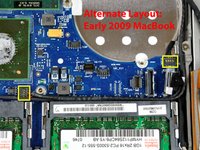
Эта материнская плата включает в себя все разъемы на левой стороне.
Выберете то, что вам нужно
-
-
-
Используйте монету или пластиковую лопатку, чтобы повернуть винт фиксации аккумулятора на 90 градусов по часовой стрелке.
 Спросите у FixBot
-
-
-
-
-
Открутите три винта Phillips 000, равномерно расположенных вдоль задней стенки аккумуляторного отсека.
-
-
-
Возьмитесь за правый край Г-образной крышки отсека памяти, затем потяните её на себя так, чтобы она вышла из проёма батарейного отсека.
-
Поднимите крышку отсека памяти и извлеките её из компьютера.
-
-
-
-
-
Открутите следующие 3 винта:
-
Один винт Phillips №00 длиной 11 мм посередине нижней части корпуса. (Головка: диам. 5 мм, толщина 0,75 мм)
-
Два винта Phillips №00 длиной 14,5 мм (Головка: диам. 5 мм, толщина 0,75 мм)
-
-
-
Выкрутите следующие 3 винта из задней стенки аккумуляторного отсека:
-
Один винт Phillips #0 длиной 3 мм (диаметр головки: 2,75 мм).
-
Два винта Phillips #0 длиной 4 мм по обе стороны (диаметр головки: 2,75 мм).
-
-
-
Выкрутите два винта Phillips с обеих сторон правой стенки батарейного отсека (не те, что находятся ближе всего к разъему аккумулятора).
-
Два винта Phillips #000 длиной 6,25 мм. (головка: диаметр 4 мм, толщина 0,5 мм)
-
-
-
Выкрутите четыре указанных винта Phillips с передней стенки батарейного отсека. Если смотреть слева, выкрутите 2-й, 4-й, 7-й и 9-й винты.
-
Четыре винта Phillips #000 длиной 3,25 мм (диаметр головки: 4 мм, толщина: 4 мм)
-
-
-
Выкрутите следующие 4 винта с задней панели компьютера:
-
Два винта Phillips #00 длиной 11 мм с хвостовиком (диам. 2,2 мм х дл. 2 мм) (головка: диам. 3,2 мм х толщ. 0,5 мм)
-
Два винта Phillips #00 длиной 7,25 мм с хвостовиком (диам. 2 мм х дл. 3,75 мм) (головка: диам. 3,2 мм х толщ. 0,5 мм)
-
-
-
Выкрутите два винта Phillips со стороны оптического привода (справа) компьютера:
-
Два винта Phillips #00 длиной 5,2 мм с хвостовиком (диаметр стержня 2,3 мм x длина 3,25 мм) (диаметр головки: 3,2 мм x толщина 0,5 мм)
-
-
Инструмент, используемый на этом этапе:Plastic Cards$2.99
-
Используйте пластиковый инструмент для открывания, просроченную пластиковую карту или другую карту аналогичной толщины, чтобы поддеть верхнюю часть корпуса. Начните с верхнего левого угла и двигайтесь по периметру к передней части компьютера.
-
-
-
Удерживая верхнюю часть корпуса, потяните за черный язычок на разъеме серебристого шлейфа, отсоединяя его от гнезда на логической плате.
-
-
-
-
-
Отсоедините кабель платы MagSafe от логической платы, потянув защелкивающийся разъем в сторону (вправо).
-
-
-
-
Открутите один 9-мм винт Phillips, фиксирующий левый динамик в нижней части корпуса.
-
Приподнимите левый динамик из посадочного места и отложите его в сторону.
-
-
-
Выкрутите следующие 3 винта:
-
Два винта Phillips длиной 7,5 мм с обоих концов левой рамки портов ввода-вывода.
-
Один винт Phillips длиной 9 мм из середины левой рамки портов ввода-вывода.
-
Снимите небольшую черную пластиковую проставку в нижней части левой рамки портов ввода-вывода.
-
-
-
Приподнимите левую рамку разъемов ввода-вывода и извлеките ее из компьютера. Будьте осторожны с тонкими металлическими контактами электромагнитного экранирования (EMI), так как они могут зацепиться при снятии левой рамки разъемов ввода-вывода.
-
-
-
-
-
Отклейте фольгированную ленту между вентилятором и оптическим приводом.
-
-
-
Используйте лопатку (spudger), чтобы сдвинуть серый шлейф данных дисплея и черный кабель динамика вправо. Это откроет доступ к серебристому винту, крепящему корпус вентилятора к нижней части корпуса.
-
-
-
Отсоедините оранжевый шлейф оптического привода от логической платы.
-
-
-
Отклейте небольшую черную резиновую крышку с правой стороны радиатора.
-
-
-
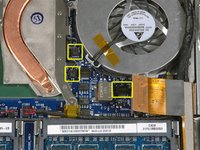
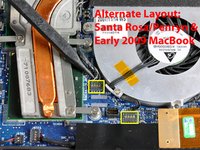
Отсоедините черный разъем вентилятора и два разъема датчиков температуры от логической платы, потянув или поддев их прямо вверх.
-
-
-
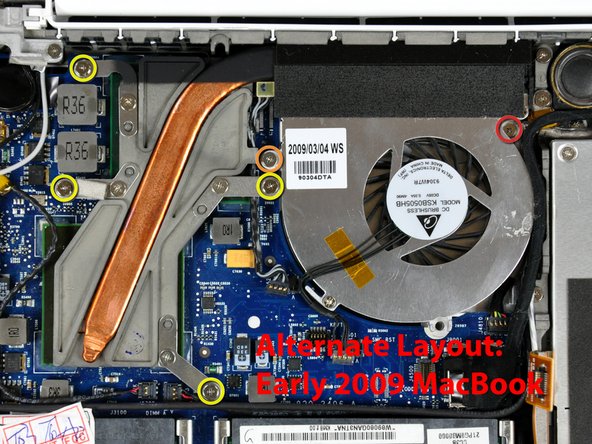
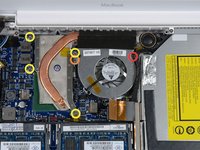
Открутите следующие 6 винтов:
-
Один винт Phillips длиной 3 мм с правой стороны вентилятора.
-
Один винт Phillips длиной 6 мм с левой стороны вентилятора.
-
Четыре винта Phillips длиной 9 мм, крепящие радиатор к нижней части корпуса.
-
-
-
Удерживая радиатор одной рукой, а вентилятор другой, выньте узел радиатора с вентилятором из компьютера. Вентилятор крепится к радиатору только полоской черной войлочной ленты, поэтому обязательно извлекайте обе детали как единое целое.
-
-
-
Отсоедините три антенных кабеля от платы AirPort и черный кабель инвертора от логической платы.
-
-
-
Выкрутите следующие 2 винта из платы AirPort:
-
Один винт Phillips длиной 3 мм с левой стороны.
-
Один винт Phillips длиной 8 мм (с крупной головкой 2 мм) с правой стороны.
-
-
-
Возьмите карту AirPort за верхнюю часть, сдвиньте её в сторону экрана и извлеките из компьютера.
-
-
-
Используйте пластиковую лопатку (spudger), чтобы отсоединить разъем левого динамика от логической платы.
-
Извлеките левый динамик из компьютера.
-
-
-
Отсоедините шлейф данных дисплея, потянув вверх за черный пластиковый язычок. Если на верхней части разъема нет язычка, для отсоединения этого разъема может пригодиться пластиковая лопатка (spudger).
-
-
-
Отсоедините ставший доступным кабель жесткого диска от логической платы.
-
-
-
Используйте пластиковую лопатку (spudger), чтобы отсоединить разъем динамика и разъем Bluetooth от логической платы.
-
-
-
Используйте пластиковую лопатку (spudger), чтобы аккуратно отсоединить кабель микрофона от логической платы. Работайте поочередно с каждой стороны, медленно раскачивая разъем, чтобы вынуть его из гнезда.
-
-
-
Выведите кабель микрофона из серебристого металлического зажима прямо над слотом оперативной памяти справа.
-
-
-
Используйте пластиковую лопатку (spudger), чтобы аккуратно поддеть разъем аккумулятора и отсоединить его от логической платы.
-
-
-
Открутите три винта Phillips длиной 3 мм, которыми материнская плата крепится к нижнему корпусу.
-
-
-
Приподнимите логическую плату с правой стороны, затем сдвиньте ее вверх и извлеките из компьютера.
-
-
-
-
-
Переверните логическую плату.
-
Отклейте батарейку PRAM от ее места на логической плате, при необходимости удаляя ленту.
-
-
-
Отсоедините кабель батарейки PRAM от логической платы и извлеките батарейку PRAM из компьютера.
-
-
-
Потяните назад металлический рычажок и извлеките модуль оперативной памяти из логической платы.
-
Повторите этот процесс для второго модуля оперативной памяти, если в вашем компьютере установлено два модуля.
-
-








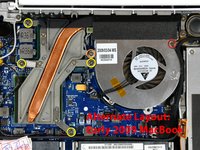


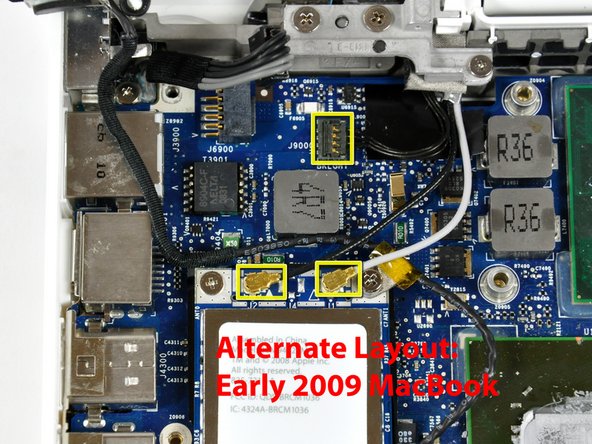
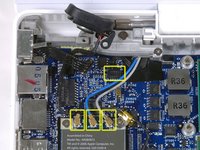
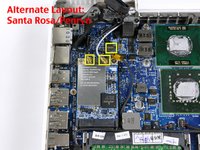
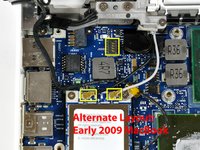


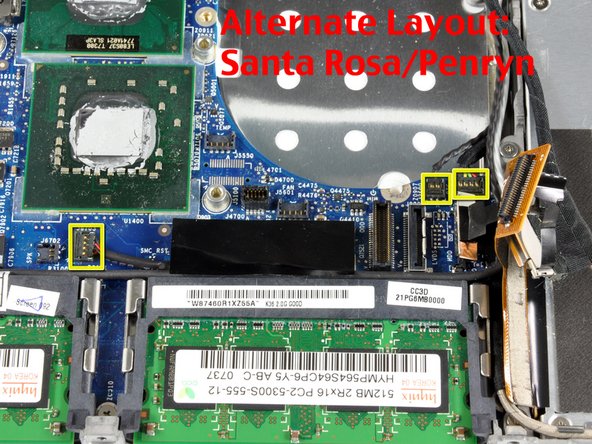

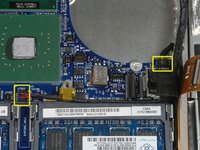
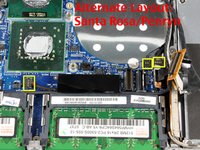


Для сборки устройства выполните эти действия в обратном порядке.
Отменить: Я не выполнил это руководство.
177 человек успешно провели ремонт по этому руководству.

12 Комментарии к руководству
Thanks so much for this guide! My mac wouldn't turn on after spilling some wine on it a few days before. After I followed these steps and let the parts lay out to dry overnight (after cleaning everything with rubbing alcohol), I put it back together and it turned on!! Thank you a million times!
Double-sides sticky tape is very useful (to keep the screws together) on top of numbered post-it notes for the steps.
The shop wanted over $700 ($600 for parts, $90+ for labor) to fix it, which I definitely wasn't going to pay, so I decided to fix it myself. I spent right at $150 for a new logic board, magsafe board, and RAM upgrades and delved into the depths of the Macbook. I followed every step of the guide closely and she started right up after reassembly. Great guide, thanks!
Great Guide - i used zip-lock bags for screws and wrote the step numbers on each.
I've managed to replace a macbook 1,1 logic board with a macbook 2,1 (2GHz) one, and replaced a 4,1 on another machine (which looks interchangeable with older ones)
It is NOT possible to replace these older boards with a newer macbook 5.2 board because ALL the connectors are different, and the screw-holes are in different places.
Managed to revive my years old dead Macbook! Glad I found this guide and helped me diagnose and fix the problem. (Only wish I would have found this BEFORE I started disassembling my Macbook. Half the beginning screws don't have a home now. Whoops) Overall great guide. The alternate pictures were great since they were more in-line with mine. Easy to follow, and everything turned out great. Thanks!
