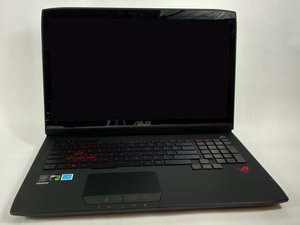
Вики-сайт, созданный студентами
Эта вики выполнена отличной студенческой командой из нашей образовательной программы.
Компьютер не включается
Компьютер не включается при нажатии кнопки питания.
Неисправный адаптер питания
Существует несколько признаков неисправности адаптера питания. Сначала проверьте индикатор на самом адаптере. Если индикатор не загорается при подключении компьютера к сети, попробуйте воспользоваться другой розеткой. Если индикатор по-прежнему не светится, возможно, адаптер питания требует замены.
Если индикатор горит, но компьютер все равно не включается, протестируйте адаптер питания с помощью мультиметра. Значение должно составлять примерно 19,5 В: при этом положительный щуп должен находиться внутри круглого гнезда питания, а отрицательный — на внешней металлической части корпуса разъема. В противном случае адаптер питания может потребовать замены.
Неисправный аккумулятор
Если аккумулятор компьютера быстро разряжается или устройство выключается сразу после отключения от сети, проблема может заключаться в неисправном аккумуляторе.
Самый простой способ выявить проблему с аккумулятором — визуальный осмотр. Часто вздутие аккумулятора является признаком его износа или повреждения, что требует замены. Однако, если видимых повреждений нет, стоит проверить, не перегревается ли аккумулятор. В любом случае потребуется замена аккумулятора с помощью этого руководства.
Клавиатура/клавиши не реагируют
Клавиатура не реагирует на нажатия, или клавиши сломаны или отсутствуют.
Отсутствующие или устаревшие драйверы
Для нормальной загрузки компьютера BIOS должен обнаружить рабочую клавиатуру. Если ноутбук не видит встроенную клавиатуру, BIOS может предупредить пользователя звуковыми сигналами. В этом случае для попытки переустановки драйверов можно использовать автономную или внешнюю USB-клавиатуру. Это можно сделать на этом сайте.
Если переустановка драйверов не решила проблему, возможно, клавиатуру потребуется заменить, воспользовавшись этим руководством. Перед заменой клавиатуры ноутбука убедитесь, что компьютер распознает её в Диспетчере устройств.
Чтобы открыть Диспетчер устройств, нажмите кнопку «Пуск» и, используя внешнюю клавиатуру, введите в поиске «Диспетчер устройств». Это позволит быстро найти нужную программу. После открытия Диспетчера устройств вы увидите вкладку «Клавиатура». Если устройство отображается, проверьте актуальность драйверов. Если устройство отображается и драйверы обновлены, проблема, скорее всего, кроется в «железе» клавиатуры.
Неисправная клавиатура
Отсутствие реакции клавиатуры может быть связано как с аппаратным, так и с программным обеспечением. Если клавиатура отображается в Диспетчере устройств, а драйверы установлены правильно и обновлены, значит, проблема аппаратная. Неисправную клавиатуру необходимо заменить согласно этому руководству.
Клавиши западают
Наиболее распространенный симптом западающей клавиши — звуковые сигналы BIOS при запуске. Если компьютер загружается, протестируйте каждую клавишу в текстовом редакторе, чтобы найти неисправную. После этого просто снимите, очистите и установите западающую клавишу на место.
Если компьютер не может загрузиться из-за западающей клавиши, попробуйте нажать на каждую из них. Если какая-то клавиша нажимается с трудом, её нужно снять, очистить и поставить обратно. Если не удается найти неисправную клавишу, отключите встроенную клавиатуру и используйте USB-клавиатуру для перезагрузки компьютера. Если Windows загружается с USB-клавиатурой, значит, проблема была в основной клавиатуре. Снимите и замените клавиатуру, следуя этому руководству.
Отсутствующие клавиши
Если клавиши сломаны или отсутствуют, замените их или всю клавиатуру целиком, используя это руководство.
Компьютер не загружается
Компьютер не загружает Windows при включении.
Ошибка оперативной памяти
Оперативная память (ОЗУ) — один из самых важных компонентов компьютера. Поэтому, если она работает неправильно, компьютер может не загрузиться.
В случае неисправности ОЗУ вы можете услышать звуковые сигналы BIOS при попытке включения компьютера. Если после этих сигналов Windows не загружается, это веский повод предположить поломку оперативной памяти. Сначала проверьте, исправна ли клавиатура, используя наше руководство по устранению неполадок клавиатуры. Если с клавиатурой всё в порядке, замените оперативную память, следуя этому руководству, и перезагрузите компьютер. Если Windows загрузилась, значит, старая оперативная память была неисправна и требовала замены. В противном случае проблема заключается в другом компоненте.
Если Windows загружается, но работает очень медленно, проверьте диспетчер задач, чтобы убедиться, что компьютер видит весь объем установленной оперативной памяти.
Также полезно протестировать саму память. Для этого введите «CMD» в меню «Пуск», а затем запустите «mdsched.exe». После перезагрузки Windows проверит оперативную память на наличие ошибок и точно определит, связана ли низкая производительность с ОЗУ.
Ошибка жесткого диска
Щелчки или скрежет во время загрузки — самый распространенный симптом выхода жесткого диска из строя. Часто компьютер может продолжать загружаться, но диск может отказать в любой момент. Поэтому настоятельно рекомендуется как можно скорее сделать резервную копию данных. Жесткий диск следует заменить согласно этому руководству.
Если же компьютер вообще не загружается, возможно, жесткий диск уже вышел из строя. Это можно проверить, зайдя в BIOS, нажав клавишу «F2» во время включения. Если жесткий диск не отображается в BIOS, его необходимо заменить, используя это руководство.
Искаженный звук
У вас проблемы со звуком на компьютере.
Отсутствующие или устаревшие драйверы
Если звук в динамиках или наушниках не работает, рекомендуется проверить, установлены ли аудиодрайверы и являются ли они актуальными. Актуальные драйверы можно найти на этом сайте.
Неисправные динамики
Поврежденные динамики могут воспроизводить звук, но с треском или искажениями. Это часто описывают как механические или «роботизированные» шумы. В этом случае динамики, возможно, придется заменить. Если звука из динамиков нет совсем, сначала проверьте разъем для наушников и убедитесь, что аудиодрайверы установлены правильно. Если драйверы обновлены, а разъем для наушников исправен, значит, динамики подлежат замене согласно этому руководству.
Ошибка чтения CD и DVD
Компьютер не читает CD и DVD или оптический привод не открывается.
Сломанный/неисправный оптический привод
Если оптический привод не открывается с помощью кнопки извлечения, попробуйте открыть его вручную, нажав на отверстие для аварийного извлечения с правой стороны привода. Если привод всё равно не открывается, возможно, внутри застрял диск, и, если его не удается извлечь, привод нужно заменить согласно этому руководству.
Если оптический привод не отображается в Диспетчере устройств, хотя вы установили правильные драйверы, замените привод с помощью этого руководства.
Если драйверы обновлены, а лоток привода открывается, но диск не читается, оптический привод необходимо заменить, следуя этому руководству.
Отсутствующие или устаревшие драйверы
Если привод открывается вручную, проверьте, корректно ли он отображается в Диспетчере устройств. Если да, убедитесь, что установлены актуальные драйверы. Это можно сделать на этом сайте.
Нет изображения на экране
Монитор темный или изображение отсутствует.
Темное или тусклое изображение
Темный экран может означать, что уровень яркости компьютера установлен на слишком низкое значение или что вышла из строя подсветка монитора.
Если компьютер загружается с нормальной яркостью, но затем сразу тускнеет, значит, настройки яркости слишком низкие.
Однако если экран остается тусклым с самого начала загрузки, возможно, повреждена подсветка ЖК-матрицы, и матрицу потребуется заменить согласно этому руководству.
Нет изображения на экране
Если изображение на экране отсутствует, возможно, параметры дисплея настроены неверно. Загрузите компьютер в BIOS, нажав клавишу «F2» во время включения. Если на экране BIOS изображение отображается корректно, значит, проблему можно решить изменением настроек. В зависимости от того, какие параметры необходимо скорректировать, порядок действий может отличаться. Руководство с подробными инструкциями можно найти на этом сайте.
Если же даже в BIOS на экране ничего не отображается, возможно, ЖК-матрица неисправна и её необходимо заменить согласно этому руководству.
Трещина или повреждение экрана
Если на экране видны явные повреждения, такие как разводы, трещины или «битая» матрица, экран необходимо заменить согласно этому руководству.

Команда

USF Tampa, Team 2-1, Sullivan Fall 2016 Участник USF Tampa, Team 2-1, Sullivan Fall 2016
USFT-SULLIVAN-F16S2G1
4 членов
Автор 132 руководств

1 Комментарий
So i bought this notebook used in Jan/February, it worked fine for a few weeks then one day all of the sudden while i was using it just started freezing and stuttering and just being slow. Its so slow i cant really download any program to figure out what’s wrong without having to wait over an hour just for the browser to load. Its been a paperweight for months now just wondering if anyone could help me on this. I left it at my dads house for the summer and haven’t been able to go back so when school starts is when i can get back on it.
Rivers b - Ответить Поделиться