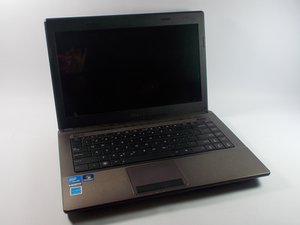
Вики-сайт, созданный студентами
Эта вики выполнена отличной студенческой командой из нашей образовательной программы.
Плохая или низкая автономность аккумулятора
Когда напряжение аккумулятора (отображаемое в процентах в индикаторе заряда Windows) падает до определенного уровня, компьютер выключается без предупреждения. Зарядное устройство подключено к ноутбуку, но устройство не заряжается.
Аккумулятор не заряжается
Убедитесь, что все разъемы на блоке питания и кабеле надежно подключены. Также проверьте кабель питания и сам блок питания на наличие физических повреждений.
Слишком много запущенных программ
Откройте диспетчер задач (нажав Ctrl+Alt+Delete) и отключите ненужные программы, работающие в фоновом режиме.
Компьютер не обновлен
Откройте «Диспетчер устройств» и разверните категорию «Батареи». Щелкните правой кнопкой мыши на пункте «Батарея с ACPI-совместимым управлением (Microsoft)» и выберите «Удалить». Не удаляйте драйвер «Блок питания (ACPI-совместимый)» или другие ACPI-совместимые драйверы, чтобы получить последние обновления. Теперь скачайте и установите последнюю версию драйвера ACPI для вашего ПК.
Неисправный аккумулятор
Если ничего другое не помогает, лучшее решение — полностью заменить аккумулятор.
Вы можете найти подходящий аккумулятор для ноутбука, нажав на значок батареи, который покажет нужную модель аккумулятора для замены.
Устройство не включается
Устройство не реагирует.
Аккумулятор не заряжен
Убедитесь, что аккумулятор заряжен. Вы можете сделать это, зарядив аккумулятор с помощью адаптера питания вашего устройства.
Аккумулятор неисправен
Чтобы проверить, не вышел ли из строя аккумулятор, извлеките его и подключите кабель питания. После этого включите компьютер. Если он включается, значит, аккумулятор неисправен. Вот ссылка на руководство по замене аккумулятора: Замена аккумулятора ASUS X44H-BBR4
Экран поврежден
Если индикатор питания устройства горит, вы слышите работу вентилятора охлаждения, но на мониторе ничего не отображается, возможно, ваш экран неисправен. Вот ссылка на руководство по замене экрана: Замена экрана ASUS X44H-BBR4
Клавиатура или клавиши не реагируют
Кнопки клавиатуры не реагируют на нажатия.
Неправильное подключение
Перезагрузите ноутбук. Возможно, произошел временный сбой из-за потери контакта с материнской платой.
Клавиши заблокированы или включены «Залипающие клавиши»
Убедитесь, что клавиши не заблокированы и функция «Залипающие клавиши» выключена. Для этого перейдите в «Панель управления», затем нажмите «Специальные возможности». Откройте вкладку «Клавиатура» и убедитесь, что все флажки сняты, чтобы специальные функции клавиш не были активны. Обязательно снимите флажки и нажмите кнопку «Применить», чтобы изменения сохранились.
Компьютер не обновлен
Обязательно посетите сайт производителя, чтобы проверить наличие обновлений или программных патчей для вашей модели компьютера. Иногда компоненты перестают работать, если программное обеспечение несовместимо с оборудованием.
Клавиатура загрязнена
Проверьте, нет ли под клавишами мелких частиц, например крошек. Переверните секцию клавиатуры ноутбука и слегка потрясите ее, чтобы удалить свободные крошки, застрявшие под клавишами. Если встряхивание не помогает, можно использовать специальный очиститель для клавиатуры (похожий на мини-пылесос) или баллончик со сжатым воздухом, чтобы продуть пространство между клавишами.
Жидкость на клавиатуре
Если вы пролили жидкость на клавиатуру, постарайтесь удалить как можно больше влаги, перевернув ноутбук. Затем используйте хорошо впитывающее полотенце, чтобы промокнуть клавиатуру и собрать остатки влаги. Жесткий диск и оперативную память можно извлечь, чтобы провести более тщательную чистку. Перед повторным включением убедитесь, что вся влага удалена, иначе могут возникнуть более серьезные проблемы, чем просто неисправность клавиатуры.
Клавиши залипают
Снимите отдельные клавиши, которые залипают. Обязательно очистите снятые клавиши, а также посадочные места под ними. Для разборки и чистки можно использовать ватную палочку, изопропиловый спирт, бумажные полотенца и плоскую отвертку.
Замена клавиатуры
Если ничего из вышеперечисленного не помогло, скорее всего, проблема в самой клавиатуре, и ее необходимо заменить. Вот ссылка на руководство: Замена клавиатуры ASUS X44H-BBR4
Проблемы со звуком
У вас возникают проблемы с воспроизведением звука на ПК.
Неисправный аудиодрайвер
Если звук из ноутбука искажен или отсутствует полностью, возможно, вам нужно обновить аудиодрайвер. Перейдите на сайт support.asus.com. Нажмите вкладку «Загрузка» (Download). Затем введите «X44H» в строку поиска. В появившемся списке выберите «X44H». Выберите свою операционную систему. В списке нажмите «AUDIO», скачайте и установите последнюю версию драйвера.
Проблемы с подключением
Если после обновления драйвера проблема не решилась, возможно, имеется физическое повреждение разъема. Если вы пытаетесь использовать разъем для наушников, проверьте, исправно ли само устройство, которое вы подключаете. Попробуйте воспользоваться заведомо рабочими наушниками. Если это не помогло, возможно, неисправен сам аудиоразъем. В этом случае обратитесь к руководству по ремонту для дальнейшей диагностики.
Неисправные динамики
Если вы уже обновили аудиодрайвер, но проблема не устранена, возможно, у вас неисправны сами динамики или их подключение. Для устранения этой проблемы обратитесь к руководству по ремонту.
Проблемы с перегревом
Это распространенная проблема ноутбуков и компьютеров, когда устройство нагревается сильнее допустимого, что может привести к его повреждению.
Пыль в вентиляционном отверстии
Пыль может засорить вентиляционное отверстие, препятствуя нормальному выходу воздуха из устройства. Обязательно очистите вентиляционное отверстие компьютера с помощью баллончика со сжатым воздухом или компрессора, чтобы удалить все засоры.
Заблокированные вентиляционные отверстия
Если вентиляционные отверстия перекрыты, устройство может перегреваться. Можно приобрести подставки для ноутбука, которые приподнимают устройство, обеспечивая свободный приток воздуха, или охлаждающую подставку с вентиляторами.
Высокая загрузка процессора
Загрузка процессора (CPU) показывает, насколько интенсивно работает ваш компьютер. Если он выполняет слишком много задач, это может вызвать перегрев. Закройте все ненужные приложения, которые могут сильно расходовать заряд аккумулятора и создавать высокую нагрузку на процессор.
Изношенный аккумулятор
Неисправный аккумулятор может не только вызывать проблемы с питанием, но и способствовать перегреву компьютера. По возможности приобретите новый аккумулятор, который будет корректно обеспечивать работу компьютера и не создаст дополнительных проблем с перегревом.
Неисправный вентилятор
Возможно, в вашем устройстве неисправен вентилятор или он сломан. Вот ссылка на наше руководство по замене вентилятора: Замена вентилятора ASUS X44H-BBR4

Команду

UMass Dartmouth, Team 4-3, Catania Fall 2015 Участник UMass Dartmouth, Team 4-3, Catania Fall 2015
UMASSD-CATANIA-F15S4G3
4 членов
Автор 84 руководств

2 Комментариев
how do i turn on keyboard light on my asua x44h if it even has 1
luke hayes - Ответить Поделиться
Hello .my laptop keep flickering after my battery not function and battery is dead..not charging.
munirah6810 - Ответить Поделиться