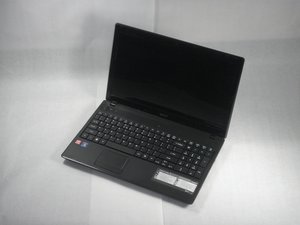
Ноутбук Acer Aspire не включается
Возникли проблемы с включением ноутбука?
Батарея не обнаружена
Убедитесь, что аккумулятор установлен правильно; если нет, следуйте нашему руководству в обратном порядке, чтобы установить его корректно. Если это не решит проблему, проверьте, нет ли погнутых контактов в отсеке для аккумулятора.
Батарея также может не обнаруживаться из-за внутренних соединений ноутбука. В таком случае лучше задуматься о покупке нового ноутбука.
Разряженная или неисправная батарея
Если аккумулятор установлен правильно, но заряда нет, подключите кабель питания для зарядки. Подождите несколько секунд после подключения, чтобы убедиться, что ток поступает, а затем включите ноутбук. Чтобы проверить, держит ли аккумулятор заряд, отсоедините кабель питания примерно через 20 минут и перезагрузите компьютер. Если он загрузился нормально, значит, аккумулятор держит заряд. Если нет, следуйте нашему руководству, чтобы заменить аккумулятор.
Индикатор не светится
Если вы уверены в исправности аккумулятора, извлеките его и удерживайте кнопку питания нажатой в течение 20 секунд (совет с сайта Acer). Затем установите аккумулятор обратно и подключите кабель питания. Должен загореться оранжевый индикатор зарядки. Как только загорится синий индикатор завершения зарядки, попробуйте включить ноутбук. Если это все еще не помогает, возможно, вам потребуется заменить материнскую плату.
Проблемы с дисплеем
Компьютер показывает только черный экран
Если при включении компьютера отображается только черный экран, возможно, у вас вирус. Вам потребуется запустить антивирусное программное обеспечение, если только вам не нужны данные, хранящиеся на ноутбуке. Если это так, вы можете запустить ноутбук и продолжать нажимать клавишу F8. Должно появиться меню, в котором нужно выбрать REPAIR (ВОССТАНОВЛЕНИЕ). Нажимайте OK и Next (Далее), пока не дойдете до экрана выбора RECOVERY MANAGEMENT (УПРАВЛЕНИЕ ВОССТАНОВЛЕНИЕМ). Это вернет компьютер к заводским настройкам, но все ваши данные будут удалены.
Поврежденный дисплей
Если индикатор светится, а аккумулятор обнаружен и заряжен, возможно, ваш дисплей неисправен.
Перегрев
Слишком много запущенных программ
Ноутбук часто перегревается из-за чрезмерной нагрузки. Чтобы проверить это, закройте все открытые программы и перезагрузите ноутбук. Подождите несколько минут: если шум вентилятора уменьшится, проблема решена. Если ноутбук перегревается и выключается, а вентилятор не включается, попробуйте следующие решения.
Вентилятор не работает
Это самая частая причина перегрева.
Сначала убедитесь, что проблема именно в этом. Для этого выключите ноутбук, переверните его, а затем включите снова. Если вы не слышите работу вентилятора, значит, он неисправен, и вам потребуется его заменить.
Засорение вентилятора
Вентилятор может засориться и перестать работать из-за скопления пыли. Чтобы устранить это, сначала отсоедините все кабели и снимите пластиковую крышку. Продуйте вентилятор сжатым воздухом, чтобы удалить всю пыль. Установите крышку на место и подсоедините все кабели.
Примечание: Чтобы избежать этого в будущем, устанавливайте ноутбук на твердые поверхности, чтобы воздух от вентилятора мог свободно циркулировать.
Проблемы с регулировкой громкости
Проверьте, не отключен ли звук: щелкните правой кнопкой мыши по значку динамика в нижнем правом углу панели задач и переместите ползунок громкости вверх или снимите флажок с кнопки отключения звука.
Если это не решило проблему, щелкните правой кнопкой мыши по значку динамика и перейдите к дополнительным параметрам. Откроется интерфейс настройки динамиков, где можно изменить конкретные параметры звука. Убедитесь, что в качестве устройства вывода выбраны «динамики ноутбука», и подтвердите или примените все изменения.
Другой возможной проблемой может быть неисправность звукового драйвера или звуковой карты, которую, возможно, потребуется заменить или обновить драйвер для нее.
Проблемы с производительностью / Медленная работа компьютера
Проблемы с оперативной памятью (RAM)
Если компьютер работает медленно и испытывает трудности с производительностью, проблема может быть в оперативной памяти. Чтобы проверить это, откройте диспетчер задач и выберите вкладку «Производительность». Там отобразится использование памяти. Если память переполнена, сначала перезагрузите компьютер — это должно очистить ее.
Если память по-прежнему переполнена, может потребоваться замена оперативной памяти.
Заполнен жесткий диск
Если свободное место на жестком диске закончилось, компьютер будет открывать документы медленнее, а общая скорость и производительность процессоров снизятся. Вы можете проверить занятое место на диске, нажав на вкладку «Компьютер» в панели управления или в папке с документами. В нижней части экрана будет отображаться, сколько памяти занято и сколько «свободного места» осталось на жестком диске. Если диск переполнен, вам может потребоваться удалить программы и документы или заменить его на жесткий диск большего объема.
Проблемы с чтением CD/DVD
Оптический привод считывает компакт-диски и DVD для их воспроизведения на компьютере. Общие проблемы включают невозможность чтения диска, проблемы с закрытием привода или попадание мелких предметов внутрь. При использовании оптического привода убедитесь, что диск установлен правильно (правильной стороной вверх). Вы можете воспользоваться нашими руководствами, чтобы снять оптический привод и заменить его на новый или очистить его для лучшей работы.
Клавиатура не работает
Если вся клавиатура или отдельные клавиши не работают, ее можно снять для ремонта или замены. Следуйте нашему руководству, чтобы узнать, как безопасно снять клавиатуру.

Команду

Cal Poly, Team 8-11, Regan Spring 2014 Участник Cal Poly, Team 8-11, Regan Spring 2014
CPSU-REGAN-S14S8G11
4 членов
Автор 108 руководств

80 Комментариев
I am unable to update my Aspire 5263 the update screen runs continuously
Bill Ferguson - Ответить Поделиться
Sorry........
Cyber Elegant Lady - Ответить Поделиться
To a someone who I may our may not have F****d up their laptop................ Again soz...
Cyber Elegant Lady - Ответить Поделиться
Nice information
Ahmed tipu - Ответить Поделиться
I hope it works
Deborah Daramola - Ответить Поделиться