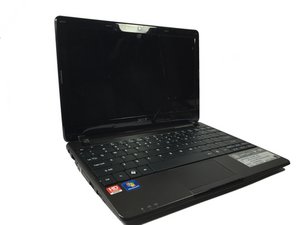
Вики-сайт, созданный студентами
Эта вики выполнена отличной студенческой командой из нашей образовательной программы.
Проблемы со звуком
У вас возникли трудности с воспроизведением звука на компьютере.
Регуляторы громкости
Это распространенная ошибка. Проверьте значок звука и увеличьте уровень громкости, если он слишком низкий. Кроме того, при просмотре видео или прослушивании музыки убедитесь, что ползунок громкости в самом приложении также поднят.
Ноутбук слишком долго включен
При длительной работе ноутбука могут возникать странные сбои. Перезагрузка ноутбука обновит состояние устройства и решит большинство проблем, включая неполадки со звуком.
Неисправный драйвер
Если вам не удается услышать звук через динамики ноутбука или если звук искажен, это может быть следствием неисправности драйвера. Вы можете проверить это, перейдя в «Диспетчер устройств» и выбрав раздел «Звуковые, игровые и видеоустройства». В диспетчере устройств будут указаны производитель и модель. Если рядом со звуковым устройством есть желтый или красный восклицательный знак, это означает, что драйвер отсутствует; вам нужно найти и загрузить последнюю версию драйвера для вашей версии Windows. Установить драйвер можно, перейдя на сайт: http://www.acer.com/.
Микрофон не работает
Нет записи или вывода звука.
Подключение внешних кабелей
Если вы не можете записать свой голос, проверьте, в какой разъем подключен кабель. Убедитесь, что внешний кабель для записи подключен к разъему микрофона.
Встроенный микрофон
Если проблема заключается во встроенном микрофоне, ее решение может заключаться в обновлении драйвера для микрофона.
Плохой контакт в разъеме для наушников
Если звук прерывается или искажается, это обычно признак плохого контакта в разъеме для наушников. Полное вставление штекера в разъем может решить эту проблему. Если штекер вставлен полностью, а проблемы остаются, возможно, неисправен сам микрофон.
Проблемы с беспроводным подключением
Нетбук не обнаруживает или не подключается к беспроводным сетям.
Кнопка беспроводной сети
Проверьте, включена ли кнопка беспроводной связи. Пользователи часто случайно выключают эту кнопку, не замечая этого. Обычно она находится над клавиатурой.
Беспроводное соединение
Если вы считаете, что проблема в используемом соединении, попробуйте подключиться к этой же сети с другого устройства. Если другое устройство работает исправно, значит, проблема не в беспроводной сети.
Настройки маршрутизатора
Проверьте настройки маршрутизатора для Acer Aspire One 722. Убедитесь, что включен протокол DHCP (Dynamic Host Configuration Protocol) и отключена фильтрация по MAC-адресам. Это может нарушать соединение между беспроводной сетью и данным устройством.
Тип маршрутизатора
Тип маршрутизатора влияет на качество беспроводного подключения Acer Aspire One 722. Маршрутизаторы D-Link плохо работают с этим устройством. Они часто ошибочно считают, что устройство все еще транслирует сигнал, что приводит к обрыву беспроводного соединения.
Драйверы беспроводной сети Acer
Если с беспроводным соединением все в порядке, а с типом или настройками маршрутизатора проблем нет, скорее всего, дело в драйверах беспроводной сети Acer. Драйверы нужно своевременно обновлять, иначе они могут прийти в негодность. Чтобы вручную установить обновленный драйвер, перейдите на http://www.acer.com/, найдите и загрузите недостающие драйверы для вашего ноутбука. На сайте могут быть даны инструкции, которые помогут вам в процессе установки.
Проблема с черным экраном
Нетбук включен, вентилятор работает, но экран остается пустым и черным.
Настройки яркости экрана
Если экран кажется выключенным, возможно, установлена минимальная яркость. Настройте яркость, нажав комбинацию клавиш Fn + стрелка влево для ее увеличения. Если это не помогло, попробуйте настроить дисплей с помощью клавиши Fn + F6; это выведет экран из спящего режима.
Обновление BIOS
Если экран нетбука остается черным после включения, вам потребуется обновить или перезагрузить системные настройки BIOS. Чтобы перезагрузить BIOS, просто нажмите комбинацию клавиш «F2 + F9 + F10 + Y», или для обновления системы посетите веб-сайт компании по адресу http://us.acer.com/ac/en/US/content/driv.... Это позволит вам загрузить актуальную версию прошивки для данной модели на USB-накопитель, чтобы использовать ее на неисправном устройстве. Примечание: это крайняя мера для исправления проблемы с черным экраном, так как неправильное обновление BIOS может повредить ваш продукт Acer.
Экран треснул или поврежден
Если на экране ноутбука есть трещины или вмятины, рассмотрите возможность замены экрана, воспользовавшись руководством по замене экрана.
Неисправная материнская плата
Пустой черный экран может быть вызван неисправностью внутренних компонентов. Рассмотрите возможность замены моста, соединяющего материнскую плату с устройством чтения SD-карт, чтобы улучшить соединение. Разберите верхнюю и нижнюю части ноутбука. Отсоедините мостовой компонент, соединяющий материнскую плату и правую плату ноутбука, и замените плату.
Нетбук не включается
Нетбук не подает признаков питания.
Неисправная кнопка питания
Если индикатор на кнопке питания не горит, возможно, нарушен контакт. Иногда кнопка питания может застревать в определенном положении, из-за чего не замыкается цепь питания устройства. Один из способов решения проблемы — замена кнопки.
Проблемы с адаптером питания
Плотно подключите адаптер и проверьте, есть ли признаки поступления питания. Одним из таких признаков является включение светового индикатора, что подтверждает работоспособность адаптера. Если индикатор не загорается, адаптер неисправен. Неисправный адаптер приводит к описанному поведению; подумайте о его замене.
Неисправный аккумулятор
Убедитесь, что адаптер подключен и индикатор на нем горит. Если нетбук включается только при подключенном адаптере, значит, неисправен аккумулятор. Извлеките аккумулятор Acer, следуя этому руководству.

Команду

UMass Dartmouth, Team 5-6, Gulbrandsen Fall 2015 Участник UMass Dartmouth, Team 5-6, Gulbrandsen Fall 2015
UMASSD-GULBRANDSEN-F15S5G6
3 членов
Автор 60 руководств

1 Комментарий
Please problems computer
Md noorul Amin - Ответить Поделиться