Вики-сайт, созданный студентами
Эта вики выполнена отличной студенческой командой из нашей образовательной программы.
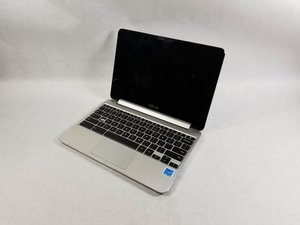
Chromebook не включается
Chromebook не включается при нажатии кнопки питания.
Батарея недостаточно заряжена
Проверьте, мигает ли индикатор батареи. Оставьте Chromebook подключенным к зарядному устройству как минимум на полчаса, прежде чем пробовать включить его снова.
Chrome OS повреждена
Отключите ноутбук от зарядного устройства и оставьте его в покое минимум на 24 часа. Спустя 24 часа без подзарядки снова подключите зарядное устройство к ноутбуку. Должен появиться экран с сообщением о том, что Chrome OS повреждена. Следуйте инструкциям на экране, чтобы восстановить ее.
Экран ноутбука не включается
Компьютер определенно включен, но экран остается темным.
Chromebook находится в спящем режиме
Попробуйте нажать любую кнопку на клавиатуре или провести пальцем по трекпаду, чтобы включить экран. Дайте Chromebook несколько секунд на выход из спящего режима.
Плохое соединение экрана
Выкрутите винты по периметру нижней части корпуса Chromebook и под резиновыми накладками. Аккуратно подденьте и снимите нижнюю крышку Chromebook. Проверьте, правильно ли подключены два черных шлейфа (очень тонкие и широкие кабели) — один совсем маленький, другой большой. Пошаговое руководство можно найти здесь.
Не удается подключиться к интернету
Интернет не работает ни на одной странице. На значке Wi-Fi отображается «x», указывающий на отсутствие подключения. Доступные сети отсутствуют.
Отсутствуют или повреждены драйверы адаптера Wi-Fi
Нажмите правой кнопкой мыши на значок Wi-Fi и выберите пункт устранения неполадок. Если есть ошибки, драйверы будут переустановлены автоматически. Если новых драйверов нет, удалите существующие и перезагрузите Chromebook.
Динамики не работают
Звук должен воспроизводиться, но из динамиков ничего не слышно.
Звук отключен
Убедитесь, что звук включен в Chrome OS. Для этого перейдите в правый нижний угол экрана, выберите «Время» и измените там уровень громкости.
Звук идет через другие устройства
Отключите любые внешние аудиоустройства, такие как наушники или колонки. Если звук по-прежнему не идет из динамиков Chromebook, обратитесь к разделу ниже.
Динамики не подключены
Выкрутите винты по периметру нижней части корпуса Chromebook и под резиновыми накладками. Аккуратно подденьте и снимите нижнюю крышку Chromebook. Проверьте, подключены ли провода динамиков. Пошаговое руководство можно найти здесь.
Устройство не держит заряд
Как бы долго ни заряжался Chromebook, батарея не заряжается.
Зарядное устройство не подключено к розетке и/или к Chromebook
Убедитесь, что зарядное устройство подключено к розетке и к разъему Chromebook.
Разъем питания загрязнен или засорен
Загляните в разъем питания (место, куда подключается зарядное устройство) и проверьте, нет ли там грязи. Если есть, очистите его сжатым воздухом или чистой тканью, затем снова подключите зарядное устройство.
Камера не работает или показывает черный экран
Мне нужно использовать камеру в программе, но она ничего не отображает.
Объектив камеры перекрыт
Посмотрите на камеру и убедитесь, что ее ничего не перекрывает, например кусок ленты.
Ошибка препятствует работе камеры
Перезагрузите Chromebook.
Программе не предоставлено разрешение на использование камеры Chromebook
Убедитесь, что текущей программе разрешено использовать камеру. Если программе требуется разрешение, перейдите в ее настройки, найдите раздел камеры и предоставьте доступ.
Если предоставление доступа отдельным программам не помогает, перейдите в настройки Chrome OS и включите использование камер программами там.

Команду

UMass Dartmouth, Team S1-G2, O'Connell Fall 2019 Участник UMass Dartmouth, Team S1-G2, O'Connell Fall 2019
UMASSD-O'CONNELL-F19S1G2
2 членов
Автор 60 руководств

0 Комментариев