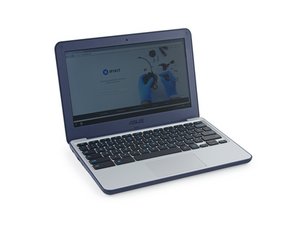
Вики-сайт, созданный студентами
Эта вики выполнена отличной студенческой командой из нашей образовательной программы.
Аккумулятор не заряжается
Аккумулятор не заряжается при подключенном адаптере питания.
Кабели подключены неправильно
Убедитесь, что кабели адаптера питания надежно подключены как к вашему Chromebook, так и к электрической розетке.
Питание не поступает на Chromebook
Проверьте, работает ли электрическая розетка. Если нет, воспользуйтесь другой и попробуйте снова, пока не найдете исправную розетку.
Аккумулятор вышел из строя
Аккумулятор необходимо заменить. Для этого придется разобрать Chromebook, чтобы добраться до него. Следующее видео продемонстрирует, как это сделать.
Нет звука на устройстве
Устройство не воспроизводит слышимый звук.
Слишком низкий уровень громкости
Перейдите в нижний правый угол экрана и нажмите на него. Увеличьте уровень громкости, перетащив ползунок динамика вправо, пока не появится звук.
Неисправное подключение аудиоразъема
Проверьте, до конца ли вставлен штекер в аудиоразъем Chromebook. Если нет, вставьте его в устройство до щелчка.
Не работает второй монитор
Возникли проблемы с подключением внешнего монитора или телевизора к вашему Chromebook.
Плохое соединение
Убедитесь, что кабели HDMI надежно подключены к обоим портам: на Chromebook и на мониторе или телевизоре.
Второй монитор не включен
Убедитесь, что монитор или телевизор подключен к настенной розетке. Если нет, подключите устройство к сети. После этого включите его.
Сообщение об ошибке при загрузке веб-страниц
Веб-страницы не открываются при попытке их загрузить.
Нет подключения к точке доступа Wi-Fi
Убедитесь, что вы подключены к точке доступа Wi-Fi. Это можно проверить, нажав на область состояния в нижнем правом углу экрана. Если вы не подключены к сети Wi-Fi, нажмите на первый пункт прямо под данными вашей учетной записи и выберите сеть для подключения.
Открыто слишком много вкладок
Большое количество открытых вкладок влияет на производительность Chromebook из-за ограниченного объема памяти по сравнению со стандартными ноутбуками и настольными компьютерами. Закрытие нескольких вкладок может помочь возобновить загрузку страниц.
Перезагрузка Chromebook
Избыток данных в оперативной памяти (RAM) Chromebook может замедлить его работу и вызвать ошибки. Перезагрузите устройство, чтобы очистить оперативную память. Это должно повысить отзывчивость системы.
Ошибка при попытке обновления Chrome OS
Произошла ошибка во время обновления Chrome OS.
Потеря интернет-соединения при скачивании обновления
Восстановите подключение вашего Chromebook к Интернету и попробуйте обновить Chrome OS снова. Это можно сделать, нажав на область состояния в нижнем правом углу экрана. Затем нажмите на «Настройки». После этого выберите «О Chrome OS». Далее нажмите «Проверить и установить обновления».
Обновление не начинается
Перезагрузите ваш Chromebook и попробуйте обновить его снова. Если это не помогло, вам потребуется сбросить устройство до заводских настроек. Перейдите по этой ссылке и следуйте инструкциям в разделе «Сброс настроек личного Chromebook».
Черный экран
Экран остается черным, но светится после включения устройства.
Определение причины проблемы
Сначала нужно выяснить, связана ли проблема только с дисплеем или с чем-то другим. Для этого выполните следующие действия:
1. Выключите ноутбук. Убедитесь, что он полностью выключен, а не находится в режиме сна или гибернации.
2. Подключите к ноутбуку внешний монитор. Затем включите внешний монитор.
3. Включите ноутбук. Если внешний монитор показывает изображение, значит, проблема в экране ноутбука (возможные решения ниже). Если изображения нет, вероятно, проблема гораздо серьезнее.
Плохой контакт шлейфа дисплея
Возможно, шлейф дисплея отошел. Чтобы исправить это, перейдите к руководству по замене экрана и, вместо замены экрана, просто поправьте разъем шлейфа дисплея. Затем соберите экран обратно и проверьте, решена ли проблема.
Шлейф дисплея поврежден
Если предыдущее решение не помогло, возможно, вам потребуется заменить шлейф дисплея.
Поврежден разъем на экране
Если указанные выше способы не решили проблему, возможно, потребуется заменить экран.
Ноутбук работает медленно
Ноутбук работает не так быстро, как должен.
Слишком высокая нагрузка на ноутбук
Если ноутбук стал работать медленнее, чем раньше, возможно, одновременно запущено слишком много процессов. Попробуйте найти ненужные процессы, которые потребляют много ресурсов, и завершить их или изменить настройки, чтобы они не перегружали систему.
Необходим объем оперативной памяти побольше
Если вам нужны все ресурсоемкие процессы, подумайте об увеличении объема оперативной памяти. Однако убедитесь, что ваша материнская плата поддерживает такое обновление. После установки новой памяти перезагрузите устройство через неделю.
Если материнская плата не поддерживает увеличение объема RAM, возможно, вам нужен более мощный компьютер. Этот Chromebook не предназначен для игр.
Не подключается к Интернету
Возникли проблемы с подключением к Интернету.
Определение причины проблемы
Сначала нужно определить, в чем проблема: в сети или в самом ноутбуке. Попробуйте один из следующих способов:
- Отключитесь от всех сетей, полностью перезагрузите компьютер и попробуйте подключиться снова.
- Если у вас есть другое устройство с доступом в Интернет, попробуйте подключить его к той же сети. Если оно подключается, значит, проблема в ноутбуке. Если нет, скорее всего, дело в самой сети.
- Попробуйте подключиться к сети с помощью Ethernet-кабеля. Если это работает, вероятно, проблема в ноутбуке. Если нет, скорее всего, проблема в сети.
Проблема в моем ноутбуке
Если вы выяснили, что проблема в ноутбуке, попробуйте следующее:
- Убедитесь, что на ноутбуке установлены все последние обновления.
- Запустите инструмент диагностики Google и следуйте руководству по устранению неполадок.
- Удалите адаптер локальной сети. Перезагрузите компьютер. После запуска система должна автоматически установить новый драйвер.
Проблема в сети
Попробуйте перезагрузить модем.
Ноутбук зависает или перезагружается
Ваш ноутбук периодически аварийно завершает работу после некоторого времени использования.
Очистка от вирусов/вредоносного ПО
Возможно, на вашем компьютере есть вредоносные файлы. Попробуйте запустить антивирус или средство для удаления вредоносного ПО, чтобы очистить ноутбук.
Проверка оперативной памяти/жесткого диска
Возможно, компьютер работает слишком медленно из-за аппаратных проблем. Попробуйте протестировать оперативную память для проверки работоспособности.
Сброс к заводским настройкам
Если ни один из вышеперечисленных советов не помог, попробуйте выполнить полный сброс к заводским настройкам.
Не включается
Ноутбук не включается, даже если он заряжен и/или подключен к сети.
Возможная перегрузка
Попробуйте отсоединить все внешнее оборудование. Отключите все кабели.
Полная перезагрузка
Удерживайте кнопку питания не менее 20 секунд, чтобы принудительно выполнить полную перезагрузку. Затем попробуйте снова включить ноутбук.
Неисправный адаптер питания
Возможно, ваш адаптер питания неисправен. Попробуйте использовать другой адаптер (с таким же напряжением) и посмотрите, включится ли ноутбук.
Переустановка оперативной памяти
Если ничего из вышеперечисленного не помогает, попробуйте извлечь модуль оперативной памяти и установить его на место. Затем попробуйте включить компьютер снова.
Монитор дисплея
Возможно, проблема именно в дисплее. Чтобы проверить это, подключите внешний монитор и включите компьютер. Если внешний монитор показывает изображение с компьютера, значит, проблема в экране. Вы можете узнать, как заменить экран, следуя руководству по замене экрана. В противном случае проблема, вероятно, в материнской плате, которую можно заменить, следуя руководству по замене материнской платы.

Команду

USF Tampa, Team 3-1, Passmore Fall 2016 Участник USF Tampa, Team 3-1, Passmore Fall 2016
USFT-PASSMORE-F16S3G1
4 членов
Автор 72 руководств

3 Комментариев
The RETURN Key has stopped working. Cannot delete text. Otherwise keyboard is working OK. Any solutions please?gerrywatcher2@gmail.com
Gerry Landau - Ответить Поделиться
I want to fix the corner of my Chromebook screen. When I touch the touchscreen at the corner, it won't work
caitlyn aebersold - Ответить Поделиться
Laptop screen black holding power button for 20-40 seconds does nothing?
Tomika Wise - Ответить Поделиться