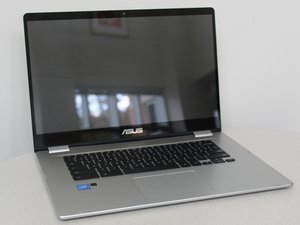
Вики-сайт, созданный студентами
Эта вики выполнена отличной студенческой командой из нашей образовательной программы.
Аккумулятор не держит заряд
Ноутбук заряжается до 100%, но время автономной работы значительно меньше 10 часов.
Энергопотребление программами и периферийными устройствами
Если Chromebook не держит заряд, это может быть связано с избыточным количеством запущенных приложений или подключенных аксессуаров. Попробуйте закрыть неиспользуемые приложения. Отключите периферийные устройства, потребляющие энергию, такие как микрофоны, внешняя мышь для Chromebook или веб-камеры, которые постепенно разряжают аккумулятор.
Износ аккумулятора
Если Chromebook разряжается значительно быстрее, чем за 10 часов, возможно, аккумулятор просто устарел. Его необходимо заменить. Чтобы заменить аккумулятор, воспользуйтесь этим руководством.
Клавиши клавиатуры не реагируют на нажатия
Клавиши на клавиатуре не срабатывают при нажатии.
Неисправность клавиатуры
Если не реагируют все клавиши, попробуйте заменить клавиатуру целиком, следуя этому руководству.
Клавиши застряли
Если при нажатии не срабатывают только определенные клавиши, возможно, что-то попало под них. Чтобы устранить это, снимите клавишу и тщательно очистите пространство под ней. После этого верните клавишу на место и защелкните ее.
Динамик работает тихо или периодически не воспроизводит звук
Динамики ноутбука воспроизводят звук очень тихо или вовсе не воспроизводят его.
Низкий уровень громкости
Убедитесь, что громкость не установлена на низкий уровень. Управление громкостью осуществляется с помощью двух клавиш со значками динамика в правом верхнем углу клавиатуры. Левая клавиша уменьшает громкость, а правая — увеличивает.
Звук случайно отключен
Убедитесь, что звук не был случайно выключен. Кнопка отключения звука находится в верхнем ряду, четвертая справа.
Неисправность динамика
Если предыдущие шаги не помогли, возможно, динамик неисправен. Его необходимо заменить на новый. Замените динамик с помощью этого руководства.
Тачпад не реагирует
Курсор мыши не перемещается при проведении пальцем по тачпаду.
Программные сбои
Попробуйте несколько раз нажать клавишу «esc». Если это не помогло, «побарабаньте» пальцами по тачпаду в течение 10 секунд. Выключите Chromebook и перезапустите его. Если ни один из этих методов не работает, возможно, неисправен сам тачпад (см. «Неисправный тачпад»).
Неисправность тачпада
Для перемещения курсора на Chromebook C523N необходимо проводить пальцем по тачпаду. Если курсор не двигается при использовании тачпада, возможно, его необходимо заменить. Чтобы заменить тачпад, воспользуйтесь этим руководством:
Компьютер не включается
Ноутбук не включается и не реагирует на действия.
Неисправный кабель для зарядки
Убедитесь, что зарядный кабель подключен и индикатор зарядки горит. Если кабель подключен, но индикатор зарядки не светится, возможно, неисправен зарядный кабель. Возможно, потребуется приобрести новый кабель для зарядки.
Разряженный или неисправный аккумулятор
Если ноутбук реагирует на нажатия только при подключенном зарядном кабеле, независимо от длительности зарядки, возможно, аккумулятор неисправен и его необходимо заменить. Замените аккумулятор с помощью этого руководства.

Команду

Grand Valley State University, Team S4-G2, DeVasto Fall 2019 Участник Grand Valley State University, Team S4-G2, DeVasto Fall 2019
GVSU-DEVASTO-F19S4G2
4 членов
Автор 72 руководств

14 Комментариев
Screen broken. I mean digitizer. Need to replace.
Tim Cherry - Ответить Поделиться
This is a new Asus c523 chromebook and the screen won’t turn on. The light when plugged in is blue or white but it never turns on. Help.
Krista Nash - Ответить Поделиться
I have a few month old asus c523n laptop and it’s dead and won’t charge with the original charger or the two replacement chargers I’ve purchased this past week. There have been no other issues or any damage done to the laptop. I’m unsure if the battery is the use because, again, it’s a very new laptop.
Crystal Pfaus - Ответить Поделиться
I have the same problem. Have you fixed? If so how?
Carl Brooks - Ответить Поделиться
@carlbrooks98985 i have also the Same Problem did you fixed
Armin Sufizada - Ответить Поделиться