Вики-сайт, созданный студентами
Эта вики выполнена отличной студенческой командой из нашей образовательной программы.
Аккумулятор не заряжается
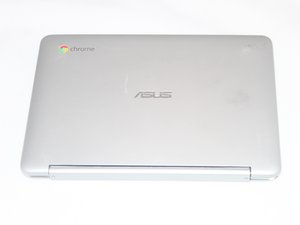
Chromebook не заряжается или не включается.
Неисправен адаптер питания
Убедитесь, что адаптер питания подключен к розетке, и проверьте, горит ли индикатор на адаптере. Если адаптер подключен, а индикатор не горит, значит, адаптер неисправен. Приобретите новый для замены.
Неисправен аккумулятор
Если адаптер подключен и индикатор горит, значит, адаптер работает исправно. Если после нескольких часов зарядки уровень заряда аккумулятора остается низким, значит, аккумулятор неисправен. Обратитесь к руководству по замене, чтобы узнать, как заменить аккумулятор.
Сенсорный экран не реагирует
Сенсорный экран Chromebook не реагирует на касания.
Загрязнен сенсорный экран
Протрите сенсорный экран чистой тканью.
Неисправен сенсорный экран
Выполните аппаратный сброс, удерживая кнопку питания и клавишу обновления (верхний ряд, четвертая клавиша слева [стрелка по кругу]) в течение десяти секунд.
Устройство не подключается к Интернету
Chromebook не распознает вашу сеть Wi-Fi.
Неисправен драйвер
Если другие устройства подключаются к вашей сети Wi-Fi, а Chromebook нет, найдите драйвер для Интернета на официальном веб-сайте, выполнив поиск по запросу «Asus C100P», и установите его.
Звук не работает
У вас возникли проблемы с воспроизведением звука на Chromebook.
Неисправен драйвер
Если вы не слышите звук даже при использовании наушников, возможно, неисправен аудиодрайвер. Найдите аудиодрайвер на официальном веб-сайте, выполнив поиск по запросу «Asus C100P», и установите его.
Неисправны наушники
Проверьте, работают ли с устройством другие наушники. Если это не помогло, убедитесь, что наушники полностью вставлены в разъем, а настройки вывода звука заданы верно.
Неисправен динамик
Убедитесь, что звук не отключен и что в качестве устройства вывода звука выбраны динамики.
Клавиши/клавиатура не реагируют
Отдельные клавиши или вся клавиатура Chromebook не реагируют на нажатия.
Неисправны клавиши яркости и/или громкости
Проверьте настройки и убедитесь, что вы не достигли верхнего или нижнего предела регулировки этих клавиш. Настройте соответствующим образом.
Неисправны клавиши
Если не работают только несколько клавиш, аккуратно извлеките их с помощью съемника клавиш и замените.
Если они все равно не работают, возможно, отошел разъем клавиатуры. Снимите заднюю крышку Chromebook, отсоедините разъем и подключите его снова. Если проблема повторяется, можно зафиксировать разъем изолентой или каптон-лентой, чтобы он надежно держался.
Неисправна клавиатура
Выключите и снова включите Chromebook. Если это не помогло, сбросьте настройки Chromebook. Удерживайте кнопку питания пять секунд, чтобы выключить устройство, затем снова нажмите кнопку питания, чтобы включить его. Когда появится экран входа в систему, нажмите одновременно клавиши Ctrl, Shift, Alt и R. Появится сообщение: «Ваше устройство будет сброшено к исходным заводским настройкам. Все локальные файлы и медиаданные будут удалены. Хотите продолжить?». Нажмите «Сброс» (Reset), после чего появится сообщение «Powerwash в процессе» (Powerwash in Progress). После завершения Powerwash Chromebook перезагрузится.
Камера не работает
Камера не функционирует или Chromebook выдает сообщение «камера не найдена».
Неисправна камера
Выключите и снова включите Chromebook. Если это не помогло, проверьте, работает ли камера в другом приложении, например, в Skype. Если работает, просто удалите и заново установите приложение, в котором камера не функционирует.
После выполнения обоих решений, описанных выше, сбросьте настройки Chromebook. Удерживайте кнопку питания пять секунд, чтобы выключить устройство, затем снова нажмите кнопку питания, чтобы включить его. Когда появится экран входа в систему, нажмите одновременно клавиши Ctrl, Shift, Alt и R. Появится сообщение: «Ваше устройство будет сброшено к исходным заводским настройкам. Все локальные файлы и медиаданные будут удалены. Хотите продолжить?». Нажмите «Сброс» (Reset), после чего появится сообщение «Powerwash в процессе» (Powerwash in Progress). После завершения Powerwash Chromebook перезагрузится.
Bluetooth не работает
Не удается подключиться к Bluetooth или подключение есть, но оно постоянно прерывается.
Неисправен Bluetooth
Выключите и включите Bluetooth. Если это не помогло, убедитесь, что ваше устройство поддерживается (поддерживаются клавиатуры, мыши, колонки, наушники и гарнитуры), и убедитесь, что вы ввели правильный PIN-код Bluetooth. Эту проблему также можно решить, закрыв ненужные вкладки браузера и приложения.
Помехи Bluetooth
После выполнения всех описанных выше решений уберите Bluetooth-устройство подальше от других беспроводных устройств и переместите Chromebook поближе к Bluetooth-устройству.
Тачпад не реагирует
Тачпад Chromebook не реагирует на касания.
Загрязнен тачпад
Протрите тачпад чистой тканью.
Неисправен тачпад
Выключите и снова включите Chromebook. Если это не помогло, несколько раз нажмите клавишу Escape. Если ничего не помогает, выполните аппаратный сброс, удерживая кнопку питания и клавишу обновления (верхний ряд, четвертая клавиша слева [стрелка по кругу]) в течение десяти секунд.

Команду

Eastern Washington University, Team 1-1, Rowley SU 2016 Участник Eastern Washington University, Team 1-1, Rowley SU 2016
EWU-ROWLEY-SU16S1G1
3 членов
Автор 24 руководств

25 Комментариев
My chrome book won't turn on. We have had it 10 months. 6 mo late it did turn on? Once again now I let the power goes all the way down and it will not turn on again. I talk to a friend who is having the same problem. Both are asus chrome book 10.1" touch screen. Any suggestions?
Catherine Placek - Ответить Поделиться
My niece's brand new Chromebook flip appears to have an issue where she tries to start using it, she can log in and that's about all, if she tries to use it the screen will go to black then pop back on...it won't run a program...any suggestions???
Christie Gustafson - Ответить Поделиться
Powerwash it and rell me what happens
Braydon Gibson - Ответить Поделиться
When my battery hits 60% my Asus Chromebook Flip C100P just shuts off immediately. Then I have to plug the power back in and it starts working again.
Ellis Malave - Ответить Поделиться
I have same issue. Any assistance would be appreciated.
Steven - Ответить Поделиться