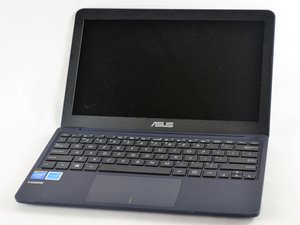
Вики-сайт, созданный студентами
Эта вики выполнена отличной студенческой командой из нашей образовательной программы.
«Синий экран смерти»
Во время работы на ноутбуке появляется «синий экран смерти»
Использование восстановления системы
Восстановление системы позволяет вернуть операционную систему к предыдущему состоянию, которое было до появления «синего экрана смерти». Чтобы использовать восстановление системы в Windows 10, нажмите кнопку «Пуск» и введите «восстановление системы». Выберите «Вернуть компьютер в исходное состояние». Вам будет предложено сбросить настройки компьютера, выбрав файлы, которые вы хотите сохранить, с последующей полной переустановкой Windows 10, или выбрать «Вернуться к предыдущей сборке», что может вернуть компьютер к состоянию до появления «синего экрана смерти».
Обновление драйверов
Обновление драйверов оборудования помогает предотвратить ошибки и сбои. Чтобы установить последние версии драйверов, откройте «Панель управления» и введите «Драйверы» в строке поиска панели управления. Вы увидите опцию обновления драйверов. Отсюда можно просмотреть все устройства и проверить, есть ли доступные обновления для их драйверов.
Поиск вредоносных программ
Вредоносные программы и вирусы могут заражать определенные области компьютера и вызывать «синие экраны смерти». Запустите полное сканирование компьютера с помощью вашего антивирусного программного обеспечения для обнаружения вредоносных программ.
Ноутбук самопроизвольно выключается
Ноутбук произвольно выключается во время использования
Проблема перегрева
Если компьютер выключается во время использования, причиной может быть перегрев. Перегрев возникает из-за пыли и другого мусора, засоряющего вентиляторы и вентиляционные отверстия компьютера. Для устранения этой проблемы используйте баллон со сжатым воздухом для очистки вентиляторов и вентиляционных отверстий. Просто распылите воздух в отверстия, чтобы удалить скопившийся в них мусор.
Экран не включается
Экран не включается при открытии или включении ноутбука
Слабый аккумулятор
Чтобы проверить, является ли аккумулятор причиной проблемы, извлеките его, если это возможно. Затем подключите адаптер переменного тока (зарядное устройство) к компьютеру. Если ноутбук нормально загружается при подключенном питании, значит, аккумулятор требует замены.
Проблема с дисплеем
Подключите внешний монитор к компьютеру, чтобы проверить, является ли дисплей ноутбука причиной того, что экран не включается. Если изображение на мониторе отображается нормально, проверьте настройки дисплея в параметрах Windows, чтобы убедиться, что всё в порядке. Если всё нормально, возможно, вам придется заменить встроенный экран ноутбука.
Искажения звука
Звук при использовании ноутбука не соответствует норме
Обновление драйверов
Иногда устаревшие драйверы могут вызывать искажение звука на ноутбуке. Чтобы установить последние версии драйверов, откройте «Панель управления» и введите «Драйверы» в строке поиска панели управления. Вы увидите опцию обновления драйверов. Отсюда обновите все драйверы, относящиеся к аудио, звуку и т. д.
Замена динамиков или аудиоразъема
Чтобы определить, исходит ли искаженный звук из аудиоразъема или динамиков ноутбука, подключите наушники через аудиоразъем и проверьте звук. Если звук искажен, возможно, вам нужно заменить аудиоразъем. Если в наушниках звук нормальный, возможно, требуется замена динамиков ноутбука.
Ноутбук завис и не реагирует на действия
Ноутбук завис, экран, клавиатура и мышь не реагируют
Перезагрузка ноутбука
Чтобы перезагрузить зависший ноутбук, просто удерживайте кнопку питания в течение нескольких секунд, пока экран не погаснет и не начнется процесс загрузки.
Перегрев ноутбука
Проблема перегрева может привести к зависанию компьютера и потере отклика на действия пользователя. Для устранения этого используйте баллон со сжатым воздухом для очистки вентиляторов и вентиляционных отверстий. Просто распылите воздух в отверстия, чтобы удалить скопившийся в них мусор.
Зависание приложения
Если зависло используемое приложение, одновременно нажмите клавиши ALT-CTRL-ESC, чтобы открыть диспетчер задач. Выберите приложение, вызывающее проблему, и нажмите «Снять задачу».

Команду

Gateway, Team 1-4, Kuhn Fall 2015 Участник Gateway, Team 1-4, Kuhn Fall 2015
GCC-KUHN-F15S1G4
1 член
Автор 0 руководств

6 Комментариев
How do we change harddrive if it is soldered on the motherboard for computer which doesn;t boot anymore?
Gdencio - Ответить Поделиться
I have found that smetime the asus X205TA fails to boot. The light indicator is on which suggests that it is charged. If I hold in the power key for about 30 second until the light goes off I can then press the power key again and it boots
donna kim - Ответить Поделиться
Hi my Asus EeeBook is frozen, will switch on and load the log on screen but then no mouse or key board life. In the bottom right hand corner there is an icon which looks like a screen with a red X at the bottom. Can anyone help ? Thank you in advance
Zoe woodhead - Ответить Поделиться
Where are the fans Located? My asus has now become overly easy to overheat and just turning it on will make it overheat. How do i fix this! I have not noticed that my laptop was overheating until i found out my laptop keyboard started melting abit. This also affected my audio and speakers. My speakers now do not work.
VoteAlt - Ответить Поделиться
Hello… my asus X205TA says no audio output device is installed… what can I do please?
ojobabatunde979 - Ответить Поделиться