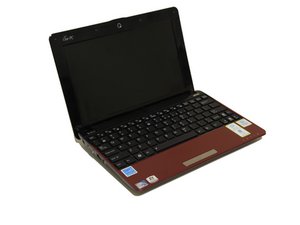
Eee PC не включается
Что-то мне подсказывает, что здесь обычное выключение и включение не поможет.
Разряженная/неисправная батарея
Подключите адаптер питания к компьютеру и сетевой розетке. Если индикатор зарядки в правом нижнем углу компьютера загорелся, дайте устройству зарядиться, прежде чем включать его. Если это не помогло, извлеките батарею из компьютера. Подключите адаптер питания к ноутбуку и попробуйте его включить. Если компьютер включился, проблема в разряженной или неисправной батарее, и её необходимо заменить. Инструкцию по замене см. в этом руководстве по замене батареи.
Аппаратная неисправность
Сначала выключите Eee PC. Затем отсоедините все устройства, подключенные к компьютеру, включая блок питания. Извлеките батарею из компьютера, чтобы к нему не был подключен ни один источник питания. Нажмите и удерживайте кнопку питания в течение 30 секунд, после чего отпустите её. Подключите батарею и блок питания обратно к компьютеру (не подключая другие устройства) и попробуйте включить его снова.
Неисправный дисплей
Если при нажатии кнопки питания загораются индикаторы в правом нижнем углу ноутбука, но экран остается черным и изображение отсутствует, возможно, дисплей неисправен и требует замены. Обратитесь в службу поддержки Asus для ремонта дисплея.
Повреждение установленной ОС Windows
Если компьютер включается (об этом свидетельствуют индикаторы в правом нижнем углу), но появляется сообщение об ошибке «No operating system found» (Операционная система не найдена), возможно, повреждены файлы установки Windows. Вам потребуется переустановить Windows. Вы можете воспользоваться этим руководством, предоставленным Microsoft. Если это не решило проблему, продолжайте чтение.
Неисправный жесткий диск
Если компьютер включается, но не загружает Windows, и появляется ошибка «No operating system found» (Операционная система не найдена), возможно, вышел из строя жесткий диск. Если вы столкнулись с этой проблемой и уже пробовали переустановить Windows, как описано в разделе «Повреждение установленной ОС Windows» выше, обратитесь к этому руководству по замене жесткого диска.
Неисправная материнская плата
Если ничего не помогает, скорее всего, проблема в материнской плате. Ноутбук мог перегреться, выйти из строя из-за попадания жидкости или просто выработать свой ресурс. Это трудно исправить самостоятельно, и, скорее всего, потребуется обслуживание в сервисном центре Asus (если устройство на гарантии). В этой ситуации обратитесь в службу поддержки Asus.
Экран кажется черным, но на нем едва заметно изображение
Компьютер включается, но разобрать что-либо на экране сложно. Использование фонарика помогает увидеть изображение на дисплее.
Низкая яркость дисплея
Возможно, яркость дисплея установлена на таком низком уровне, что вы не видите изображение. Используйте фонарик или другой источник света, чтобы подсветить экран. Если вы видите изображение, попробуйте несколько раз нажать комбинацию клавиш Fn и F6. Вам также следует обратиться к этому руководству, чтобы вручную изменить яркость в Windows. Если это не помогло, возможно, неисправна подсветка дисплея, которую необходимо заменить. Обратитесь в службу поддержки Asus для ремонта подсветки.
Eee PC не подключается к Wi-Fi
Wi-Fi либо не отображается в Windows, либо компьютер не может установить соединение.
Неверный пароль Wi-Fi
Если ваш ПК не может подключиться к Интернету, возможно, вы ввели неверный пароль от сети Wi-Fi. Краткое руководство по смене пароля можно найти на этой странице.
Отключенный Wi-Fi
Убедитесь, что функция Wi-Fi на устройстве не отключена. Попробуйте нажать комбинацию клавиш Fn и F2. Если это не решило проблему, вам нужно вручную включить Wi-Fi адаптер в диспетчере устройств. Для этого нажмите клавишу Windows, введите в поиске «диспетчер устройств» и откройте его. Перейдите в раздел «Сетевые адаптеры». Нажмите правой кнопкой мыши на беспроводной сетевой адаптер и выберите «Включить». Если пункта «Включить» нет, значит, ваш Wi-Fi адаптер уже активен, и проблема не в этом.
Неисправный беспроводной маршрутизатор
Если после выполнения всех указанных выше действий компьютер все равно не подключается к сети, проблема может быть в маршрутизаторе (роутере). Если у вас есть доступ к устройству, начните с перезагрузки: отключите маршрутизатор от питания на 10 секунд, а затем включите обратно. Если компьютер по-прежнему не подключается, попробуйте соединить с маршрутизатором другое устройство. Если оно также не может подключиться, скорее всего, проблема в маршрутизаторе. В этом случае он либо неправильно настроен, либо неисправен и требует ремонта или замены.
Неисправный Wi-Fi адаптер
Если другое устройство успешно подключается к маршрутизатору, возможно, неисправен ваш Wi-Fi адаптер. Инструкции по его замене можно найти в этом руководстве по замене Wi-Fi адаптера.
Батарея не заряжается
Индикатор зарядки не горит, и компьютер не работает при питании только от батареи.
Неисправная розетка
Если ваш Eee PC не заряжается при подключении к электросети (на это указывает отсутствие индикатора зарядки в правом нижнем углу), возможно, неисправна настенная розетка. Если вы используете сетевой фильтр, убедитесь, что он включен и правильно подсоединен. Попробуйте подключить другое устройство к этой же розетке. Если оно получает питание, значит, проблема в другом, и решение можно найти ниже.
Неисправный адаптер питания
Если вы убедились, что розетка исправна, возможно, поврежден адаптер питания. Сначала проверьте, плотно ли кабель питания подключен к блоку адаптера. Если соединение слабое, плотно соедините детали и подключите адаптер к компьютеру. Если это не помогло, попробуйте взять другой совместимый адаптер и подключить его. Если компьютер начал заряжаться, значит, ваш адаптер неисправен и его нужно заменить. Такие адаптеры можно приобрести в Интернете.
Неисправная батарея
Если адаптер питания и розетка исправны, а компьютер выключается при отключении от сети, проблема, скорее всего, в неисправной батарее. Это можно исправить только заменой батареи, так как проблема вызвана износом или повреждением компонентов. Если ваше устройство на гарантии, обратитесь в Asus для получения новой батареи. В противном случае приобретите новую батарею именно для этой модели. Вы можете использовать это руководство по замене батареи для её установки.
Тачпад работает некорректно
При использовании тачпада курсор мыши на экране не двигается должным образом или не реагирует совсем.
Отключенный тачпад
Если тачпад не перемещает курсор, но компьютер реагирует на нажатия клавиш, возможно, тачпад отключен. Чтобы исправить это, включите его с помощью клавиатуры, нажав одновременно Fn и F3. Если это не помогло, нажмите клавишу Windows, введите «диспетчер устройств» и откройте его. Перейдите в раздел «Мыши и иные указывающие устройства». Нажмите правой кнопкой мыши на устройство тачпада и выберите «Включить». Если пункта «Включить» нет, значит, тачпад уже активен, и проблема в другом.
Поврежденный драйвер тачпада
Если тачпад включен, но все равно работает некорректно, возможно, поврежден его драйвер. Нажмите клавишу Windows, введите «диспетчер устройств» и откройте его. Перейдите в раздел «Мыши и иные указывающие устройства». Нажмите правой кнопкой мыши на тачпад и выберите «Обновить драйверы». Затем выберите «Автоматический поиск обновленных драйверов». Если драйвер будет найден, позвольте системе установить его. Если нет, нажмите правой кнопкой мыши на тачпад, выберите «Удалить» и перезагрузите компьютер. После перезагрузки система переустановит драйвер, что должно устранить проблему.
Неисправный тачпад
Если тачпад не отключен, а обновление или переустановка драйвера не решили проблему, возможно, тачпад физически неисправен. Обратитесь в службу поддержки Asus для устранения этой неполадки, так как у них есть необходимые детали для ремонта или замены тачпада.
Клавиатура работает некорректно
Вы нажимаете клавиши, но ничего не происходит, а беспорядочное нажатие клавиш не дает результата.
Отсоединенный шлейф
Существует вероятность, что шлейф, соединяющий клавиатуру с материнской платой, отсоединился. Для получения помощи по повторному подключению этого шлейфа ознакомьтесь с этим руководством по замене клавиатуры.
Неисправная клавиатура
Если шлейф клавиатуры плотно подключен, скорее всего, сама клавиатура вышла из строя. Для помощи по её замене ознакомьтесь с этим руководством по замене клавиатуры.

Команду

Cal Poly, Team 13-32, Maness Spring 2014 Участник Cal Poly, Team 13-32, Maness Spring 2014
CPSU-MANESS-S14S13G32
5 членов
Автор 60 руководств

3 Комментариев
My eeePC has been tucked away in a drawer for several years. I've charged it up and turned it on but there is no screen display. I then removed the battery and I have the eee plugged in. Still no display. It's so long since I've used this machine I don't really remember howto use it any more. Mostly I use iPad and occasional my desktop PC. HELP, please?
Lily K - Ответить Поделиться
Try connecting your EEE PC to an external monitor, if you have one.
You can also shine a light (i.e. flashlight) on the screen, and see if you can see anything. If so, it could be that the backlight has gone out.
Natasha R. - Ответить Поделиться
I haven't used my eepc computer for a while but when it on and it It said to press f2 I click it and nothing happens what do I do?
Cat King - Ответить Поделиться