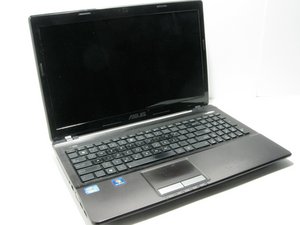
Вики-сайт, созданный студентами
Эта вики выполнена отличной студенческой командой из нашей образовательной программы.
Устройство не включается
Устройство не реагирует на нажатие кнопки питания.
Неисправен адаптер питания
Убедитесь, что адаптер питания подключен к исправной розетке. Когда адаптер включен в сеть, индикатор на нем должен светиться. Если индикатор не загорается, адаптер неисправен. Рекомендуется приобрести новый адаптер питания.
Аккумулятор не заряжается
Убедитесь, что адаптер питания подключен к ноутбуку и индикатор на адаптере светится. Отсоедините адаптер питания от ноутбука. Если ноутбук не включается при отсоединенном адаптере, значит, аккумулятор неисправен. Рекомендуется заменить аккумулятор.
Клавиатура не отвечает
Клавиши на клавиатуре не реагируют на нажатия или отсутствуют.
Залипание клавиш
Если клавиша не реагирует на нажатие, возможно, под ней что-то застряло. Снимите клавишу с клавиатуры, чтобы проверить наличие мусора. Тщательно очистите область перед тем, как установить клавишу на место.
Неисправна клавиатура
Проверьте несколько клавиш на клавиатуре, чтобы узнать, работают ли они. Если клавиши не реагируют на нажатия, возможно, клавиатура неисправна. Рекомендуется заменить клавиатуру используя это руководство.
Устройство не заряжается при подключении к сети
Устройство не заряжается, когда адаптер подключен к нему.
Поврежден кабель зарядки
Когда адаптер питания подключен к устройству, убедитесь, что индикатор на адаптере светится. Если индикатор не светится, проверьте работу с другими адаптерами питания, чтобы понять, сохраняется ли проблема. Если индикатор не загорается, рассмотрите возможность замены кабеля зарядки устройства.
Неисправен порт зарядки
Когда адаптер питания подключен к устройству, убедитесь, что индикатор на адаптере светится. Если индикатор светится, проверьте работу с другими адаптерами питания, чтобы понять, сохраняется ли проблема. Если ноутбук по-прежнему не заряжается при подключении к адаптеру питания, возможно, проблема в порте зарядки устройства. Рекомендуется заменить порт зарядки.
Аккумулятор разряжен или вышел из строя
Если порт зарядки и адаптер питания полностью исправны, возможно, неисправен сам аккумулятор. Рекомендуется заменить аккумулятор.
Зависание экрана ноутбука
Экран ноутбука зависает на одной странице или становится черным.
Устаревший видеодрайвер
Если ноутбук зависает во время использования, возможно, у вас установлен устаревший видеодрайвер. Переустановите видеодрайвер: выполните поиск по запросу «Asus K53E». Выберите «Asus K53E Notebook», а затем перейдите на вкладку «Support» (Поддержка). Нажмите «Driver & Tools» (Драйверы и утилиты) и выберите соответствующую операционную систему Windows. Переустановите VGA-драйвер.
Неисправен жесткий диск
Если компьютер продолжает зависать, возможно, проблема в жестком диске. Рекомендуется заменить жесткий диск.
Недостаточное количество термопасты
Если компьютер продолжает зависать, возможно, проблема в термопасте внутри устройства. Рекомендуется нанести достаточное количество термопасты на процессор, чтобы предотвратить перегрев, который может привести к снижению производительности.
Нет звука
Звук отсутствует при использовании наушников или динамиков.
Ослаблен аудиоразъем
Проверьте уровень громкости с помощью значка громкости в правом нижнем углу экрана, чтобы убедиться, что звук не отключен. Если звук включен, убедитесь, что наушники подключены к устройству. Если вы не слышите звук в наушниках, попробуйте другую пару. Если обе пары не работают, возможно, аудиоразъем разболтался из-за частого использования. Убедитесь, что штекер наушников плотно вставлен в аудиоразъем.
Необходимо переустановить драйвер
Если звук отсутствует как в динамиках, так и в наушниках, возможно, проблема в аудиодрайвере. Переустановите аудиодрайвер: выполните поиск по запросу «Asus K53E». Нажмите «Asus K53E Notebook», затем перейдите на вкладку «Support» (Поддержка). Нажмите «Drivers & Tools» (Драйверы и утилиты) и выберите свою операционную систему в раскрывающемся меню. Скачайте и установите аудиодрайвер. Перейдите в «Панель управления» -> «Диспетчер устройств» -> «Звуковые, игровые и видеоустройства». Обновите драйвер, выбрав свою звуковую карту и нажав «Обновить драйвер». Выберите скачанный драйвер и перезагрузите компьютер.
Неисправны динамики
Подключите наушники к ноутбуку. Если в наушниках звук есть, отсоедините их. Если после этого звук в динамиках ноутбука по-прежнему отсутствует, значит, динамики неисправны. Рекомендуется заменить динамики ноутбука.
Дисковод не читает диски
Дисковод не распознает диск при установке.
Загрязнен дисковод
Убедитесь, что диск чист и на нем нет царапин. Вставьте чистый диск в дисковод. Если диск по-прежнему не читается, попробуйте другой исправный диск. Если проблема сохраняется, возможно, в дисководе скопилась пыль. Используйте баллончик со сжатым воздухом для очистки дисковода от пыли перед тем, как снова вставить диск.
Неисправен дисковод
Если после очистки дисковод все еще не распознает диск, возможно, он неисправен. Рекомендуется заменить оптический привод используя это руководство.
Перегрев ноутбука
Компьютер самопроизвольно выключается во время использования.
Пыль в вентиляторе
Пыль может скапливаться в вентиляторе, блокируя его работу и вызывая перегрев компьютера. В таком случае используйте баллончик со сжатым воздухом для удаления пыли из вентилятора.
Недостаточно термопасты
Если устройство продолжает перегреваться, возможно, требуется повторное нанесение термопасты на вентилятор (радиатор процессора). Рекомендуется открыть устройство и нанести термопасту заново.

Команду

UW Tacoma, Team 1-3, Rose Fall 2016 Участник UW Tacoma, Team 1-3, Rose Fall 2016
UWT-ROSE-F16S1G3
4 членов
Автор 48 руководств

0 Комментариев