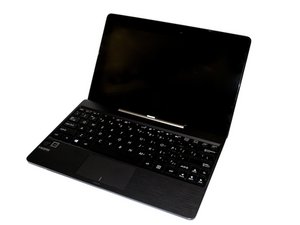
Планшет Asus Transformer не включается
Несмотря на все ваши усилия, планшет не включается.
Неисправный адаптер питания
Если ваш адаптер питания неисправен, планшет продолжит работать от аккумулятора, но тот не будет заряжаться. Если аккумулятор полностью разрядится, зарядить устройство будет невозможно. Лучший способ проверить исправность адаптера — одолжить другой адаптер для T100 или найти аналогичный по характеристикам, чтобы попытаться зарядить устройство. Если планшет заряжается с новым адаптером, значит, ваш старый неисправен и требует замены.
Неподходящий тип адаптера питания
Планшет T100 заряжается только от оригинального блока питания (или аналогичного) и подходящего кабеля micro-USB. Он не будет работать с кабелем «только для зарядки». Если вы потеряли оригинальный адаптер, вам нужно заменить его на модель с подходящими характеристиками.
Неисправный аккумулятор
Если аккумулятор планшета неисправен, устройство будет работать только при подключении к сети. Если отключить адаптер питания, устройство сразу выключится и не включится снова. Аккумулятор требует замены. Инструкции по замене аккумулятора см. по следующей ссылке: Замена аккумулятора Asus Transformer T100. Я нашел USB-зарядное устройство на 1 А и 5 В, которое отлично работает с определенным USB-кабелем.
Неисправный экран
Чтобы проверить исправность экрана, подключите адаптер питания к розетке и подсоедините его к планшету. Рядом с кнопкой питания на устройстве должен загореться световой индикатор, указывающий на то, что устройство получает питание. Если экран планшета по-прежнему ничего не отображает, возможно, он неисправен. В этом случае может потребоваться замена экрана.
Предупреждение: неполадки экрана могут быть вызваны более сложными проблемами с аппаратным обеспечением внутри устройства. Помните, что замена экрана не всегда решает проблему с его отображением.
Исправление поврежденного (заблокированного) BIOS / Восстановление BIOS
Если планшет перестал включаться после обновления BIOS или просто перестал работать, и вы уверены, что дело не в аппаратном обеспечении или ОС, надежда еще есть. Индикаторы питания и веб-камеры должны работать; они не обязательны для исправления, но помогают определить, в каком «режиме» находится устройство.
«xxx и ___ используются в качестве заполнителей и взаимозаменяемы»
Как восстановить поврежденный BIOS на любой модели ноутбука/планшета Asus T100xxx:
Требования: другой компьютер с доступом в интернет и USB-флеш-накопитель.
Процедура:
Шаг 1.1 Скачайте BIOS, предназначенный именно для вашего планшета, с центра загрузок Asus: www.asus.com/support/Download-Center (УБЕДИТЕСЬ, ЧТО ЭТО ФАЙЛ BIOS ИМЕННО ДЛЯ ВАШЕЙ МОДЕЛИ). Рекомендую использовать последнюю версию BIOS, но если по какой-то причине вам нужна старая версия, используйте её.
Шаг 1.2 Отформатируйте флеш-накопитель в файловую систему FAT32 и переименуйте его в ASUS.
Шаг 1.3 Распакуйте файлы BIOS на USB-накопитель. Имя файла должно выглядеть примерно так: T100___AS.xxx, где расширение (.xxx) — это цифры (в моем случае файл назывался T100TAMAS.400).
Шаг 1.4 Переименуйте файл: удалите «AS» в конце и измените расширение на .bat (если вы не можете изменить расширение, см. раздел «Как включить отображение расширений файлов» внизу). Имя должно выглядеть так: (T100___.bat). После этого можно отключать USB-накопитель «восстановления BIOS».
Пример результата: (T100TAMAS.400 ---> T100TAM.bat)
- ВАЖНО: перед продолжением выполните подготовительные действия: убедитесь, что планшет подключен к питанию и выключен. Если не уверены, выключен ли он: удерживайте кнопку питания, пока индикатор не начнет мигать белым и оранжевым, а затем погаснет. Если он сразу начинает мигать белым, значит, вы включили планшет — повторите процедуру.
Прошивка BIOS: да, прошивка BIOS сопряжена с риском, но в данном случае BIOS уже поврежден, так что риска нет.
Шаг 2.1 Подключите созданный вами накопитель для восстановления.
Шаг 2.2 Нажмите и удерживайте кнопку питания и боковую кнопку одновременно, пока индикатор камеры не загорится и не останется включенным.
Расположение боковой кнопки: на любой из сторон планшета.

В случае успеха появится синий экран с надписью «ASUSTeK Easy Flash Utility» в верхней части. Обновление/восстановление BIOS должно начаться автоматически, вы увидите индикатор выполнения. Если ничего не происходит, прокрутите вниз до раздела «No Easy Flash».
Шаг 2.3 Подождите и ничего не трогайте.
Когда индикатор выполнения заполнится (прошивка BIOS завершена), планшет должен автоматически перезагрузиться или предложит нажать любую клавишу, после чего загрузится в операционную систему (Windows 8.1, 10 или 11, в зависимости от того, какую вы использовали). Windows должна запуститься в обычном режиме, либо вы увидите экран с сообщением вроде «восстановление ПК, подготовка автоматического восстановления (и т.д.)» — это абсолютно нормально, просто дождитесь завершения, и планшет вернется к работе в Windows.
No Easy Flash:
Что-то пошло не так? Давайте пройдем по шагам еще раз.
Выключите планшет и начните заново с шага 2.1.
Возможно, вы неправильно назвали файл BIOS — начните с шага 1.4.
Если это не помогло, вероятно, вам нужно заменить микросхему BIOS или использовать программатор микросхем BIOS:
Руководства по использованию программатора CH341A для микросхем BIOS:
w3ask.com/guide-flash-bios-spi-ch341a-mi...
jensd.be/980/linux/bios-or-spi-programmi...
Как включить отображение расширений файлов: www.howtogeek.com/205086/beginner-how-to...
Аккумулятор быстро разряжается в спящем режиме
После закрытия планшета или перевода его в спящий режим аккумулятор разряжается быстрее, чем должен.
Настройки аккумулятора
Windows интегрировала настраиваемые параметры питания в программное обеспечение. Чтобы получить доступ к этим настройкам, нажмите на значок аккумулятора в правой части панели задач, затем перейдите по ссылке «Дополнительные параметры питания». В открывшемся окне слева выберите «Создание схемы управления питанием». На следующем экране нажмите «Далее». Теперь можно настроить яркость экрана и время отключения дисплея. Уменьшение этих параметров позволит сэкономить энергию.
Неисправный аккумулятор
Если аккумулятор планшета неисправен, устройство будет работать только при подключении к сети. Если отключить адаптер питания, устройство сразу выключится и не включится снова. Аккумулятор требует замены. Инструкции по замене аккумулятора см. по ссылке: Руководство по замене аккумулятора Asus Transformer T100
Планшет не заряжается или заряжается очень медленно
При подключении к сети аккумулятор планшета заряжается медленнее, чем ожидалось.
Неисправный адаптер питания
Если ваш адаптер питания неисправен, планшет продолжит работать от аккумулятора, но тот не будет заряжаться. Если аккумулятор полностью разрядится, зарядить устройство будет невозможно. Лучший способ проверить исправность адаптера — одолжить другой адаптер для T100 или найти аналогичный по характеристикам, чтобы попытаться зарядить устройство. Если планшет заряжается с новым адаптером, значит, ваш старый неисправен и требует замены.
Устаревший BIOS системы
Оригинальное программное обеспечение BIOS не оптимизировано для этого устройства. BIOS отвечает за определение компонентов оборудования и передачу инструкций операционной системе по их использованию. Обновление BIOS может помочь увеличить время автономной работы. Поскольку BIOS является частью базового ПО компьютера, будьте осторожны и внимательно следуйте предоставленным инструкциям. По следующей ссылке объясняется, как обновить BIOS с версии 2.14 (заводская) до версии 2.20 (см. сообщение №5). Обновление BIOS 2.2
Неисправный аккумулятор
Если аккумулятор планшета неисправен, устройство будет работать только при подключении к сети. Если отключить адаптер питания, устройство сразу выключится и не включится снова. Аккумулятор требует замены. Инструкции по замене аккумулятора см. по ссылке: Руководство по замене аккумулятора Asus Transformer T100
Западание кнопки питания
При нажатии кнопка питания застревает под корпусом планшета.
Кнопка питания застревает при нажатии
Конструкция планшета такова, что кнопка питания может застревать внутри корпуса. Один из способов вернуть кнопке работоспособность — использовать английскую булавку, чтобы выровнять её по центру. Если вам не удается выровнять кнопку, попробуйте заменить её, используя наше руководство по замене для этого устройства: Руководство по замене кнопки питания Asus Transformer T100
Тачпад не реагирует
Asus Transformer не реагирует на команды с тачпада.
Настройки тачпада
В исходных настройках устройства для тачпада включено ПО SmartGesture. Эта настройка позволяет использовать различные жесты для выполнения конкретных действий. Однако это может привести к замедлению работы устройства, когда оно пытается интерпретировать движение ваших рук или выполнить нежелательное действие. Чтобы избежать этого, зайдите в настройки устройства и снимите флажки с жестов тачпада, которые вы не используете. Также возможно, что тачпад был отключен; его можно включить снова, нажав комбинацию клавиш Fn и F9.
Неисправный тачпад
Если тачпад по-прежнему не реагирует, возможно, он сломан. Это случается редко, но в таком случае тачпад подлежит замене.
Устройство произвольно зависает
Во время использования устройство перестает реагировать.
Перезагрузка устройства
Если устройство зависло, попробуйте перезагрузить его. Для этого принудительно выключите его с помощью кнопки питания в верхней части планшета.
Сброс к заводским настройкам
Если устройство продолжает зависать, может потребоваться сброс до заводских настроек. Это вернет устройство в исходное состояние. Фотографии, приложения и другие данные, сохраненные на устройстве, будут удалены в процессе сброса. Обязательно сделайте резервную копию этой информации. Для сброса сначала перейдите в настройки, выберите Резервное копирование и сброс, затем Сброс данных. Более подробные инструкции см. по ссылке: Сброс к заводским настройкам.


98 Комментариев
I bought this brand new T100 tablet for a week after charging overnight I can not turn it on. I exchanged with another brand new tablet. The same problem happened. I am disappointed. Now I have to think twice before I buy another Asus computer.
son - Ответить Поделиться
i had the same issue n after research i found a common problem with the t100 is, a lot of them r defective and won't charge. if u r using the right charger n u r sure its not that, it is a factory defect n the store u bought it from....or asus....owes u a replacement....they should just replace it
stacymz1981 - Ответить Поделиться
the exact same thing is happening to me
shawn - Ответить Поделиться
Make sure you use the charger it came with. I noticed that certain other USB chargers didn't provide sufficient charge current (.4A) when connected even though they had sufficient current rating (I used a USB charging current meter). When I connected the Asus charger, it put out 1.4A-1.6A. Very strange. It appears the tablet is picky about some aspect of the way the charger delivers power. The same chargers that would not supply adequate current to the T100 supplied a healthy amount of current to my cell phone.
Richard Myers - Ответить Поделиться
jan 2015 exact same happened with the wifes T100 ...wouldnt turn on ..without holding down power button for extended time...you think the so called experts would of known this when we returned the first one..
jbfenton - Ответить Поделиться