Вики-сайт, созданный студентами
Эта вики выполнена отличной студенческой командой из нашей образовательной программы.
Дисковод не отвечает
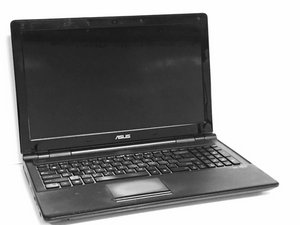
Asus U50F-RBBAG05 не читает CD/DVD-диски
Необходимо обновление BIOS
- Шаг 1: (ВНИМАНИЕ: ПЕРЕД ОБНОВЛЕНИЕМ BIOS СОЗДАЙТЕ РЕЗЕРВНУЮ КОПИЮ ВАШИХ ЛИЧНЫХ ФАЙЛОВ!) Вам нужно узнать операционную систему вашего устройства. Чтобы сделать это, нажмите кнопку «Пуск» в левом нижнем углу экрана и откройте «Система». После этого щелкните правой кнопкой мыши «Компьютер» и выберите «Свойства». Откроется окно, в котором под строкой «Издание Windows» вы увидите версию вашей системы (например, Windows 7 Профессиональная), а в подразделе «Система» сможете посмотреть тип системы (например, 64-разрядная операционная система).
- Шаг 2: Перейдите на сайт драйверов и утилит Asus U50F. В выпадающем меню в верхней части страницы выберите вашу операционную систему (см. Шаг 1). Нажмите «BIOS» и прокрутите страницу вниз. Скачайте BIOS, распакуйте его и сохраните на флеш-накопитель.
- Шаг 3: Войдите в настройки BIOS, нажав клавишу «F2» во время загрузки компьютера, и выберите в появившемся меню «BIOS Settings». Перейдите в «Advanced» и выберите «Start Easy Flash». В левой части экрана выберите внешний накопитель (флешку) или локальный диск. Затем выберите файл BIOS с флешки и нажмите «Enter». Появится вопрос: «Do you want to update BIOS?» — нажмите «Yes». Операция займет около 2 минут. После обновления (прошивки) BIOS обязательно выберите «Load Setup Defaults» на странице «Exit».
- Шаг 4: Перезагрузите компьютер.
Клавиши или клавиатура не отвечают
Клавиши или кнопки на клавиатуре не работают
Необходимо обновление драйвера
Вам понадобится новый драйвер. Вы можете использовать драйвер «ATK0100» с оригинального диска с драйверами или перейти на сайт драйверов и утилит Asus U50F.
- Шаг 1: Вам нужно узнать операционную систему вашего устройства. Чтобы сделать это, нажмите кнопку «Пуск» в левом нижнем углу экрана и откройте «Система». После этого щелкните правой кнопкой мыши «Компьютер» и выберите «Свойства». Откроется окно, в котором под строкой «Издание Windows» вы увидите версию вашей системы, а в подразделе «Система» сможете посмотреть тип системы.
- Шаг 2 (сайт): Если вы перешли на сайт, выберите вашу операционную систему в выпадающем меню вверху. Нажмите «Utilities» и прокрутите вниз до драйвера с названием «ATKACPI driver and hotkey-related utilities». Скачайте этот драйвер.
- Шаг 3: Перед установкой нового драйвера необходимо удалить старый. Введите «Диспетчер устройств» в строке поиска, которая появится при нажатии на символ Windows в левом нижнем углу экрана. В открывшемся окне нажмите на «Дисковые устройства» (или раздел с драйвером клавиатуры). Щелкните правой кнопкой мыши по нужному драйверу и выберите «Удалить».
- Шаг 4: Теперь перейдите туда, где находится ваш новый драйвер (на диск или в папку «Загрузки»), и установите его.
Отдельные клавиши западают
Если клавиши не нажимаются, возможно, под ними находится посторонний предмет. Чтобы исправить это, снимите клавишу и убедитесь, что под ней нет мусора. Возможно, потребуется протереть область под клавишей. После того как вы очистите ее, установите клавишу на место до щелчка.
Отдельные клавиши отсутствуют
Если на клавиатуре не хватает клавиш, замените их.
Неисправность клавиатуры
Если клавиатура полностью не отвечает на нажатия, попробуйте заменить её, следуя этому руководству.
Встроенная камера не отвечает или работает со сбоями
Камера не работает совсем, или изображение перевернуто/отражено
Необходимо обновление драйвера камеры
- Шаг 1: Перед получением нового драйвера нужно узнать PID-номер установленной камеры. Для этого введите «Диспетчер устройств» в строке поиска, которая появляется при нажатии на символ Windows в левом нижнем углу экрана. Затем нажмите на «Устройства обработки изображений», щелкните правой кнопкой мыши по «USB 2.0...Webcam» и выберите «Свойства». В появившемся окне перейдите на вкладку «Сведения» и найдите PID-номер в поле «Значение».
- Шаг 2: Вам также нужно узнать операционную систему вашего устройства. Для этого нажмите кнопку «Пуск» в левом нижнем углу экрана и откройте «Система». После этого щелкните правой кнопкой мыши «Компьютер» и выберите «Свойства». В открывшемся окне под строкой «Издание Windows» вы найдете версию вашей системы, а в подразделе «Система» — её тип.
- Шаг 3: Перейдите на сайт драйверов и утилит Asus U50F. В выпадающем меню вверху выберите вашу операционную систему. Нажмите «Camera» и прокрутите вниз. Используйте PID-номер, который вы нашли на первом шаге, чтобы выбрать правильный драйвер для скачивания.
- Шаг 4: Перед установкой нового драйвера необходимо удалить старый. Выполните действия из первого шага до момента нахождения «USB 2.0...Webcam». Щелкните по нему правой кнопкой мыши и выберите «Удалить». После этого установите новый драйвер.
Аккумулятор разряжен или не заряжается
Аккумулятор ноутбука не заряжается.
Разряженный аккумулятор
Если аккумулятор старый или вышел из строя, попробуйте заменить его, следуя этому руководству.
Чтобы проверить, в аккумуляторе ли дело, попробуйте извлечь его и оставить подключенным только адаптер питания. Затем нажмите кнопку питания. Если ноутбук включился, следуйте инструкциям в этом руководстве для замены аккумулятора.
Необходимо обновление BIOS (если предыдущие действия не помогли)
- Шаг 1: (ВНИМАНИЕ: ПЕРЕД ОБНОВЛЕНИЕМ BIOS СОЗДАЙТЕ РЕЗЕРВНУЮ КОПИЮ ВАШИХ ЛИЧНЫХ ФАЙЛОВ!) Вам нужно узнать операционную систему вашего устройства. Для этого откройте «Систему» через меню «Пуск» в левом нижнем углу экрана, затем нажмите правой кнопкой мыши на «Компьютер» и выберите «Свойства».
- Шаг 2: Перейдите на сайт драйверов и утилит Asus U50F. Выберите вашу операционную систему (см. Шаг 1), нажмите «BIOS» и прокрутите вниз. Скачайте BIOS, распакуйте его и сохраните на флеш-накопитель.
- Шаг 3: Войдите в настройки BIOS, нажав клавишу «F2» при загрузке компьютера, и выберите «BIOS Settings». В меню «Advanced» выберите «Start Easy Flash». Выберите внешний накопитель (флешку) или локальный диск с левой стороны, затем выберите файл BIOS и нажмите «Enter». На вопрос «Do you want to update BIOS?» ответьте «Yes». Процесс займет около 2 минут. После прошивки BIOS обязательно выберите «Load Setup Defaults» на странице «Exit».
- Шаг 4: Перезагрузите компьютер.
Устройство не включается
Невозможно включить Asus U50F-RBBAG05
Разъем зарядного устройства ослаблен или неисправен (индикатор питания не горит)
Сначала попробуйте подключить компьютер к другой розетке, чтобы проверить, в ней ли дело.
Также проверьте кабель зарядки на наличие повреждений. Если они есть, попробуйте использовать другой, новый кабель.
Если это не помогло, проверьте, не разболтался ли разъем зарядного устройства (место подключения кабеля к ноутбуку). Если разъем поврежден, его необходимо заменить.
Необходима разрядка блока питания (индикатор питания горит)
Отключите кабель питания и извлеките аккумулятор (следуя этому руководству). Удерживайте кнопку питания нажатой от 15 до 30 секунд, затем вставьте аккумулятор обратно и подключите питание. Снова нажмите кнопку питания — компьютер должен включиться.
Не удается подключиться к WiFi
Asus U50F-RBBAG05 не подключается к WiFi
Клавиши Fn/F2 (горячая клавиша WiFi) не включены
Нажмите одновременно клавиши Fn и F2. Если это не помогло, посмотрите в правый нижний угол панели задач. Найдите значок, похожий на букву «I» (Wireless Console 3). Дважды щелкните по нему и нажмите на него в появившемся окне, чтобы включить WiFi.
Переключатель беспроводной сети не включен
На левой стороне ноутбука (под разъемом, похожим на слот для SIM-карты) находится переключатель с символом беспроводной сети под ним. Этот переключатель ОЧЕНЬ чувствителен. Убедитесь, что он переведен в положение ON.
Отсутствует плата беспроводной сети
Проверьте, установлена ли в ноутбуке плата беспроводной сети. Для этого введите «Диспетчер устройств» в строке поиска, которая появляется при нажатии на символ Windows в левом нижнем углу экрана. Дважды щелкните «Сетевые адаптеры», чтобы развернуть список. Ищите термины «wireless», «802.11», «WLAN» или «Wi-Fi». Если вы нашли один из них, беспроводной адаптер уже установлен. Если нет — вам потребуется установить плату беспроводной сети.
Необходимо обновление драйвера
Если адаптер установлен, попробуйте переустановить драйвер.
- Шаг 1: Вам нужно узнать операционную систему вашего устройства. Для этого откройте «Систему» через меню «Пуск», щелкните правой кнопкой мыши по «Компьютер» и выберите «Свойства».
- Шаг 2: Сначала удалите старый драйвер. Введите «Диспетчер устройств» в поиске Windows. Дважды щелкните «Сетевые адаптеры», чтобы развернуть список. Ищите «wireless», «802.11», «WLAN» или «Wi-Fi» (может называться, например, Intel(R) 6250 WiFi Wireless LAN Driver). Запишите точную модель. Щелкните правой кнопкой мыши по драйверу и выберите «Удалить».
- Шаг 3: Перейдите на сайт драйверов и утилит Asus U50F. В выпадающем меню вверху выберите вашу операционную систему. Нажмите «Wireless» и скачайте нужный драйвер. Возможно, это придется сделать на другом компьютере, после чего сохранить драйвер на флешку и скопировать его на ваш ноутбук.
- Шаг 4: После того как файл окажется на вашем компьютере, дважды щелкните по нему для автоматической установки.
Устройство перегревается
Вентилятор охлаждения работает постоянно, температура высокая
Заблокирован вентилятор
Убедитесь, что вентилятор работает при высокой температуре компьютера, и проверьте, выходит ли воздух из основного вентиляционного отверстия.
Слишком много запущенных приложений
Если у вас открыто много приложений (смотрите панель задач), закройте их, чтобы снизить нагрузку на систему.
Проблемы с вирусами
Проблема может быть вызвана вирусами; воспользуйтесь антивирусным ПО для их обнаружения.
Необходимо обновление BIOS (если ничего из вышеперечисленного не помогло)
- Шаг 1: (ВНИМАНИЕ: ПЕРЕД ОБНОВЛЕНИЕМ BIOS СОЗДАЙТЕ РЕЗЕРВНУЮ КОПИЮ ВАШИХ ЛИЧНЫХ ФАЙЛОВ!) Узнайте операционную систему вашего устройства (через свойства системы в «Пуске»).
- Шаг 2: Перейдите на сайт драйверов и утилит Asus U50F. Выберите вашу ОС, нажмите «BIOS», скачайте его, распакуйте и сохраните на флешку.
- Шаг 3: Нажмите «F2» при загрузке компьютера, выберите «BIOS Settings», затем «Advanced» и «Start Easy Flash». Выберите файл BIOS на флешке и нажмите «Enter». На вопрос «Do you want to update BIOS?» нажмите «Yes». Через 2 минуты после обновления обязательно выберите «Load Setup Defaults» на странице «Exit».
- Шаг 4: Перезагрузите компьютер.
Курсор самопроизвольно перемещается
Курсор скачет из-за того, что тачпад очень чувствителен и реагирует на касания ладонью или большим пальцем во время печати.
Отключение тачпада горячей клавишей
Если вы сделаете это, курсор перестанет прыгать во время печати, но для использования тачпада его придется включить снова.
Нажмите Fn + F9, чтобы включить или выключить тачпад.
Неправильные настройки мыши
После выполнения этого действия курсор перестанет прыгать, но вам придется использовать внешнюю мышь
Нажмите «Пуск» и перейдите в «Панель управления». Выберите «Крупные значки» в разделе просмотра, затем нажмите «Мышь», чтобы открыть «Свойства мыши». Перейдите на вкладку «Параметры устройства», выберите «Touchpad» в списке устройств и нажмите «Отключить». Нажмите «ОК», чтобы сохранить изменения.
Необходимо изменить настройки BIOS
После выполнения этого действия курсор перестанет прыгать, но вам придется использовать внешнюю мышь
Нажмите «F2» при загрузке компьютера и выберите «BIOS Settings». В настройках BIOS выберите опцию «Disable» рядом с устройством тачпада. Нажмите «F10», чтобы сохранить изменения и выйти из BIOS, затем перезагрузите компьютер.
Искажения на экране
После включения устройства появляется синий экран с белым текстом
Память несовместима с системой
Если после покупки была установлена дополнительная память, полностью выключите устройство, извлеките ее и снова включите ноутбук, чтобы проверить, исчезла ли проблема.
Приложения несовместимы с системой
Удалите программное обеспечение. Если вы недавно устанавливали программы, они могут конфликтовать с системой. Попробуйте удалить их в безопасном режиме Windows.
Необходимо обновление BIOS (если ничего из вышеперечисленного не помогло)
- Шаг 1: (ВНИМАНИЕ: ПЕРЕД ОБНОВЛЕНИЕМ BIOS СОЗДАЙТЕ РЕЗЕРВНУЮ КОПИЮ ВАШИХ ЛИЧНЫХ ФАЙЛОВ!) Узнайте операционную систему вашего устройства (через свойства системы в «Пуске»).
- Шаг 2: Перейдите на сайт драйверов и утилит Asus U50F. Выберите вашу ОС, нажмите «BIOS», скачайте его, распакуйте и сохраните на флешку.
- Шаг 3: Нажмите «F2» при загрузке компьютера, выберите «BIOS Settings», затем «Advanced» и «Start Easy Flash». Выберите файл BIOS на флешке и нажмите «Enter». На вопрос «Do you want to update BIOS?» нажмите «Yes». Через 2 минуты после обновления обязательно выберите «Load Setup Defaults» на странице «Exit».
- Шаг 4: Перезагрузите компьютер.

Команда

University of Illinois Urbana-Champaign, Team 1-1, Scrogum Spring 2017 Участник University of Illinois Urbana-Champaign, Team 1-1, Scrogum Spring 2017
UICU-SCROGUM-S17S1G1
3 членов
Автор 180 руководств

1 Комментарий
What if the lights come on on the keyboard, I hear an intermittent clicking sound, but the screen will not come on at all?
Eulz D33 - Ответить Поделиться