Вики-сайт, созданный студентами
Эта вики выполнена отличной студенческой командой из нашей образовательной программы.
Планшет не включается
Устройство не включается при нажатии кнопки питания.
Батарея разряжена
Убедитесь, что зарядный порт чист и в нем нет мусора. Подключите планшет к USB-зарядному устройству, а зарядное устройство — к розетке. Если индикатор горит оранжевым, значит, идет зарядка. Оставьте устройство заряжаться, пока индикатор не сменит цвет на белый. Это означает, что батарея полностью заряжена.
Неисправен адаптер питания
Подключите USB-зарядное устройство к планшету. Если розетка исправна, кабель подключен к планшету и к сети, но индикатор не горит, возможно, неисправен адаптер питания. Подумайте о покупке нового адаптера.
Неисправна батарея
Если планшет включается только при подключенном USB-зарядному устройству, значит, батарея неисправна. Замените батарею, следуя этому руководству по ремонту.
Планшет зависает
Планшет завис и не отвечает на касания.
Требуется принудительная перезагрузка
Нажмите и удерживайте кнопку питания в течение 5 секунд, чтобы принудительно перезагрузить устройство. Подождите около 30 секунд перед повторным включением. Еще один способ перезагрузки — вставить скрепку в отверстие сброса настроек на корпусе устройства. Расположение этого отверстия можно найти в руководстве пользователя.
Требуется сброс к заводским настройкам
Внимание: этот сброс приведет к удалению всей вашей информации! Попробуйте выполнить сброс к заводским настройкам, подключив USB-клавиатуру и адаптер питания. Затем включите планшет, удерживая клавишу Shift на клавиатуре. Выберите «Диагностика», а затем «Вернуть компьютер в исходное состояние». Наконец, выберите вариант «Полная очистка диска» для выполнения сброса к заводским настройкам.
Устройство не подключается к Wi-Fi
Устройство не подключается к Wi-Fi или интернету.
Wi-Fi не включен
Убедитесь, что Wi-Fi включен во вкладке настроек.
Требуется принудительная перезагрузка
Нажмите и удерживайте кнопку питания в течение 5 секунд, чтобы принудительно перезагрузить устройство. Подождите около 30 секунд перед повторным включением. Еще один способ перезагрузки — вставить скрепку в отверстие сброса настроек на корпусе устройства. Расположение этого отверстия можно найти в руководстве пользователя.
Требуется сброс настроек Wi-Fi
Зайдите в настройки и в разделе Wi-Fi выберите пункт «сбросить настройки сети». После того как настройки будут сброшены, выключите и снова включите устройство, а затем попробуйте подключиться к сети снова.
Проблемы с роутером и/или модемом
Если подключиться к Wi-Fi по-прежнему не удается, возможно, возникли проблемы с роутером или модемом. Сначала выключите планшет, затем отключите питание роутера или модема. Подождите 30 секунд, включите роутер или модем обратно и попробуйте подключиться через планшет. Если проблема сохраняется, возможно, возникли неполадки на стороне интернет-провайдера.
Устройство не выходит из спящего режима
Экран устройства остается черным в спящем режиме и не включается нажатием кнопки питания.
Требуется принудительная перезагрузка
Нажмите и удерживайте кнопку питания в течение 5 секунд, чтобы принудительно перезагрузить устройство. Подождите около 30 секунд перед повторным включением. Еще один способ перезагрузки — вставить скрепку в отверстие сброса настроек на корпусе устройства. Расположение этого отверстия можно найти в руководстве пользователя.
На экране появились полосы
На экране устройства отображаются вертикальные или горизонтальные полосы.
Требуется принудительная перезагрузка
Используйте кабель micro HDMI для подключения устройства к внешнему монитору. Если полосы видны и на внешнем дисплее, это программная ошибка. Если полос нет, см. раздел «Неисправный экран» ниже. Удерживайте кнопку питания 5 секунд, чтобы полностью выключить устройство. Подождите 30 секунд перед повторным включением. Еще один способ перезагрузки — вставить скрепку в отверстие сброса настроек на корпусе устройства. Его расположение указано в руководстве пользователя.
Требуется сброс к заводским настройкам
Внимание: этот сброс приведет к удалению всей вашей информации! Если принудительная перезагрузка не помогла, нажмите кнопку «Пуск» Windows. Затем смахните экран вправо до конца и нажмите на значок лупы для поиска. Перейдите в параметры, введите «сброс» и выберите «Удаление всех данных и переустановка Windows» в списке слева. Нажмите «Далее», чтобы начать. Сброс к заводским настройкам обычно занимает около 30 минут.
Неисправный экран
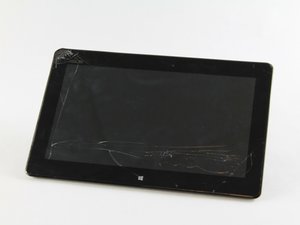
Экран может быть неисправен и требовать замены. Используйте руководство по замене экрана здесь.

Команду

USF Tampa, Team 2-4, Sullivan Fall 2016 Участник USF Tampa, Team 2-4, Sullivan Fall 2016
USFT-SULLIVAN-F16S2G4
4 членов
Автор 60 руководств

1 Комментарий
When I charge my vivotab k0x for 8 to 16 hours the led stays solid orange. When I press the power button for a couple of seconds the led blinks 3 times, whether charging or not. Inserting a paperclip into the reset switch hole does nothing, holding the power button and the volume down button does nothing. What do 3 blinks indicate?
mscir - Ответить Поделиться