Вики-сайт, созданный студентами
Эта вики выполнена отличной студенческой командой из нашей образовательной программы.
Устройство не включается
Планшет не включается при нажатии кнопки питания!
Разряженный или неисправный аккумулятор
Если устройство не получает питание, оно не включится. Это может указывать на разряженный или неисправный аккумулятор. Попробуйте зарядить устройство. Если оно по-прежнему не включается или не держит заряд, возможно, потребуется заменить аккумулятор.
Неисправное зарядное устройство
Подключите планшет к зарядному устройству. Если значок аккумулятора на экране не отображает молнию или светодиодный индикатор зарядки не мигает, зарядка не идет. Попробуйте использовать другое зарядное устройство micro-USB. Если зарядка по-прежнему не идет, возможно, потребуется заменить аккумулятор или отремонтировать порт USB, воспользовавшись этим руководством.
Засоренный или неисправный порт USB
Подключите планшет к зарядному устройству. Если значок аккумулятора на экране не отображает молнию или светодиодный индикатор зарядки не мигает, зарядка не идет. Попробуйте аккуратно пошевелить разъем. Если устройство заряжается только при удерживании разъема в определенном положении, возможно, потребуется отремонтировать порт USB, воспользовавшись этим руководством.
Если зарядное устройство не входит в порт USB должным образом, извлеките разъем и проверьте порт и разъем на наличие мусора, который может препятствовать правильному соединению. Удалите мусор и попробуйте снова.
Сломана кнопка питания
Устройство может исправно заряжаться и держать заряд, но все равно не включаться, если неисправна кнопка питания. Попробуйте нажать кнопку питания сильнее. Если устройство включается, кнопка питания может быть расшатана; если нет — возможно, она сломана.
Разбит экран
Устройство может исправно заряжаться и держать заряд, но экран не включится, если повреждена панель. В этом случае попробуйте заменить экран, воспользовавшись этим руководством.
Устройство не реагирует на касания
Ничего не происходит, когда я касаюсь экрана!
Сенсоры не считывают нажатия пальцев
Если устройство работает нормально, но не реагирует на касания, проблема может быть вызвана скоплением грязи на экране. Сначала выключите устройство, чтобы очистить экран. Затем используйте микрофибровую салфетку, чтобы удалить видимые загрязнения. Нанесите каплю воды на участки, требующие большего внимания. Будьте осторожны, не используйте слишком много воды, так как она может повредить планшет при попадании на электронные компоненты. Поддержание чистоты рук во время использования планшета поможет оптимизировать работу сенсоров.
Трещина на экране
Трещина на экране может повлиять на точность работы сенсорного дисплея. В крайних случаях может потребоваться замена экрана.
Устройство не подключается к компьютеру
Компьютер не распознает подключение планшета!
Засоренный порт USB
Если USB-кабель не входит в порт USB должным образом, проверьте порт и разъем на наличие мусора, который может препятствовать соединению. Удалите мусор и попробуйте снова.
Неисправный порт USB
Если кабель все равно не обеспечивает соединение, попробуйте подключить его к другому порту USB на компьютере, так как первый порт мог быть неисправен. Также попробуйте подключить другое USB-устройство к этому же порту компьютера, чтобы убедиться в его исправности. Если проблема связана с портом на устройстве, а не на компьютере, возможно, потребуется отремонтировать порт USB с помощью этого руководства.
Программный сбой
Программное обеспечение компьютера или устройства может работать некорректно, препятствуя соединению. Попробуйте подключить устройство к другому компьютеру; если все работает, проблема в вашем компьютере. В противном случае может потребоваться сброс планшета к заводским настройкам. Если возможно, сначала создайте резервную копию файлов.
Отсутствует звук
Когда я включаю музыку, звука нет!
Звук выключен
Убедитесь, что устройство не переведено в беззвучный режим. Громкость можно отрегулировать в настройках или с помощью кнопок громкости на верхней грани планшета.
Динамики заблокированы
Убедитесь, что динамики не закрыты защитным чехлом.
Проверьте, не засорены ли области динамиков. Это может вызвать приглушенный или нечеткий звук. Очистите мусор и проверьте, улучшился ли звук.
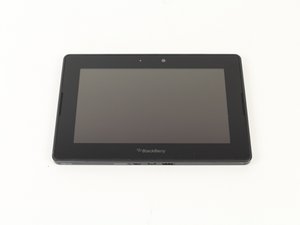
Это руководство по устранению неисправностей поможет вам определить проблему с вашим Blackberry Playbook и начать процесс ее устранения. При необходимости предоставлены ссылки на руководства по ремонту. Не забудьте ознакомиться со всеми возможными причинами вашей проблемы и выбрать вариант ремонта, который лучше всего подходит для вашей ситуации.
Неисправные динамики
Подключите наушники. Убедитесь, что звук включен, и попробуйте воспроизвести аудио на устройстве. Звук должен идти через наушники при их подключении. Если при отключении наушников звук из динамиков не появляется, скорее всего, динамики неисправны. Попробуйте следовать руководству по замене, которое находится здесь.
Программный сбой
Программное обеспечение устройства может иметь проблемы с воспроизведением звука. Попробуйте воспроизвести аудио другим способом. Если вы слушали музыку, попробуйте другое приложение или запустите игру с фоновой музыкой. Если звук по-прежнему не работает, перезагрузите устройство и попробуйте воспроизвести аудио после его повторного включения. В противном случае может потребоваться сброс планшета к заводским настройкам. Если возможно, сначала создайте резервную копию файлов.
Устройство не делает снимки
Я не могу делать фотографии!
Заблокированная камера
Убедитесь, что ни одна из камер не закрыта защитным чехлом. Если изображения выглядят размытыми, протрите стекло микрофибровой салфеткой, чтобы удалить пятна.
Неисправная камера
Если камера не заблокирована и ни одно приложение не работает, компонент может быть поврежден. Попробуйте следовать руководству по замене камеры, которое находится здесь.
Программный сбой
Программное обеспечение устройства может иметь проблемы с использованием камеры. Попробуйте сделать снимок другим способом. Если вы использовали приложение Instagram, попробуйте стандартное приложение камеры. Если это не помогло, перезагрузите устройство и попробуйте сделать фото после его повторного включения. В противном случае может потребоваться сброс планшета к заводским настройкам. Если возможно, сначала создайте резервную копию файлов.
Мигающий индикатор уведомлений
Индикаторы на моем планшете странно мигают!
Индикатор ошибки
Если индикатор уведомлений на вашем устройстве мигает странными повторяющимися сериями, это указывает на какую-либо ошибку. Вы можете расшифровать схему мигания, чтобы точно узнать, в чем заключается аппаратная или программная проблема. Вспышки идут группами; посчитайте количество вспышек и где происходят паузы. Затем обратитесь к этой таблице, чтобы диагностировать проблему.
Например, предположим, что индикатор мигает дважды, делает небольшую паузу, затем мигает трижды. Первые две вспышки соответствуют 11, пауза соответствует 0, а последние три вспышки соответствуют 111. В сочетании полный код будет 110111. В таблице по ссылке это указано как ошибка «Пароль не инициализирован».

Команду

Cal Poly, Team 14-27, Maness Fall 2014 Участник Cal Poly, Team 14-27, Maness Fall 2014
CPSU-MANESS-F14S14G27
4 членов
Автор 72 руководств

6 Комментариев
This is a brand new tablet it won't turn off its frozen on the set up screen. My tablet its even set up yet like!!!!!
Shameaka Frisby - Ответить Поделиться
I’ve had this tablet for several years with no issues it turns on and off but now the screen is frozen I guess the touch sensors are not working. How and where can I get this fix?
Thanks
crivera2038@yahoo.com
crivera2038 - Ответить Поделиться
unale to display the lackerry ID agreement
skipmclaren72 - Ответить Поделиться
I haven't used the BlackBerry PlayBook tablet for a while, and now that I've taken it out, I'm having trouble charging it. Despite leaving the charger plugged in overnight, the tablet doesn't seem to respond. When I plug in the charger, a red LED blinks four times continuously for about 2 seconds and then goes off. This pattern repeats—4 blinks, then off. Any guidance on resolving this issue would be appreciated.
Adesh Rajpoot - Ответить Поделиться
para que sirven los dos conectores ?
Alejandra Rodríguez - Ответить Поделиться