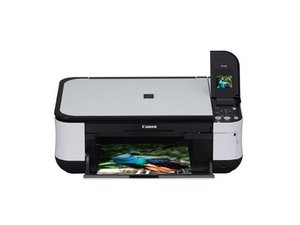
Принтер не включается
Принтер не включается при нажатии кнопки питания.
Принтер не подключен к электрической розетке
Убедитесь, что кабель питания принтера подключен как к настенной розетке, так и к разъему на задней панели принтера.
Неисправна настенная розетка
Подключите принтер к другой розетке.
Принтеру требуется сброс
Отключите принтер от розетки на 3 минуты, затем подключите его снова.
Неисправна материнская плата
Материнскую плату необходимо заменить. Обратитесь к руководству по установке материнской платы.
Неисправен блок питания
Блок питания подлежит замене.
Принтер не печатает
Принтер не печатает при отправке команды на печать.
Принтер не подключен к компьютеру
Убедитесь, что USB-кабель подключен как к компьютеру, так и к задней панели принтера.
В принтере закончилась бумага
Убедитесь, что в лотке подачи бумаги принтера есть бумага.
Принтеру требуется сброс
Отключите принтер от розетки на 3 минуты, затем подключите его снова.
В принтере закончились чернила
Замените текущий картридж на новый.
Картридж установлен неправильно
Откройте крышку сканирующего модуля и плотно прижмите фиксатор картриджа до щелчка.
Драйвер принтера не установлен
Перейдите на страницу производителя здесь и скачайте последнюю версию драйвера для вашего устройства.
Плохое качество печати или сканирования
Принтер печатает и сканирует, но результат неудовлетворительный.
Низкие настройки качества печати
Используя кнопку Menu на панели управления, измените качество печати на нужное.
Кляксы чернил
Откройте крышку сканера и извлеките картриджи. Очистите нижнюю часть картриджей, затем правильно установите их на место.
Неправильная цветопередача при печати
Используя кнопку Menu на панели управления, выберите функцию очистки.
На отсканированных изображениях есть нежелательный фон
Замените крышку сканера, воспользовавшись руководством по установке крышки сканера.
Принтер постоянно заминает бумагу
Принтер постоянно заминает бумагу независимо от того, что вы печатаете.
Переполнен лоток для бумаги
Удалите бумагу, загруженную выше отметки предельного уровня.
Посторонние предметы в заднем лотке или в области выхода бумаги
Удалите все посторонние предметы из принтера.
Бумага слишком толстая или тонкая
Замените текущую бумагу на бумагу плотностью от 64 до 105 г/м² (от 17 до 28 фунтов).
Бумага в лотке скручена
Распрямите бумагу и загрузите ее обратно в лоток.
ЖК-экран не светится
Вы не можете включить ЖК-экран.
Принтер выключен
Подключите принтер к розетке и включите его.
ЖК-экран находится в режиме заставки
Нажмите любую кнопку на панели управления.
Кнопки неисправны
Замените кнопки, следуя руководству по установке кнопок.
ЖК-экран разбит
Замените ЖК-экран, следуя руководству по установке ЖК-экрана.
Передний порт для передачи данных (USB и кардридер) не работает
Принтер не распознает флеш-накопитель или кардридер при подключении
Флеш-накопитель или карта памяти неисправны
Попробуйте подключить карту памяти к компьютеру, чтобы проверить, распознает ли он ее. Если не распознает, значит, устройство памяти неисправно и вам нужно новое.
Флеш-накопитель поврежден
Если компьютер распознает флеш-накопитель, а принтер — нет, отформатируйте накопитель или замените его на новый.
Устройство памяти застряло
Отключите устройство памяти от принтера на 3 минуты, затем подключите его снова.
Порт передачи данных неисправен
Замените порт передачи данных, воспользовавшись руководством по установке порта передачи данных.

Команду

Cal Poly, Team 19-41, Regan Winter 2013 Участник Cal Poly, Team 19-41, Regan Winter 2013
CPSU-REGAN-W13S19G41
4 членов
Автор 72 руководств

5 Комментариев
1 of 2
Here's a suggestion for cleaning out the printhead. I did this on a Canon Pixma MP630 that was showing error B200. It didn't fix the problem, so I can't be sure this is good advice, but it did clean a lot of ink out of the printhead.
Open the lid, remove all of the ink cartridges and lift the grey lever. Slide the printhead assembly out.
Set up a work area with several layers of newspaper because it gets messy! Unscrew the two silver Phillips-head screws holding the postage-stamp-sized printhead "puck" onto the plastic structure and prise them apart gently at the end opposite the orange flat flex cable. Remove the grey rubbery gasket and clean it in isopropyl alcohol.
Pour some isopropyl alcohol into a shallow tray slightly larger than the printhead element and hold the printhead puck in it, with the printing side downwards and the ink feed holes upwards.
Get a one foot length of plastic tube and slide something soft and rubbery over one end so it will make an airtight seal with the ...
KrisBlueNZ - Ответить Поделиться
2 of 2
... top surface of the printhead puck. I used a small rubbery "collar" from the tray suspension system in a CD drive, but you could use a rubber washer, a rubber grommet, or anything that will "kiss" the surface and form a good seal.
For each ink hole, press the tube and grommet around the hole, and suck on the tube. This will suck the isopropyl alcohol from the tray, up through the printhead puck, and into the bottom part of the tube. Stop sucking, slide the grommet off the edge of the puck and blow the crap out. Slide it back and repeat until you see bubbles coming through the alcohol in the tube, showing that air is able to flow through the puck. Repeat for the other holes.
Clean up both sides (lots of toilet paper is good here), refit the gasket and reassemble. You'll need to run a few pages through it to clear the alcohol out.
KrisBlueNZ
"That's a nasty clog!" - Groundskeeper Willie
KrisBlueNZ - Ответить Поделиться
Hi. I dont have the wall outlet piece. Is
there anyway that i could turn it on without it.
Creasie beal - Ответить Поделиться
Anyone know how to make the copy complete. All we get is a portion of the page we need to copy.
Grace - Ответить Поделиться
Can you tell me how to solve red lines across the a photo copy. Paxma MP480 printer.
dajo88 - Ответить Поделиться