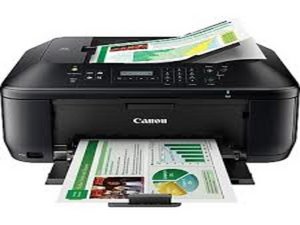
Если вы только что купили новый принтер Canon и внезапно начали получать уведомление об ошибке «Принтер Canon не отвечает», эта статья поможет вам ее исправить.
Проверка подключения
Для начала проверьте интернет-соединение и убедитесь, что принтер правильно подключен к источнику питания. Проверьте надежность соединений. Кроме того, убедитесь, что кабели не повреждены, а штекер устройства чист.
Проверка Wi-Fi-подключения
Если вы используете принтер Canon с поддержкой Wi-Fi, убедитесь, что он подключен к локальной сети Wi-Fi. Вы можете проверить настройки вашего компьютера, чтобы узнать, подключен ли принтер к вашей сети. Если компьютер и принтер подключены к одному маршрутизатору, проверьте, стабильно ли питание.
Устройства и принтеры
После проверки всех необходимых условий перейдем к программной части:
- Нажмите кнопку «Пуск» и перейдите в «Панель управления».
- В панели управления найдите «Устройства и принтеры». В открывшемся окне вы увидите устройства, подключенные к вашему компьютеру.
- Проверьте, есть ли принтер Canon в списке активных устройств. Ваш принтер будет отображаться под своим названием с номером модели, например, принтер Canon MX 920, беспроводной принтер Canon MG 2920 и т. д.
- Если принтер отображается как не подключенный, нажмите кнопку «Добавление принтера» в нижней панели.
- Затем пройдите процесс настройки.
Как и любое другое оборудование, ваш принтер использует драйвер. Если вы видите принтер в списке оборудования, выберите его и откройте «Свойства».
- В окне свойств перейдите на вкладку «Драйверы».
- Здесь вы увидите подробную информацию о версии драйвера. Вам нужно проверить, обновлен ли он. Если драйвер устарел, пожалуйста, обновите его.
- Проверьте наличие доступных обновлений в окне.
- В комплекте с принтером обычно поставляется диск или CD с названием производителя и номером модели.
- Вставьте диск в компьютер и выполните установку вручную. Кроме того, можно воспользоваться мастером установки, который выполнит процесс автоматически.
Проверка очереди печати:
Отсюда вы можете следить за выполнением задач принтера. Чтобы проверить очередь печати, выполните следующие действия:
- В строке поиска на панели задач введите «Устройства и принтеры».
- Нажмите на пункт «Устройства и принтеры» и найдите свой принтер в списке.
- Найдя нужный принтер, нажмите на него правой кнопкой мыши, чтобы просмотреть состояние задач.
- Если вы видите задачу, которой не должно быть в очереди, вы можете приостановить или отменить ее. При необходимости вы также можете очистить всю очередь печати и начать отправку документов на печать заново.


12 Комментариев
None of this is working for me!
verahippo - Ответить Поделиться
Brand new printer, will not print. Just keeps Queing print jobs which I keep deleting
verahippo - Ответить Поделиться
how do you put the back onto printer pixma MX722
ekeller585 - Ответить Поделиться
I had a paper jam. message said in rear of printer so I removed the back cover and cleared the jam. Now I cannot get the back back on.
ekeller585 - Ответить Поделиться
The cover has an arrow on it ! Put it on and push right!
Dan Shepski - Ответить Поделиться